SHIFTBASE LAB / 練習素材
この1枚から、
「絵が動く」を試してみよう。
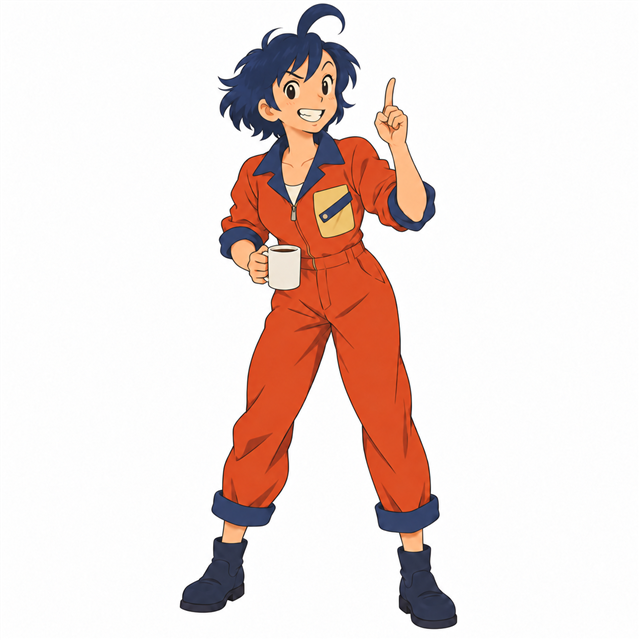
Canvaでイラストに小さな動きを付けるための、練習画像とAIへのお願い文です。まずは下のボタンから画像を保存しましょう。
画像の保存は、この3ステップ
- 「練習画像を保存」を押します。
- 保存先を聞かれたら、「ダウンロード」など分かる場所を選びます。何も聞かれなければ、ブラウザーに設定された保存先を確認してください。
- 「raana-import-640.png」が保存されたことを確認します。Canvaで画像を選ぶときに、このファイルを使います。
画像だけが開いた場合は、パソコンなら画像を右クリックして「名前を付けて画像を保存」を選びます。スマホなら画像を長押しして保存します。端末やブラウザーによって、保存メニューの名前は異なります。
AIへのお願い文
「プロンプト」は、AIにしてほしいことを伝える文章のこと。下の文章を選択してコピーし、Canvaの入力欄で使えます。
元のイラストの人物が、笑顔のままゆっくり1回まばたきし、顔をほんの少しうなずく。紺色の髪がわずかに揺れる。オレンジの作業着、顔つき、体形、両手の指、白いカップ、立ち姿と白い背景はそのまま保つ。カメラは固定。歩かない。文字や別の物を追加しない。2Dイラストの画風を維持する。
同じ画像と文章でも、AIが作る動きは毎回変わります。顔・指・カップが崩れていないか、生成後の動画で確認しましょう。
使うアプリ:Canva(キャンバ)
Canvaは、SNSの画像や動画、説明資料を作れるデザインアプリです。今回は、絵に動きを付け、文字を入れ、動画で保存する作業をひとつのアプリで進めるために選びました。
利用できる機能や回数は、Canvaの画面で確認してください。このページは素材の準備用です。Canvaの公式ページ・提供記事ではありません。
練習素材の使い方
個人の学習・練習のために保存・加工できます。練習成果をSNS等で紹介する場合は「練習素材:ShiftBase Lab」と紹介元を記載してください。素材やキットの再配布、販売、商品化、企業・店舗のロゴ等への使用は対象外です。
アプリの「やってみたい」を「できた」に。ShiftBase Lab