100記事まで来たら、いったん立ち止まっていい
ブログ記事が100記事まで増える。
これは、かなり大きな区切りです。
最初の1記事を書いたときは、100記事なんて遠く感じます。
10記事でも大変。
30記事でも大変。
50記事まで来たら、少し見える景色が変わる。
80記事を超えると、もう少しで届きそうになる。
そして、100記事。
ここまで来たら、まずはちゃんと区切っていいです。
「まだ収益化できていない」
「まだ無料配布もできていない」
「まだ販売ページもない」
「まだアフィリエイトも整っていない」
そう思うかもしれません。
でも、100記事まで積み上げたこと自体に意味があります。
なぜなら、ここまで来ると、もうゼロではないからです。
記事があります。
読者の悩みがあります。
内部リンクの候補があります。
無料配布の候補があります。
商品化の材料があります。
Search Consoleで拾える言葉も出てきます。
つまり、100記事は「完成」ではありません。
でも、
次の仕組みを作るための材料がそろい始める地点
です。
前回の「100記事後の収益化実装、最初に何から手をつける?」では、100記事後の最初の一手として無料配布を1つ形にする話をしました。
今回は、100記事まで来たあとに、まず何を整えるか。
結論から言うと、最初は大きな改修ではなく、
無料配布から始める収益化導線
を1本作ることです。
次にやるのは、全部の見直しではなく「入口作り」
100記事まで来ると、やりたいことが一気に増えます。
全記事をリライトしたい。
内部リンクを全部見直したい。
カテゴリを整理したい。
アイキャッチ画像を統一したい。
アフィリエイトリンクを入れたい。
販売ページを作りたい。
無料配布も作りたい。
有料テンプレートも作りたい。
分かります。
ここまで来たからこそ、整えたくなるんですよね。
でも、100記事直後に全部やろうとすると、かなり重いです。
特に、全記事リライトや全内部リンク総点検は、始めると終わりが見えにくい作業です。
気づいたら、記事を書くよりも直すことばかりになってしまいます。
だから、100記事後に最初にやることは、全部の見直しではありません。
まずは、入口を1つ作ることです。
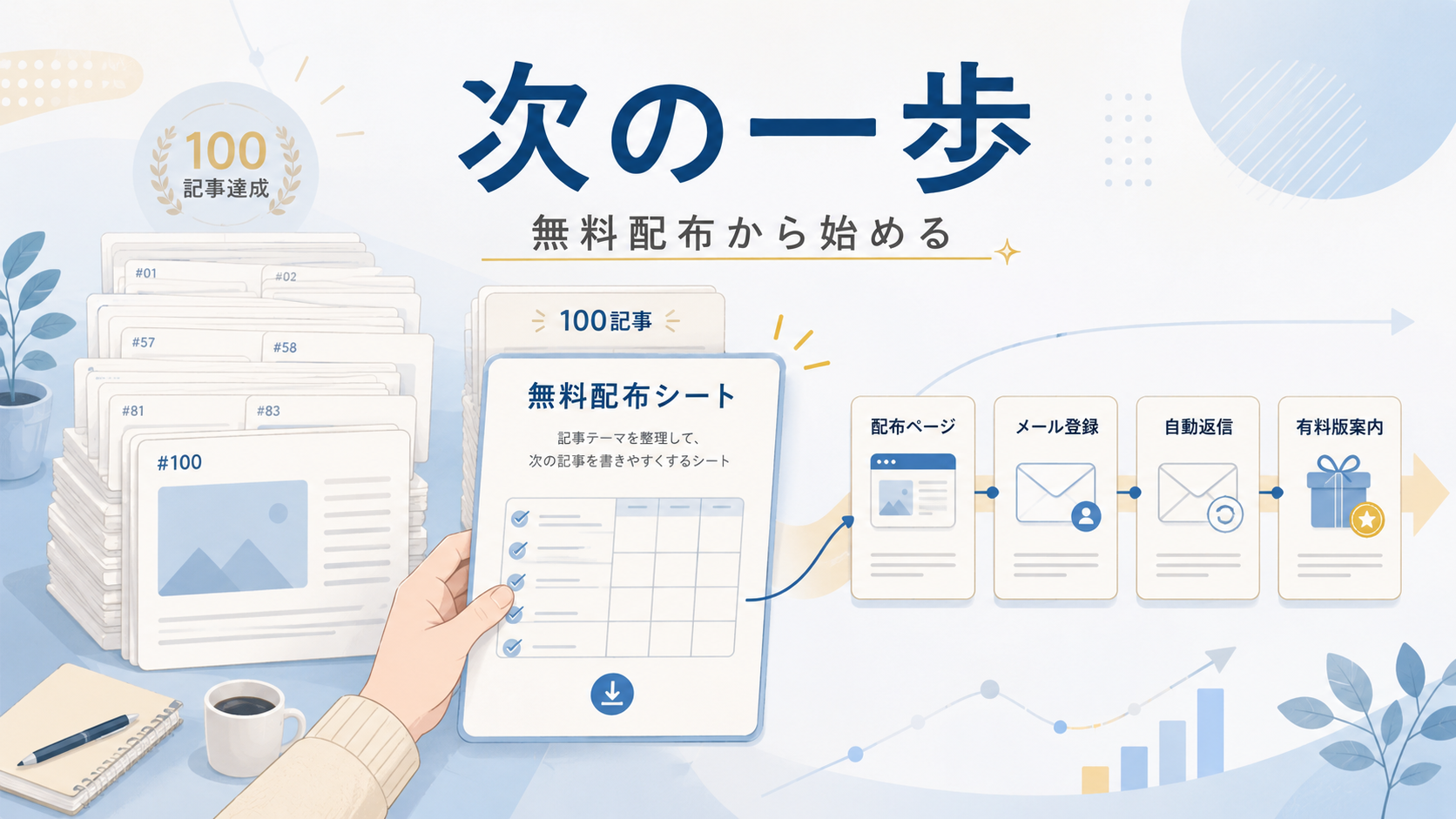
入口というのは、読者が記事を読んだあとに次へ進む場所です。
たとえば、
記事
↓
無料配布ページ
↓
メール登録
↓
自動返信
↓
無料テンプレート受け取り
↓
関連記事
↓
有料版案内
このような流れです。
「無料配布からメール登録へどうつなげる?手動対応しない導線作り」でも整理したように、無料配布は作るだけではなく、渡し方まで決めてはじめて仕組みになります。
100記事後にまず作りたいのは、この小さな仕組みです。
サイト全体を大改修するより、まず1本の導線。
ここからで十分です。
最初に整えるなら、無料配布からでいい
収益化というと、すぐに有料商品やアフィリエイトを考えたくなります。
もちろん、それも大事です。
でも、100記事後の最初の一歩としては、無料配布が動きやすいです。
理由はシンプルです。
無料配布は、読者にとって受け取りやすいからです。
いきなり有料商品を案内されるより、
「まずは1枚のシートで整理できます」
と言われたほうが入りやすい。
たとえば、今の流れなら「記事テーマ整理シート」が合います。
記事が増えてきた人。
次に何を書けばいいか迷っている人。
Search Consoleの検索語句をどう活かせばいいか分からない人。
無料配布や有料版につながるテーマを整理したい人。
こういう読者に向けて、1枚のシートを渡す。
これなら自然です。
「記事テーマ整理シート、何を入れる?無料配布用に1枚で作る中身」で整理したように、無料配布は最初から大きくしなくて大丈夫です。
軽いことが大事です。
読者が開いてすぐ使える。
入力欄が多すぎない。
説明を読まなくても何となく始められる。
今日の次の記事候補を1つ決められる。
このくらいのシートが最初には向いています。
無料配布は、読者のためでもあります。
でも同時に、運営側にとっても大事な入口です。
無料配布を起点にすると、メール登録、自動返信、有料版案内、ブログ運営スタートパックへつなげやすくなります。
無料配布から次の導線を作る流れ
100記事後に整える導線は、最初から複雑にしなくて大丈夫です。
まずは、この流れで十分です。
【1】無料配布シートを作る
最初に作るのは、無料配布シートです。
候補は「記事テーマ整理シート」。
入れる項目は、最初は絞ります。
・記事テーマ候補
・読者の悩み
・つなげる記事
・商品化候補
・今書く / 保留
このくらいで十分です。
ここで欲張って、収益導線、Search Console、内部リンク、商品化、進捗管理まで全部入れると、無料版としては重くなります。
有料版に入れる項目は、あとで分ければ大丈夫です。
「有料版記事テーマ管理シートに何を足す?無料版との違いを整理」でも整理したように、無料版と有料版は役割を分けたほうが自然です。
無料版は、今すぐ使える軽さ。
有料版は、継続管理できる深さ。
この違いを最初から意識しておくと、無料配布も有料版も作りやすくなります。
【2】無料配布ページを作る
次に、無料配布ページを作ります。
ここは長くしすぎなくて大丈夫です。
入れるのは、次のような内容です。
・誰向けか
・何ができるか
・中身
・使い方
・メール登録で受け取れること
これだけでも十分です。
販売ページのように作り込む必要はありません。
読者が、
「これ、自分に必要そう」
「何がもらえるか分かった」
「どう受け取ればいいか分かった」
と思えれば大丈夫です。
【3】メール登録フォームを置く
無料配布ページには、メール登録フォームを置きます。
入力項目は少なくします。
最初はメールアドレスだけでもいいくらいです。
登録前にあれこれ聞きすぎると、そこで離脱します。
無料配布の目的は、読者の作業を軽くすることです。
受け取る前から面倒にしない。
ここはかなり大事です。
【4】自動返信メールを作る
登録後には、自動返信メールでテンプレートを渡します。
手動で送る形にすると、あとで負担になります。
最初は少数でも、登録が増えると対応が重くなります。
だから、基本は自動返信です。
メールに入れる内容は、シンプルで大丈夫です。
・登録のお礼
・テンプレートの受け取りリンク
・簡単な使い方
・関連記事への案内
・必要な人向けの有料版案内
最初から強く売り込まなくて大丈夫です。
まずは、登録してくれた人がちゃんと受け取れて、使い方が分かることを優先します。
【5】関連記事へつなげる
無料配布を受け取ったあと、関連記事へつなげます。
たとえば、
・次の記事テーマを決める記事
・内部リンクの入口記事
・Search Consoleのヒントを台帳に残す記事
・有料版記事テーマ管理シートの記事
・ブログ運営スタートパックの記事
このあたりです。
「内部リンクの入口、どこに作る?読者が次に進みやすい記事導線」でも整理したように、内部リンクは読者が次に進みやすい場所に置くことが大事です。
無料配布後の関連記事も同じです。
読者が次に困りそうなことへ、自然につなげます。
【6】必要な人に有料版を案内する
最後に、有料版です。
無料配布を受け取った人全員に、すぐ強く売り込む必要はありません。
まずは無料版を使ってもらう。
そのうえで、
「もっと継続して管理したい方には、有料版の記事テーマ管理シートもあります」
という距離感で案内する。
このくらいが自然です。
有料版の先には、「ブログ運営スタートパック、有料版にするなら何を入れる?」で整理したような、複数テンプレートをまとめた商品も考えられます。
でも、それはあとで大丈夫です。
まずは無料配布1つから始めます。
100記事後に焦ってやらなくていいこと
100記事まで来たからといって、すぐに全部やる必要はありません。
焦ると、作業が増えすぎます。
特に、次のような作業はすぐに始めなくて大丈夫です。
・全記事リライト
・全内部リンク総点検
・全アイキャッチ画像の作り直し
・カテゴリ全面整理
・販売ページの作り込み
・有料PDFの完成
・アフィリエイトリンク大量設置
・AdSense最適化
・サイト全体のデザイン大改修
これらは、やってはいけないわけではありません。
でも、100記事直後の最初の作業にすると重すぎます。
「100記事後にやること、今やらないことを分ける話」でも書いたように、今やること、100記事後にやること、まだやらないことを分けるだけで、かなり動きやすくなります。
100記事後の最初の作業は、重いものではなく、次につながる小さな導線にする。
これが現実的です。
無料配布1つ。
無料配布ページ1つ。
自動返信メール1通。
まずはここからで大丈夫です。
まず整える収益化導線チェックリスト
100記事後に最初に整える導線を、チェックリストにするとこうなります。
【まず整える収益化導線チェックリスト】
・最初に作る無料配布は1つに絞ったか
・無料配布の名前は決まっているか
・誰向けか一言で言えるか
・何ができるシートか説明できるか
・無料版の項目は多すぎないか
・無料配布ページに入れる内容は決まっているか
・メール登録フォームはシンプルか
・自動返信メールで渡せる形にするか
・メール内に簡単な使い方を入れるか
・関連記事へ自然につなげるか
・有料版への案内は強すぎないか
・手動対応が増えない流れになっているか
・100記事後の最初の実装として重すぎないか
この中で特に大事なのは、
手動対応が増えない流れになっているか
です。
無料配布は、最初から手動で回す前提にしないほうがいいです。
1件ずつメールで送る。
そのたびに文章を書く。
送ったかどうかを管理する。
これを始めると、あとで負担になります。
最初から自動返信で渡せる形にしておく。
これだけで、長く続けやすくなります。
ChatGPTに100記事後の実装を整理してもらうプロンプト例
100記事後の実装を自分で整理するのが大変なときは、ChatGPTに順番を作ってもらうのもありです。
たとえば、こんな形で頼めます。
プロンプト例:
ブログが100記事まで増えました。
次は収益化導線を整えたいです。最初の実装は、無料配布「記事テーマ整理シート」から始める予定です。
以下を、実装順に整理してください。
- 無料配布シートに入れる項目
- 無料配布ページに入れる文章
- メール登録フォーム前の案内文
- 自動返信メールの文面
- メール内で案内する関連記事
- 有料版記事テーマ管理シートへの自然な案内文
- ブログ運営スタートパックへ広げるために後でやること
条件は、手動対応を増やさず、売り込みっぽくせず、読者の作業を軽くする実務的なトーンにすることです。
このように頼むと、100記事後の作業が「やることの山」ではなく「順番」になります。
順番になると、動けます。
無料配布を作る。
ページを作る。
登録フォームを置く。
自動返信を書く。
関連記事へつなげる。
必要な人に有料版を案内する。
この流れが見えれば、焦りはかなり減ります。
無料配布の最初の入口を作りました
100記事後の次の一歩として、
まずは「記事テーマ整理シート」を無料で受け取れるページを用意しました。
このシートでは、
次の記事テーマ候補、読者の悩み、つなげる既存記事、無料配布候補、商品化候補を
1枚で整理できます。
記事が増えてきて、
「次に何を書くか」
「どの記事を収益化導線につなげるか」
で迷ったときに使ってみてください。
記事が増えてきた方には、有料版の管理シートも用意しました
無料版の「記事テーマ整理シート」は、次に書く記事を1本決めるための軽いシートです。
一方で、記事数が増えてくると、
「どの記事から無料配布へつなげたか」
「どの記事が商品化候補になりそうか」
「どの記事に内部リンクを入れたか」
まで、まとめて見たくなることがあります。
そういう方向けに、有料版の
「ブログ記事テーマ管理シート|収益導線つき」も用意しました。
記事テーマ、内部リンク、無料配布CTA、商品化候補、アフィリエイト候補までを整理できる
Googleスプレッドシート形式のテンプレートです。
まとめ:100記事はゴールではなく、次の仕組みを作る入口
100記事まで来たら、まずはちゃんと区切っていいです。
ここまで記事を積み上げたこと自体に価値があります。
でも、100記事はゴールではありません。
次の仕組みを作る入口です。
ここからいきなり全部を直す必要はありません。
全記事リライトも、全内部リンク総点検も、販売ページ作り込みも、アフィリエイト大量設置も、最初から全部やらなくて大丈夫です。
まずは、無料配布から始める。
記事テーマ整理シートを1つ作る。
無料配布ページを作る。
メール登録で受け取れるようにする。
自動返信メールを用意する。
関連記事へつなげる。
必要な人に有料版を案内する。
この1本の導線ができるだけで、ブログは次の段階に進みます。
今日やるなら、まず無料配布の名前だけ決めてもいいです。
それだけでも、次の一歩です。
100記事まで来たら、全部を背負わなくて大丈夫です。
次に進むための入口を、1つだけ作る。
そこから、収益化の仕組みを少しずつ育てていきましょう。