ラーナと一緒に、操作を飛ばさず作る
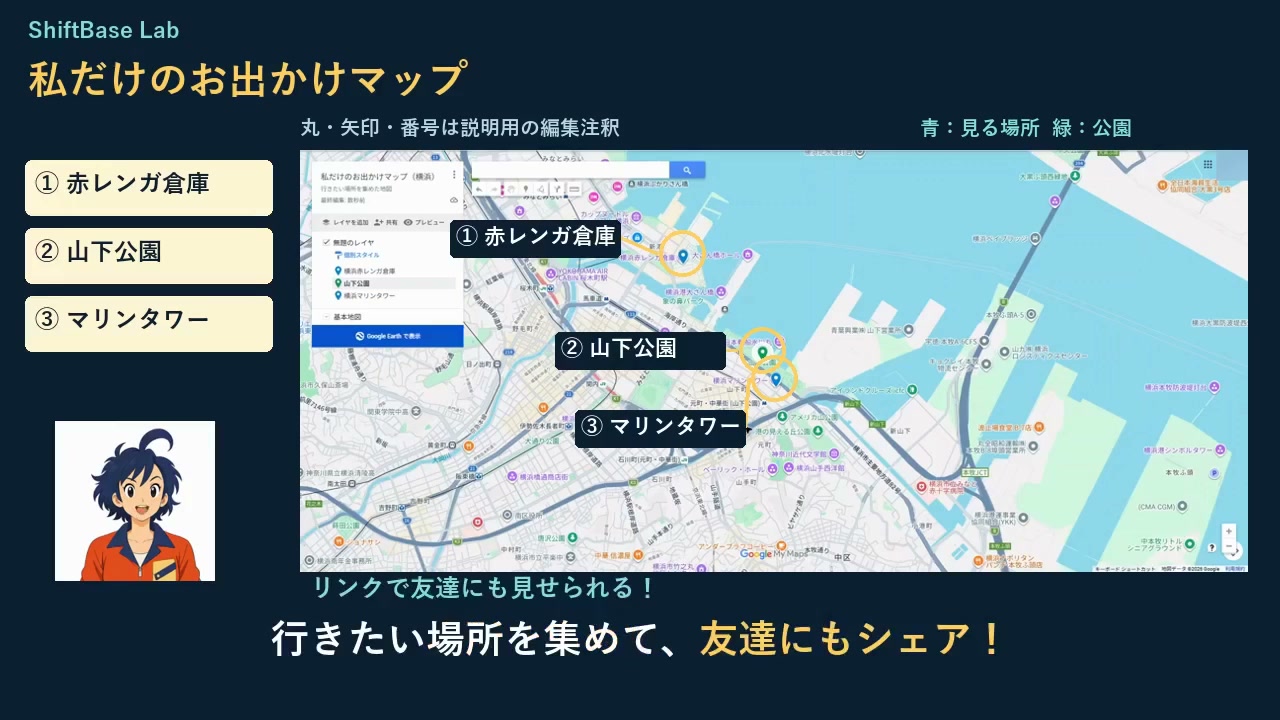
行きたい場所を集めて、色で分けて、友達にも見せる。Google マイマップで「私だけのお出かけマップ」を作ります。
Google マイマップって?
自分で選んだ場所を、1枚の地図にまとめられる Google のサービスです。今回はパソコンのブラウザーで作り、リンクをスマホで開くところまで紹介します。
用意するもの
- パソコンとブラウザー(動画は Chrome)
- Google アカウント(作成する側はログイン)
- 練習する場所:横浜赤レンガ倉庫/山下公園/横浜マリンタワー
1. マイマップを開く
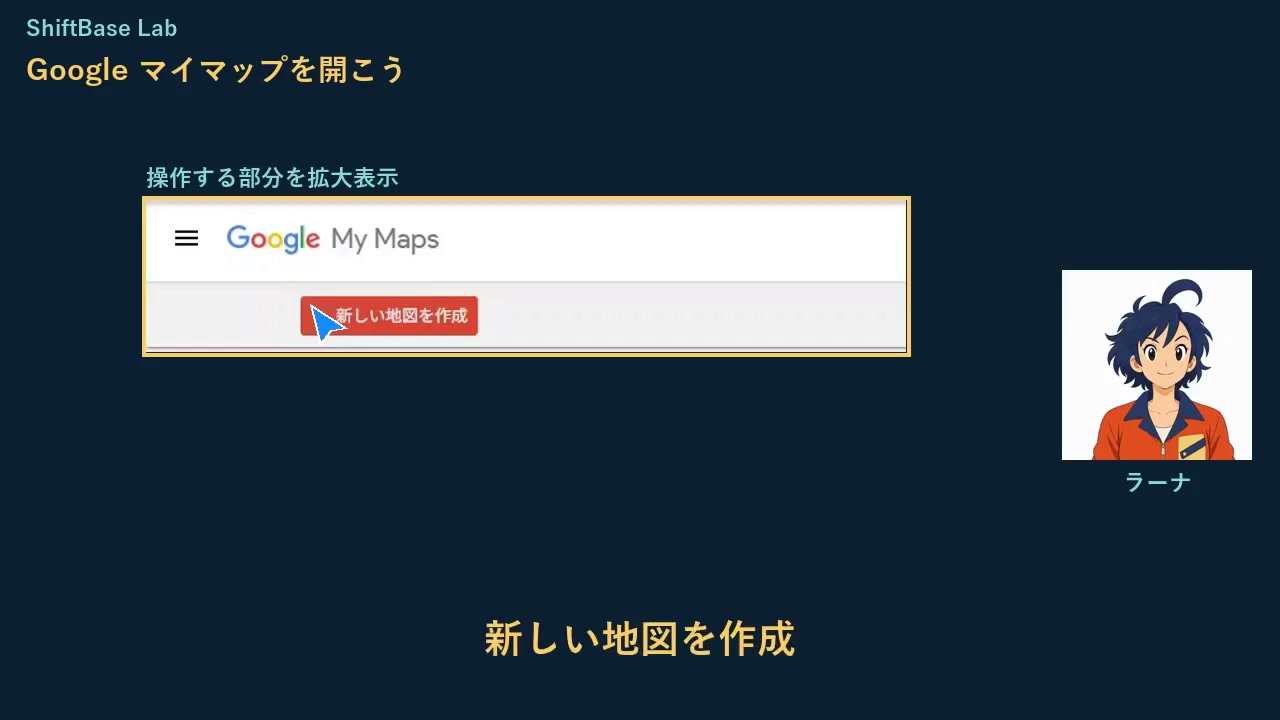
アドレス欄に google.com/mymaps と入力して Enter。「新しい地図を作成」をクリックします。
2. 地図に名前を付ける
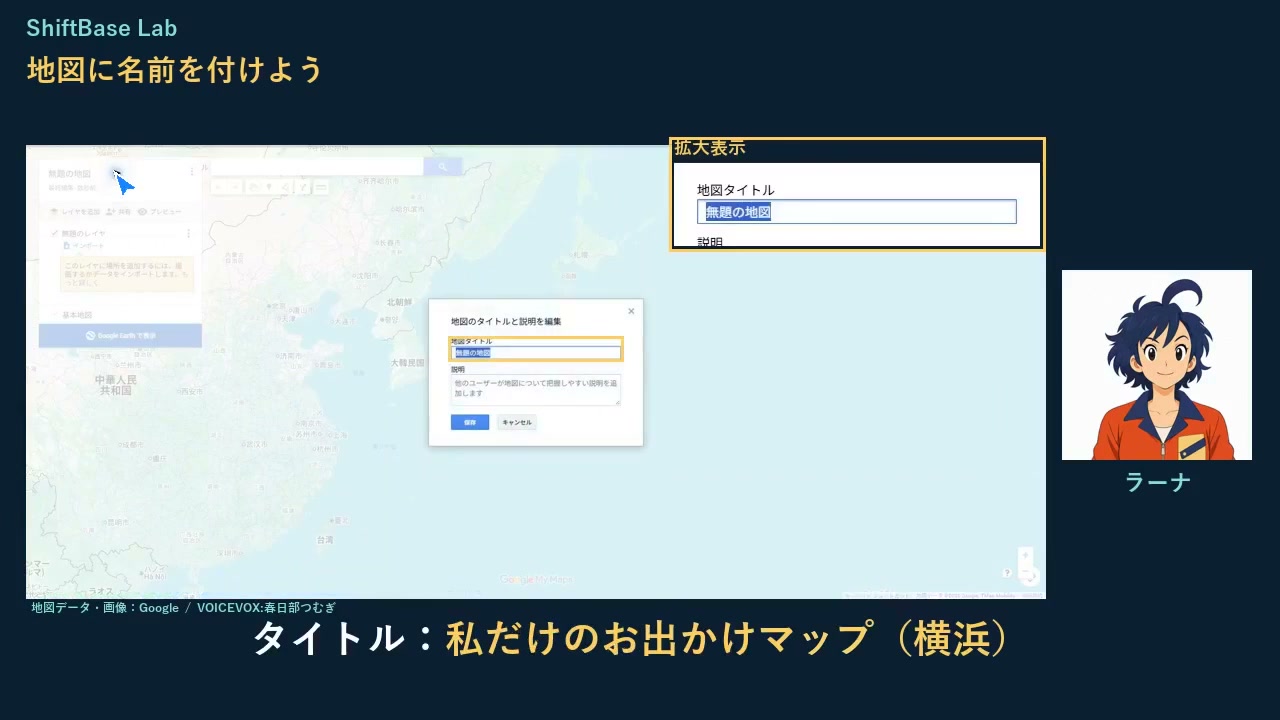
左上の「無題の地図」をクリック。タイトルと説明を入れて「保存」を押します。
3. 行きたい場所を追加する
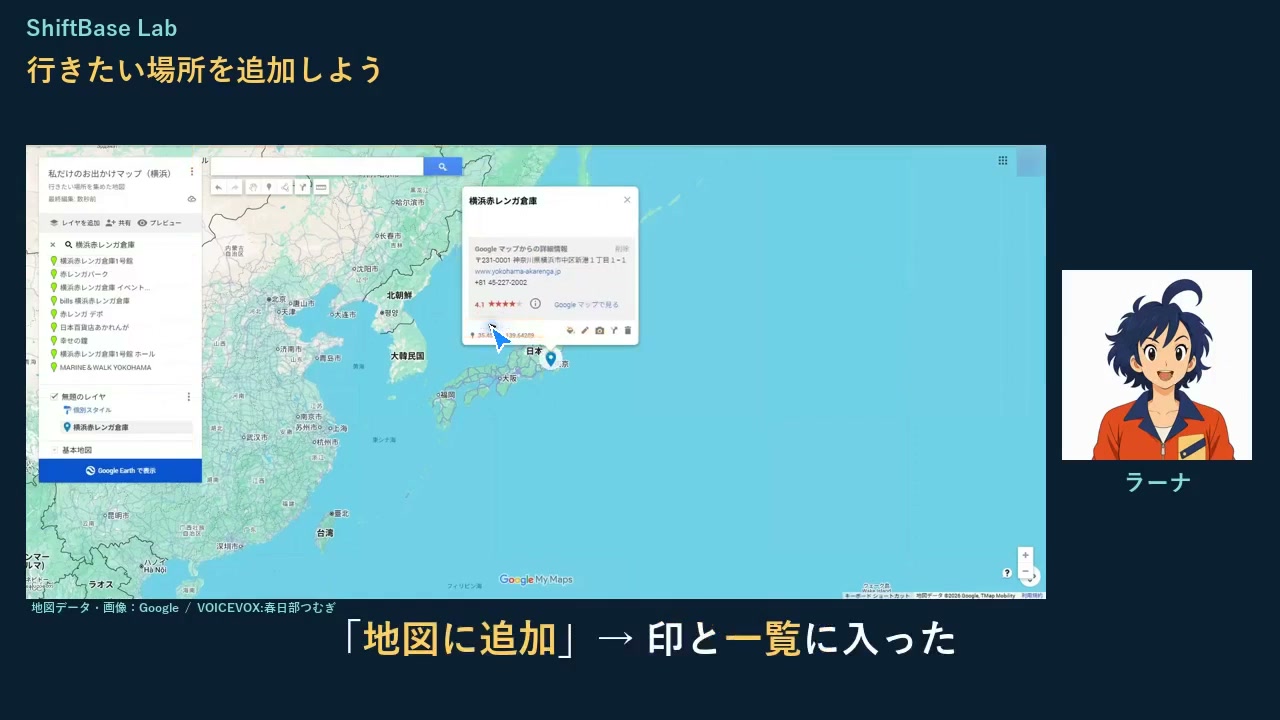
上の検索欄に場所の名前を入れて Enter。名前と場所を確かめて 「地図に追加」。残りの2か所も同じ操作です。
4. 公園は緑、見る場所は青に
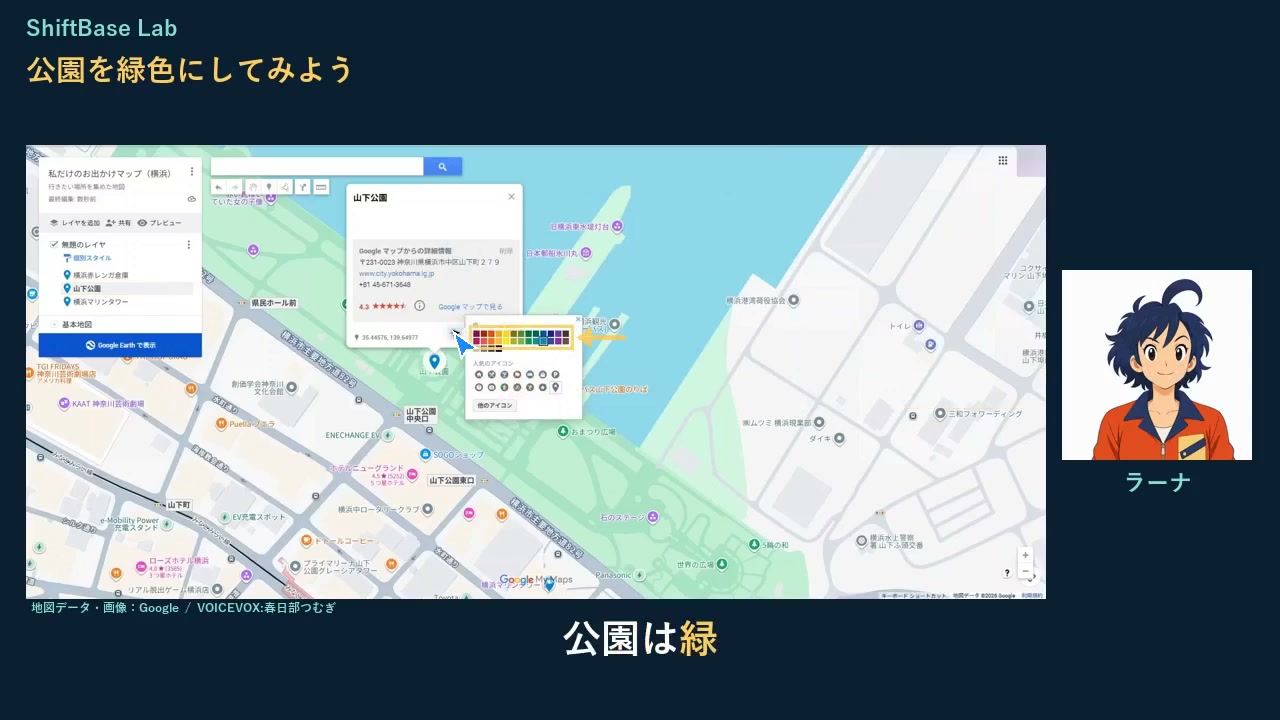
左の一覧の「山下公園」をクリック。カードの塗りのアイコンから緑を選び、カードを閉じます。
5. 開いたときの範囲を決める
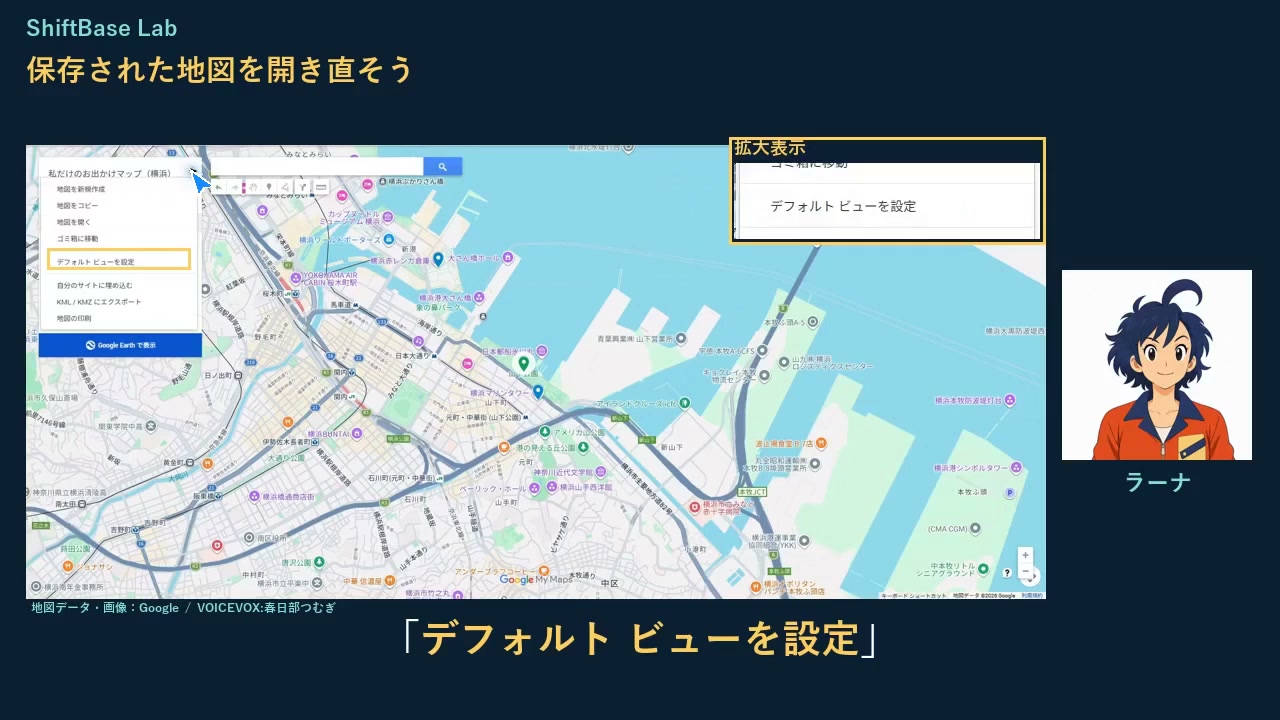
地点や色の変更は自動で保存されます。右下の「-」で3か所が入るまで縮め、タイトル横のメニューから「デフォルト ビューを設定」を選びます。
6. 友達にリンクで見せる
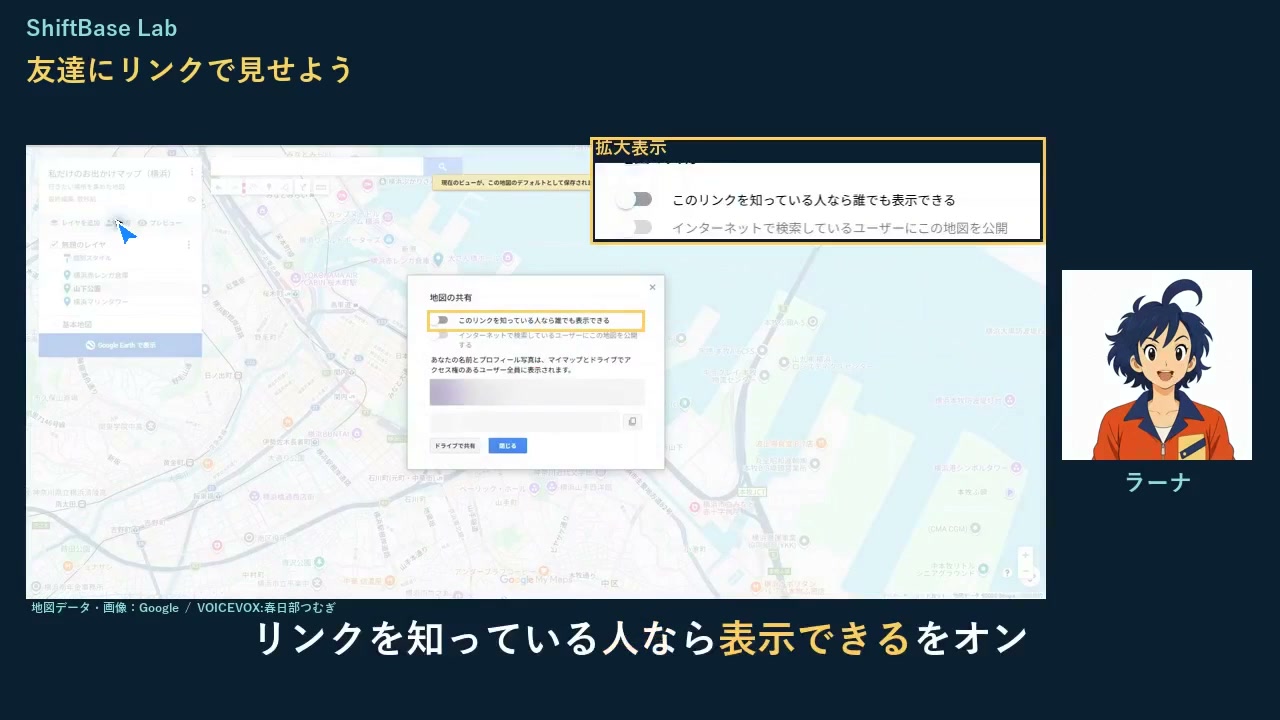
左の「共有」から 「このリンクを知っている人なら誰でも表示できる」 をオン。検索で公開する設定はオフのままにします。リンクを選んでコピー(Windows は Ctrl+C)し、友達に送ります。
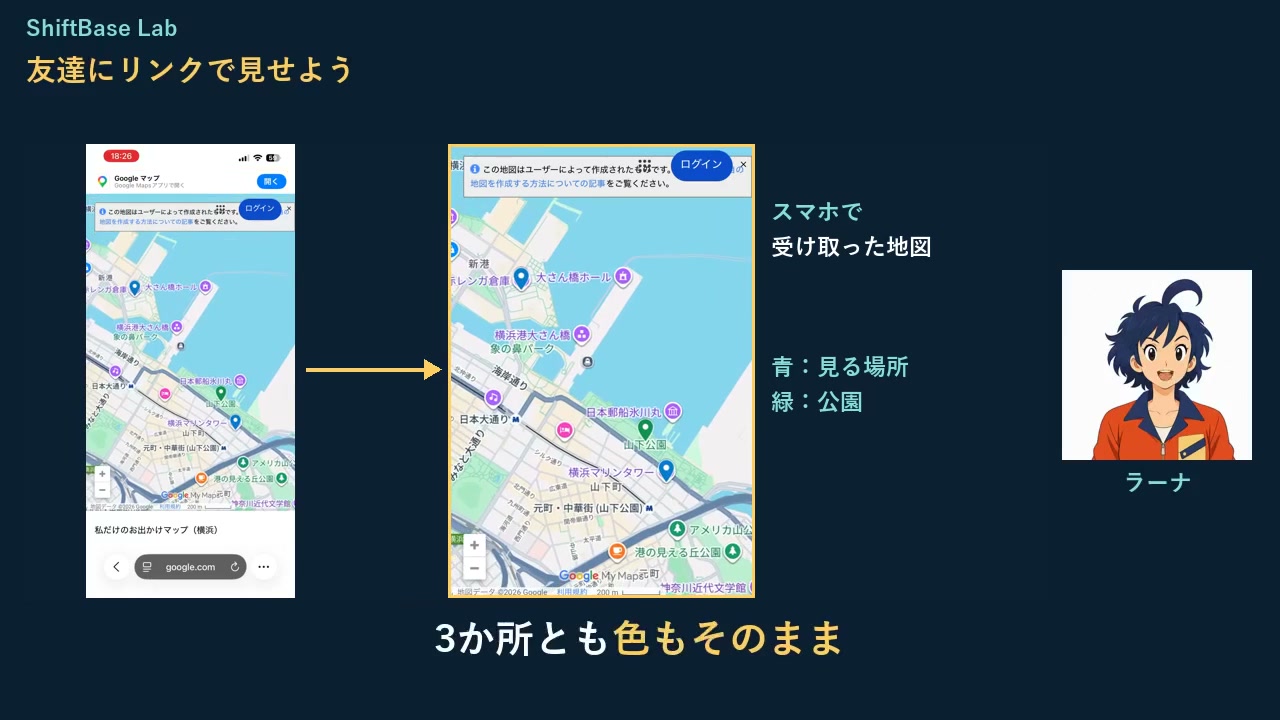
受け取った人はリンクを開くだけ。動画では、ログインしていないスマホのブラウザーで表示できることを確認しました。
共有するときに気をつけること
- リンクを知っている人は誰でも見られます。自宅など、知られたくない場所は入れないでください。
- 受け取った人には、あなたの名前とプロフィール写真が表示されます。
- 見せ終わったら、同じスイッチでリンクの共有をオフに戻せます。
まずは3か所、入れてみよう
次のお出かけで行きたい場所を3つだけ。動画を止めながら、一緒に作ってみてください。
追加の購入や有料試用なしで操作を確認しました。画面・仕様は2026年10月時点です。この記事は Google の公式のものではありません。地図の帰属は各画像の表示をご確認ください。案内の声:VOICEVOX:春日部つむぎ。