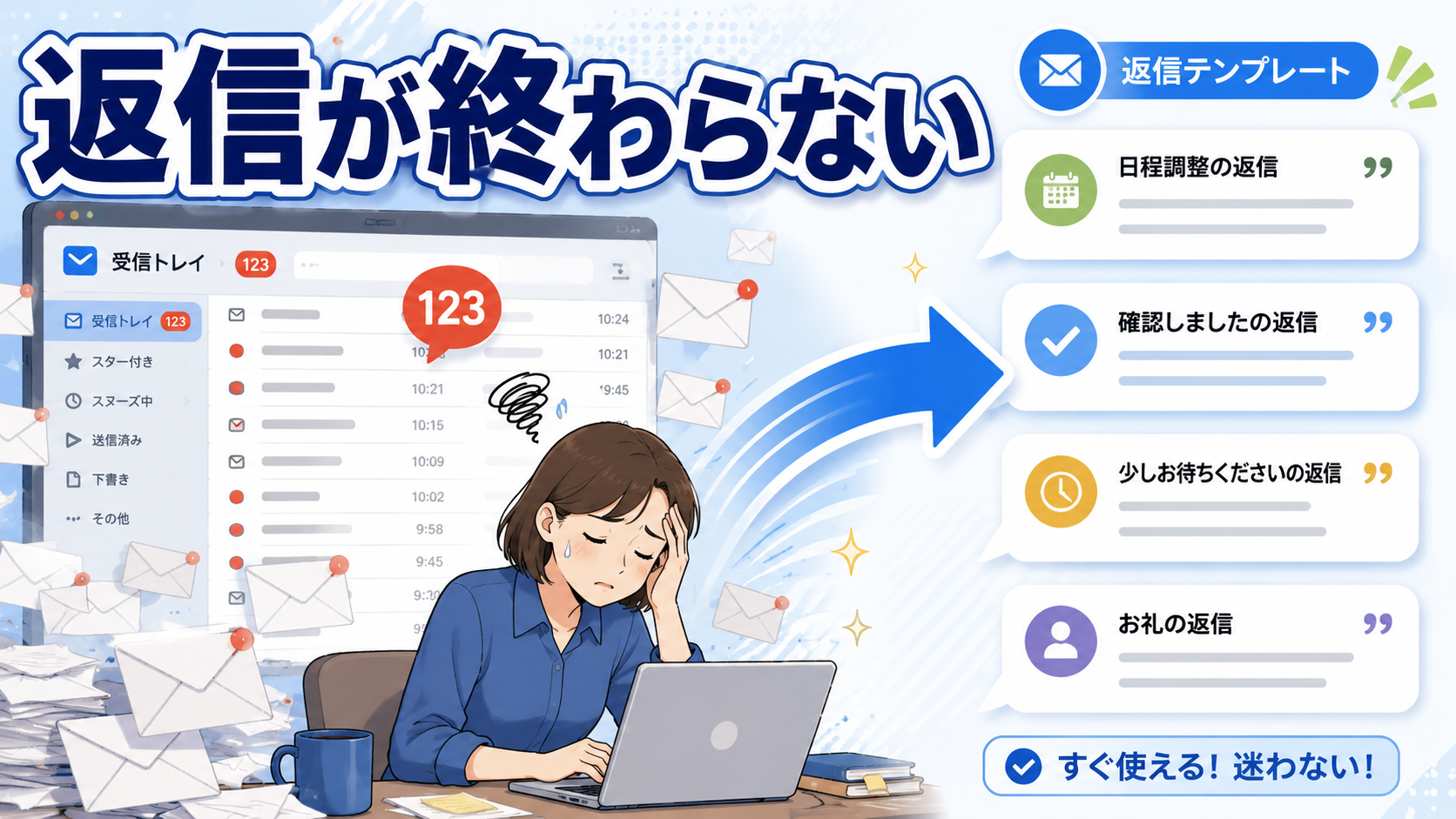
仕事をしていると、メール返信だけで時間が過ぎていくことがあります。
短い返信のはずなのに、意外と手が止まる。
「どう書けば失礼じゃないかな」
「ちょっと冷たく見えるかな」
「この言い方、きつくないかな」
「また同じような返信を書いてるな……」
そんなことを考えているうちに、数分、十数分と過ぎていきます。
メールって、地味に重いですよね。
しかも、返信内容そのものは毎回まったく違うわけではありません。
日程調整。
確認しました。
承知しました。
少し待ってください。
今回は難しいです。
資料を送ります。
再確認します。
似たような返信を、毎回ゼロから考えていることが多いです。
こういうメール対応は、ChatGPTで返信テンプレートを作っておくとかなり楽になります。
この記事では、メール対応を減らしたい人向けに、ChatGPTで返信テンプレートを作る方法を紹介します。
前回までの記事では、仕事をテンプレート化する方法や、業務マニュアルを作る方法を紹介しました。
毎回同じ作業で疲れる人へ。ChatGPTで仕事をテンプレート化する方法
今回はその中でも、特に使う場面が多い「メール返信」に絞って整理していきます。
また、作業メモから返信内容を整理したい場合は、こちらの記事も使えます。
作業メモがあとで使えない人へ。ChatGPTで仕事メモを整理する方法
メール返信は、思った以上に時間を取られる
メール返信は、1通だけならそこまで大きな仕事に見えません。
でも、実際にはかなり頭を使います。
相手に失礼がないようにする。
必要なことを漏らさない。
長すぎず、短すぎずにする。
冷たく見えないようにする。
誤解されないようにする。
このあたりを毎回考えています。
しかも、メールは仕事の合間に入ってきます。
資料作成をしている途中。
作業に集中している途中。
別の確認をしている途中。
そこにメールが来て、返信を考えて、また元の作業に戻る。
地味ですが、かなり集中力を使います。
毎回ゼロから考えると疲れる
メール返信で疲れる理由は、文章を打つ量だけではありません。
本当に疲れるのは、毎回考える部分です。
たとえば、
- 書き出しをどうするか
- どのくらい丁寧にするか
- 断るときにどう柔らかくするか
- 確認中であることをどう伝えるか
- 相手に行動してもらうときにどう書くか
- 締めの言葉をどうするか
こういう部分で止まります。
しかも、同じような返信でも、相手によって少し変えたくなります。
社外の人。
社内の人。
よく知っている相手。
初めてやり取りする相手。
急ぎの相手。
少し気を使う相手。
全部同じ文章では少し不安です。
だから毎回考える。
でも、それを毎日やっていると疲れます。
「たかがメール」ではありません。
小さな判断が積み重なる仕事です。
返信テンプレートは冷たい文章にするためのものではない
返信テンプレートというと、少し冷たい印象を持つ人もいるかもしれません。
定型文。
機械的。
事務的。
相手に合わせていない。
たしかに、テンプレートをそのまま雑に使うとそう見えることがあります。
でも、本来の目的はそこではありません。
返信テンプレートは、冷たい文章を送るためのものではなく、毎回悩む部分を減らすためのものです。
書き出し。
要件の伝え方。
確認事項。
締めの言葉。
こういう基本部分をテンプレート化しておく。
そのうえで、最後に相手に合わせて一言だけ直す。
この使い方なら、文章の温度感も残せます。
むしろ、疲れているときにゼロから書くより、テンプレートをもとに整えた方が丁寧になることもあります。
テンプレート化しやすいメール返信の例
すべてのメールをテンプレート化する必要はありません。
まずは、よく使う返信から始めるのがおすすめです。
特にテンプレート化しやすいのは、次のようなメールです。
- 日程調整
- 確認しました・承知しました
- 資料送付
- 保留の返信
- 催促になりすぎない確認
- 断りの返信
- お礼の返信
- 社内共有
このあたりは、毎回似たような流れになりやすいです。
日程調整の返信
日程調整メールは、テンプレート化しやすい代表です。
たとえば、
- 候補日を出す
- 相手の都合を確認する
- こちらの都合を伝える
- オンラインか対面か確認する
- 決定後にお礼を伝える
この流れは、かなり決まっています。
でも、毎回ゼロから書くと意外と時間がかかります。
「候補日は以下です」
「ご都合のよい日時をお知らせください」
「難しい場合は別日程でも調整いたします」
こういう言い回しを毎回考えるのは、正直ちょっと面倒です。
日程調整テンプレートを作っておけば、候補日だけ差し替えれば使えます。
確認しました・承知しましたの返信
短い返信ほど、逆に迷うことがあります。
「承知しました」だけでいいのか。
少し冷たいか。
一言添えた方がいいのか。
どこまで書けばいいのか。
たとえば、社外の人に対して、
「承知しました。」
だけだと、少しそっけなく感じることがあります。
でも長く書くほどでもない。
こういうときに、短い返信テンプレートがあると便利です。
たとえば、
- 確認したこと
- 次に対応すること
- 必要に応じて一言添える
- 締める
この流れを作っておけば、短い返信でも安心です。
断りや保留の返信
断りや保留の返信は、特に気を使います。
できないことを伝える。
少し待ってもらう。
今すぐ回答できない。
今回は見送る。
条件が合わない。
こういうメールは、言い方を間違えるときつく見えます。
だからこそ、テンプレート化しておくと安心です。
たとえば、
- お礼を伝える
- すぐ対応できない理由を簡単に伝える
- 代替案や確認中であることを伝える
- いつ頃返答できるか伝える
- 丁寧に締める
このような流れにしておくと、冷たくなりにくいです。
断り文や保留文は、疲れているときほど雑になりがちです。
先に型を作っておくと、気持ちにも少し余裕ができます。
ChatGPTで返信テンプレートを作る基本手順
ここからは、ChatGPTでメール返信テンプレートを作る流れです。
難しいことはありません。
流れはこの3つです。
- よくある返信パターンを書き出す
- 丁寧さと温度感を指定する
- 空欄つきのテンプレートにしてもらう
この順番で進めます。
よくある返信パターンを書き出す
まずは、自分がよく書いている返信を思い出します。
たとえば、
- 日程調整の返信
- 資料を受け取った返信
- 確認しましたの返信
- 少し待ってほしい返信
- 再確認しますの返信
- お断りの返信
- 社内共有への返信
- 催促になりすぎない確認メール
この中で、よく使うものからテンプレート化します。
最初から全部作らなくて大丈夫です。
まずは、1つだけでいいです。
たとえば「日程調整メール」だけ。
または「確認しましたメール」だけ。
よく使うものほど、テンプレート化の効果が出やすいです。
丁寧さと温度感を指定する
ChatGPTにメール文を作ってもらうときは、丁寧さと温度感を指定します。
ここを入れないと、少し堅すぎたり、逆に軽すぎたりすることがあります。
たとえば、
- 社外向け
- 社内向け
- 丁寧だけど堅すぎない
- やわらかい表現
- 事務的すぎない
- 短め
- 相手に圧をかけない
- 催促に見えすぎない
- 断りでも冷たくならない
このように指定します。
メールは内容だけでなく、温度感が大事です。
同じ意味でも、言い方で印象が変わります。
ChatGPTには、ただ「メール文を作って」ではなく、
「丁寧だけど堅すぎない文章で」
「相手に圧をかけない表現で」
「社外向けに失礼のない形で」
のように伝えると、使いやすくなります。
空欄つきのテンプレートにしてもらう
返信テンプレートは、空欄つきにすると使いやすくなります。
たとえば、
- 【相手の名前】
- 【日付】
- 【候補日】
- 【確認内容】
- 【資料名】
- 【返信期限】
- 【こちらの対応内容】
このように、毎回変える部分を分かるようにしておきます。
完成文だけだと、どこを直せばいいか分かりにくいことがあります。
空欄があれば、そこを埋めるだけで使えます。
以前の記事で紹介したテンプレート化の考え方と同じです。
ChatGPTで仕事をテンプレート化する方法
メール返信も、固定する部分と毎回変える部分を分けるだけで、かなり楽になります。
そのまま使えるメール返信テンプレート作成プロンプト
ここからは、実際に使えるプロンプト例を紹介します。
そのまま貼り付けても使えます。
自分の仕事に合わせて、用途や相手だけ入れ替えてください。
基本の返信テンプレート作成プロンプト
まずは、基本の返信テンプレートを作るプロンプトです。
プロンプト例:
以下の用途で使えるメール返信テンプレートを作ってください。
用途:
・日程調整の返信条件:
・社外向け
・丁寧だけど堅すぎない
・短すぎて冷たく見えない
・毎回変更する部分は【】で空欄にする
・件名と本文を分ける入れたい内容:
・相手へのお礼
・候補日の提示
・都合の確認
・別日程でも調整可能であること
・返信のお願い出力形式:
・件名テンプレート
・本文テンプレート
・差し替える項目
・使うときの注意点
このプロンプトを使うと、日程調整メールの型ができます。
あとは候補日や相手の名前を入れ替えれば使えます。
やわらかい返信文にするプロンプト
次は、返信が冷たく見えないようにしたいときのプロンプトです。
プロンプト例:
以下の返信文を、丁寧さは残したまま、もう少しやわらかい印象に直してください。
条件:
・社外向け
・長くしすぎない
・事務的すぎない
・相手に安心感がある表現にする
・過剰にへりくだらない元の文:
【ここに返信文を貼る】出力形式:
・修正版
・どこをやわらかくしたか
・さらに短くする場合の案
メールを書いたあとに、
「これ、ちょっと冷たいかな」
と思うことがあります。
そういうときに使えます。
ChatGPTに一度通すだけで、少し自然な表現に直せます。
催促・保留・断りをきつくしないプロンプト
最後は、少し気を使う返信に使うプロンプトです。
催促、保留、断りは、言い方が難しいです。
プロンプト例:
以下の内容を、相手に失礼なく伝えるメール文にしてください。
内容:
・まだ返信がないため、状況を確認したい条件:
・催促がきつく見えない
・相手を責めない
・社外向け
・丁寧だけど長すぎない
・必要に応じて返信期限をやわらかく入れる出力形式:
・件名
・本文
・さらにやわらかい案
・短めの案毎回使えるように、変更部分は【】で空欄にしてください。
このプロンプトは、保留や断りにも応用できます。
たとえば、内容を変えて、
- 今回は見送る
- すぐに回答できない
- 確認に時間がかかる
- もう少し情報が必要
- 条件が合わない
などにすれば使えます。
気を使うメールほど、テンプレートがあると助かります。
返信テンプレートを使いやすくするコツ
ChatGPTで返信テンプレートを作ったら、実際に使いやすい形に整えます。
ポイントはこの3つです。
- そのまま送らず最後に一言だけ直す
- 相手別に温度感を分ける
- よく使う返信は保存しておく
そのまま送らず最後に一言だけ直す
返信テンプレートは便利ですが、そのまま送る前に一度見直します。
特に、相手の状況に合わせた一言を入れると自然になります。
たとえば、
- 早速ご確認いただきありがとうございます
- お忙しいところ恐れ入ります
- ご共有ありがとうございます
- こちらでも確認いたします
- いつもありがとうございます
こういう一言があるだけで、定型文っぽさが減ります。
テンプレートは土台です。
最後に少しだけ自分の言葉を足す。
これだけで、人間味が残ります。
メール対応を減らしたいからといって、全部を機械的にする必要はありません。
毎回考える部分を減らしつつ、最後だけ整える。
これが使いやすいです。
相手別に温度感を分ける
同じ返信内容でも、相手によって温度感を変えたいことがあります。
たとえば、
- 社外向け
- 社内向け
- 上司向け
- 部下や後輩向け
- 取引先向け
- 初めての相手向け
- 何度もやり取りしている相手向け
全部同じテンプレートだと、少し違和感が出ることがあります。
だから、よく使う返信は相手別に分けるのがおすすめです。
たとえば、
- 日程調整メール:社外向け
- 日程調整メール:社内向け
- 確認しました:丁寧版
- 確認しました:短め版
- 催促メール:やわらかめ
- 催促メール:期限あり
このように分けておくと、選びやすくなります。
ChatGPTには、
このテンプレートを、社外向け・社内向け・短めの3パターンにしてください。
と頼めば大丈夫です。
よく使う返信は保存しておく
返信テンプレートは、作ったあとに保存しておくことが大事です。
その場で作って終わりだと、次回また探すことになります。
よく使うテンプレートは、すぐ取り出せる場所にまとめておきましょう。
たとえば、
- Googleドキュメント
- メモアプリ
- Notion
- Word
- Gmailのテンプレート機能
- 社内共有フォルダ
- 自分用テンプレート集
どこでも大丈夫です。
大事なのは、「ここを見ればある」と分かることです。
テンプレートは、探すのに時間がかかると使わなくなります。
すぐ使える場所に置いておく。
これだけで、メール対応の負担がかなり変わります。
メール返信テンプレートでよくある失敗
最後に、メール返信テンプレートでよくある失敗を整理します。
テンプレートは便利ですが、使い方を間違えると逆に不自然になることがあります。
文章が事務的すぎる
一番多いのは、文章が事務的すぎることです。
「承知しました」
「確認します」
「対応します」
「よろしくお願いいたします」
もちろん間違いではありません。
でも、内容や相手によっては少し冷たく感じることがあります。
特に、相手が丁寧に連絡してくれたときや、少し気を使う内容のときは、一言添えた方が自然です。
たとえば、
「ご共有ありがとうございます」
「こちらでも確認いたします」
「お忙しいところ恐れ入ります」
「確認でき次第、改めてご連絡いたします」
こういう一言です。
テンプレートを作るときは、事務的すぎないように、
「丁寧だけど冷たく見えない文章にしてください」
とChatGPTに伝えるとよいです。
どのテンプレートを使うか迷う
テンプレートを増やしすぎると、今度は選ぶのに迷います。
日程調整用。
確認用。
催促用。
保留用。
断り用。
お礼用。
社内用。
社外用。
増えすぎると、
「どれを使えばいいんだっけ」
となります。
これでは本末転倒です。
最初は、よく使うものだけで大丈夫です。
たとえば、
- 日程調整
- 確認しました
- 少し待ってください
- 資料送付
- やわらかい催促
この5つくらいから始めると使いやすいです。
使いながら、必要なものだけ増やしましょう。
毎回カスタマイズしすぎて結局時間がかかる
テンプレートを使っているのに、毎回細かく直しすぎて時間がかかることがあります。
これもよくあります。
もちろん、相手に合わせて直すことは大事です。
でも、毎回ほぼ全部書き直しているなら、テンプレートが合っていない可能性があります。
その場合は、ChatGPTにこう頼みます。
このテンプレートは毎回直す部分が多いので、固定部分と変更部分を分けて、使いやすい形に直してください。
または、
もっと短く、差し替え部分が分かりやすいテンプレートにしてください。
テンプレートは、使いながら直して大丈夫です。
最初から完璧である必要はありません。
むしろ、自分の使い方に合わせて育てていく方が、実務には合っています。
まとめ:メール返信は、毎回考える部分を減らすだけで楽になる
メール返信は、短いようで意外と時間を取られます。
書き出し。
丁寧さ。
温度感。
確認事項。
締めの言葉。
相手への配慮。
こういう小さな判断を、毎回しているからです。
ChatGPTで返信テンプレートを作っておくと、その負担を減らせます。
ポイントは、次の流れです。
- よく使う返信パターンを書き出す
- 丁寧さと温度感を指定する
- 空欄つきテンプレートにする
- 相手別にパターンを分ける
- 最後に一言だけ自分の言葉で直す
- すぐ使える場所に保存する
返信テンプレートは、冷たい文章を送るためのものではありません。
毎回悩む部分を減らして、必要なところに気を配るための道具です。
メール対応で毎日少しずつ時間を取られているなら、まずは1つだけテンプレート化してみてください。
日程調整でもいいです。
確認しましたの返信でもいいです。
やわらかい催促メールでもいいです。
1つあるだけでも、次の返信が少し楽になります。