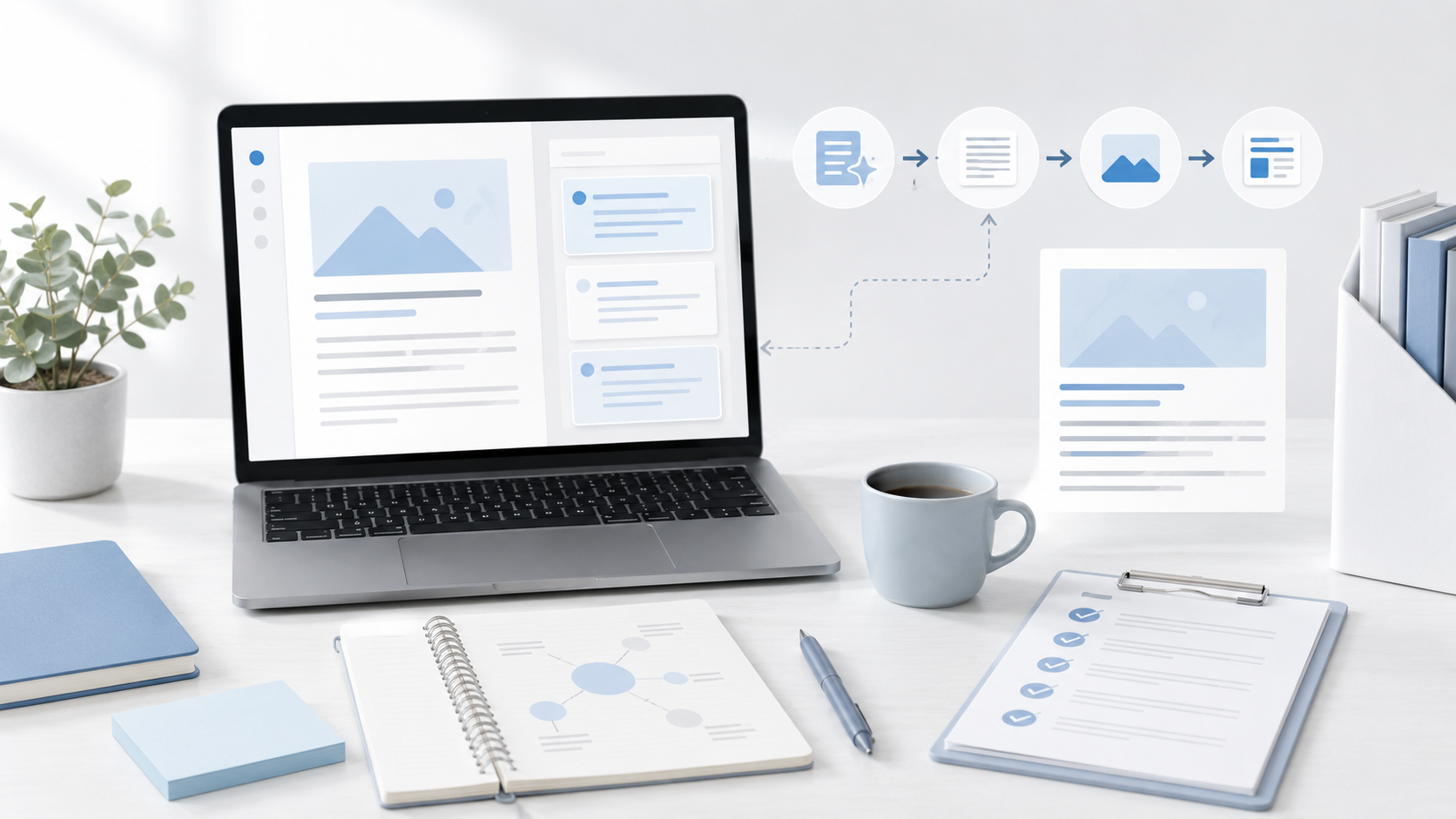
ChatGPTを使うと、ブログ記事の作成をかなり進めやすくなります。
ただし、最初から「ブログ記事を書いて」とだけ依頼してしまうと、内容が浅くなったり、自分のサイトに合わない文章になったりすることがあります。
大切なのは、ChatGPTに全部を丸投げすることではありません。
記事テーマ、読者、見出し、本文、確認という流れを分けて進めることで、初心者でも使いやすいブログ記事を作りやすくなります。
この記事では、ChatGPTを使ってブログ記事を作る基本の流れを、実際に作業しやすい形で整理します。
ChatGPTでブログ記事を作る前に知っておきたいこと
ChatGPTは、文章の下書き、要約、言い換え、構成案の作成などに使えるAIツールです。
ブログ記事づくりでも、次のような作業に役立ちます。
- 記事テーマの整理
- タイトル案の作成
- 見出し構成の作成
- 本文の下書き
- わかりにくい文章の言い換え
- 読者向けの説明整理
- 公開前チェックリストの作成
一方で、注意点もあります。
ChatGPTが出した内容が、必ず正しいとは限りません。
特に、料金、サービス内容、法律、規約、ツールの仕様などは変更されることがあります。そのため、重要な情報は必ず公式サイトや公式ヘルプで確認する必要があります。
ブログ記事では、読みやすさだけでなく、正確さも大切です。
そのため、ChatGPTは「記事を代わりに完成させる道具」というより、「考える順番を整理し、下書きを作るための補助役」として使うのがおすすめです。
ChatGPTでブログ記事を作る基本の流れ
ChatGPTでブログ記事を作るときは、いきなり本文を書かせるよりも、次の順番で進めると失敗しにくくなります。
- 記事テーマを決める
- 読者と検索意図を整理する
- 見出し構成を作る
- 本文を作成する
- 内容を確認して修正する
- WordPressに投稿する
順番に見ていきます。
記事テーマを決める
まずは、何について書く記事なのかを決めます。
たとえば、次のようなテーマです。
- ChatGPTでブログ記事を作る方法
- WordPressブログの始め方
- AIを仕事で使う基本
- ブログ初心者が最初に書く記事
- 仕事のメモをAIで整理する方法
最初は、広すぎるテーマよりも、少し具体的なテーマにした方が書きやすくなります。
たとえば「AIの使い方」だけでは範囲が広すぎます。
それよりも、「ChatGPTでブログ記事を作る流れ」や「ChatGPTでメール文を整える方法」のように、使う場面を絞った方が、読者にとってもわかりやすい記事になります。
ChatGPTには、次のように依頼できます。
「AI初心者向けのブログで、ChatGPTの使い方に関する記事テーマを10個出してください。読者は会社員や副業初心者を想定してください。」
このように、読者と目的を一緒に伝えると、テーマ案が出しやすくなります。
次に書く記事テーマで迷うなら、先に1本だけ決めておく
ChatGPTでブログ記事を作るとき、意外と止まりやすいのは「本文を書くところ」ではありません。
その前の、
「何について書くか」
「誰に向けて書くか」
「この記事で読者に何を持ち帰ってもらうか」
を決めるところです。
ここが曖昧なままだと、ChatGPTにお願いしても、なんとなく薄い記事になりやすいです。
まずは、次に書く記事テーマを1本だけ決める。
それだけでも、記事作成の流れはかなり軽くなります。
次の記事テーマを整理したい方は、無料配布のシートも用意しています。
読者と検索意図を整理する
次に、その記事を読む人が何を知りたいのかを整理します。
これを検索意図といいます。
たとえば、「ChatGPT ブログ記事 作り方」と検索する人は、次のようなことを知りたい可能性があります。
- ChatGPTでブログ記事は作れるのか
- どんな順番で使えばいいのか
- そのまま公開してよいのか
- WordPressにどう投稿すればよいのか
- 注意点はあるのか
ここを整理しないまま記事を書くと、自分が書きたいことだけの記事になってしまいます。
ブログ記事では、読者が知りたいことに答えることが大切です。
ChatGPTには、次のように依頼できます。
「『ChatGPT ブログ記事 作り方』で検索する初心者が知りたいことを整理してください。読者の悩み、知りたいこと、記事に入れるべき内容に分けてください。」
この段階で、記事に入れる内容の方向性がかなりはっきりします。見出し構成を作る
読者の知りたいことが整理できたら、次は見出し構成を作ります。
見出しは、記事の骨組みです。
見出しが整理されていないと、本文も読みにくくなります。
初心者向けの記事では、次のような流れが使いやすいです。
- 最初に結論や全体像を伝える
- 基本知識を説明する
- 手順を順番に説明する
- 注意点を整理する
- 最後にまとめる
ChatGPTには、次のように依頼できます。
「『ChatGPTでブログ記事を作る流れ』というテーマで、初心者向けの記事構成を作ってください。H2とH3に分けて、読者が迷わない順番にしてください。」
このとき、必要に応じて「3,000文字程度」「初心者向け」「実務的な文体」なども一緒に伝えると、目的に合った構成になりやすくなります。
本文を作成する
見出し構成ができたら、本文を作ります。
ここで大切なのは、一度にすべてを書かせようとしないことです。
長い記事を一気に作ると、内容が薄くなったり、話がずれたりすることがあります。
おすすめは、見出しごとに本文を作る方法です。
たとえば、次のように依頼します。
「以下の見出しについて、初心者にもわかりやすく本文を書いてください。難しい言葉は避け、実務的で落ち着いた文体にしてください。
見出し:ChatGPTでブログ記事を作る前に知っておきたいこと」
このように分けて作ると、内容を確認しながら進められます。
また、文章が硬すぎる場合は、次のように依頼できます。
「上の文章を、初心者にも読みやすい自然な文章に整えてください。煽らず、落ち着いた実務メディアの文体にしてください。」
ChatGPTは、最初の文章作成だけでなく、文章の調整にも使えます。
内容を確認して修正する
本文ができたら、必ず内容を確認します。
特に確認したいのは、次の点です。
- 読者の疑問に答えているか
- 話の順番が自然か
- 同じことを何度も書いていないか
- 断定しすぎていないか
- 古い情報や不確かな情報が入っていないか
- 公式確認が必要な内容をそのまま書いていないか
たとえば、ChatGPTの画面仕様や料金、WordPressの操作画面、アフィリエイトサービスの条件などは、変更されることがあります。
そのため、記事内で具体的なサービス情報を書く場合は、公式サイトで確認するか、「最新情報は公式サイトをご確認ください」といった書き方にするのが安全です。
ChatGPTには、次のようにチェックを依頼できます。
「この記事を公開前に確認してください。初心者にわかりにくい部分、情報が古くなりやすい部分、断定しすぎている部分を指摘してください。」
この確認作業を入れるだけで、記事の信頼性は上げやすくなります。
WordPressに投稿する
記事ができたら、WordPressに投稿します。
基本的な流れは次の通りです。
- WordPress管理画面を開く
- 「投稿」から「新規追加」を選ぶ
- タイトルを入力する
- 本文を貼り付ける
- カテゴリを選ぶ
- スラッグを設定する
- メタディスクリプションを入力する
- アイキャッチ画像を設定する
- プレビューで確認する
- 問題がなければ公開する
最初から完璧に整える必要はありません。
まずは1記事を公開して、サイトに記事資産を作ることが大切です。
公開後に、タイトル、見出し、本文、内部リンク、画像などを少しずつ改善していけば問題ありません。
ChatGPTに丸投げしない方がよい理由
ChatGPTは便利ですが、ブログ記事を完全に丸投げする使い方はおすすめしません。
理由は、次の3つです。
1つ目は、情報の正確性を確認する必要があるからです。
AIが作った文章には、もっともらしく見えても確認が必要な内容が含まれることがあります。
2つ目は、サイトの方向性に合わせる必要があるからです。
同じテーマでも、初心者向けなのか、専門家向けなのか、副業向けなのかによって、書き方は変わります。
3つ目は、読者にとって本当に必要な情報を選ぶ必要があるからです。
AIは多くの情報を出せますが、その中から何を残すかは、サイトの方針に合わせて判断する必要があります。
そのため、ChatGPTを使うときは、次のように役割を分けると使いやすくなります。
- 人間:テーマ、読者、最終確認を決める
- ChatGPT:構成案、下書き、言い換え、整理を担当する
このように使うと、作業時間を短くしながら、読みやすい記事を作りやすくなります。
初心者が使いやすいChatGPTへの依頼文
ここでは、ブログ記事作成に使いやすい依頼文をまとめます。
そのままコピーして使えます。
まず、記事テーマを出したい場合です。
「AI初心者向けのブログ記事テーマを10個出してください。読者は会社員、個人事業主、副業初心者を想定してください。実務で使いやすいテーマにしてください。」
次に、検索意図を整理したい場合です。
「『〇〇』で検索する人が知りたいことを整理してください。読者の悩み、知りたいこと、記事に入れるべき内容に分けてください。」
見出し構成を作りたい場合は、次のように依頼します。
「『〇〇』というテーマで、初心者向けのブログ記事構成を作ってください。H2とH3に分けて、自然な流れにしてください。」
本文を作りたい場合は、次のようにします。
「以下の見出しについて、初心者にもわかりやすく本文を書いてください。難しい言葉は避け、落ち着いた実務メディアの文体にしてください。
見出し:〇〇」
最後に、公開前チェックをしたい場合です。
「この記事を公開前に確認してください。わかりにくい部分、情報が古くなりやすい部分、断定しすぎている部分、初心者がつまずきそうな部分を指摘してください。」
このように、目的ごとに分けて依頼すると、ChatGPTを使った記事作成はかなり進めやすくなります。
ChatGPTへの指示文をもう少し詳しく知りたい場合は、「ChatGPTへの指示文の作り方|初心者でも失敗しにくいプロンプトの基本」で、基本の考え方やそのまま使える依頼文を整理しています。
公開前に確認しておきたいポイント
記事を公開する前に、最低限次のポイントを確認しましょう。
- タイトルは内容と合っているか
- 見出しの順番は自然か
- 冒頭で記事の内容が伝わるか
- 読者の疑問に答えているか
- 不確かな情報を断定していないか
- 公式確認が必要な内容に注意書きがあるか
- 誤字脱字がないか
- カテゴリを設定しているか
- スラッグを英数字で設定しているか
- アイキャッチ画像を設定しているか
特に最初の記事では、細かい装飾よりも、公開することを優先して問題ありません。
ブログは、公開して終わりではなく、公開してから改善していくものです。
まずは記事を出し、あとから検索状況や読まれ方を見ながら整えていきましょう。
まとめ
ChatGPTを使うと、ブログ記事作成の負担を減らしやすくなります。
ただし、いきなり本文を丸ごと作らせるよりも、テーマ、読者、見出し、本文、確認という流れに分けて進めることが大切です。
初心者のうちは、次の流れを基本にすると使いやすいです。
- 記事テーマを決める
- 読者と検索意図を整理する
- 見出し構成を作る
- 本文を作成する
- 内容を確認して修正する
- WordPressに投稿する
ChatGPTは、ブログ記事を自動で完成させるためだけの道具ではありません。
考える順番を整理し、下書きを作り、文章を読みやすくするための実務的な補助ツールとして使うと、ブログ運営に取り入れやすくなります。
まずは1記事を公開し、少しずつ改善していきましょう。