ブログのタイトルを決めた。
見出し構成も作った。
導入文もなんとなく書けた。
それなのに、本文に入った瞬間に手が止まる。
「ここから何を書けばいいんだろう」
「見出しはあるけど、文章にするのが難しい」
「ChatGPTに本文を書いてもらいたいけど、そのまま使うのは少し不安」
こう感じることはありませんか?
ブログ初心者にとって、本文作成は一番ボリュームがある作業です。
タイトルや見出しは短いので、ChatGPTでも比較的作りやすいです。
でも本文は長いぶん、流れや読みやすさが崩れやすい。
ここで無理にゼロから書こうとすると、かなり疲れます。
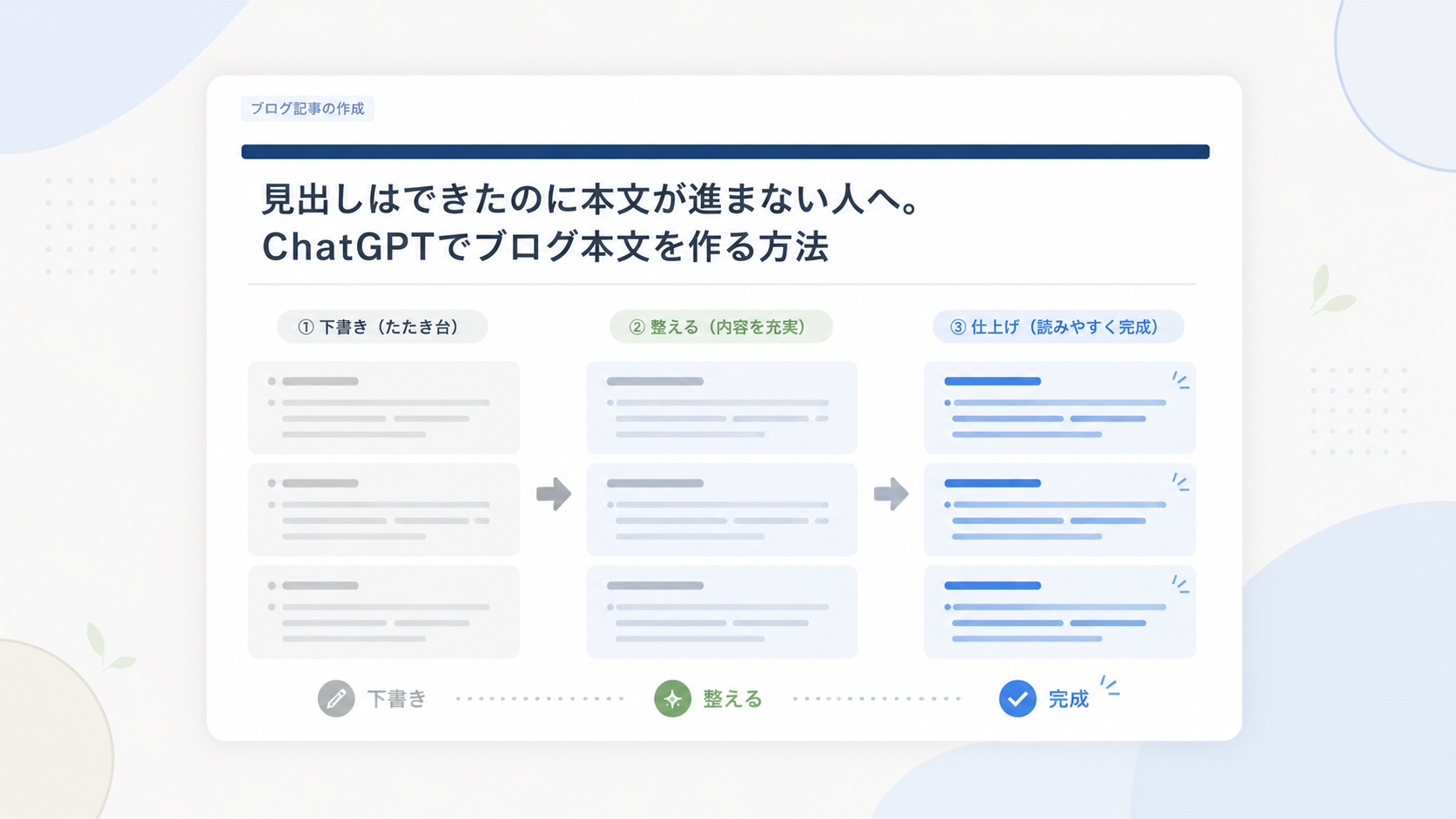
そこで使いやすいのが、ChatGPTで本文の「下書き」を作る方法です。
ポイントは、丸投げしないこと。
見出しごとに小さく分けて、必要な部分だけ文章にしてもらう。
そのあと、人間側で読者に合わせて整える。
この流れにすると、ブログ本文はかなり作りやすくなります。
この記事では、ChatGPTを使ってブログ本文を作る方法を、初心者向けに整理します。
まだ記事全体の流れが決まっていない場合は、先にこちらの記事を確認しておくと分かりやすいです。
ChatGPTでブログ記事を作る流れ|初心者向けに実際の手順を整理
ブログ本文は、見出しに沿って少しずつ作ればいい
ブログ本文を書くとき、最初から最後まで一気に書こうとすると大変です。
「よし、本文を書くぞ」と思っても、画面の前で止まる。
これは文章力がないからではありません。
作業を大きく考えすぎているだけのこともあります。
ブログ本文は、1本の長い文章として考えるより、見出しごとの小さな文章として考えた方が作りやすいです。
いきなり全文を書こうとすると止まりやすい
ChatGPTにブログ本文を頼むとき、ついこう言いたくなります。
「このテーマでブログ記事を書いてください」
もちろん、これでも文章は出てきます。
でも、いきなり全文を書かせると、次のような問題が起きやすくなります。
- 内容が浅くなる
- 同じ説明が繰り返される
- 見出しごとの深さに差が出る
- 読者の悩みからズレる
- どこかで見たような文章になる
ChatGPTは便利ですが、長い文章を一度に作ると、全体が平均的になりやすいです。
悪くはない。
でも、少し薄い。
そんな文章になることがあります。
ブログ記事では、読者が「ここが知りたかった」と思える部分を作ることが大切です。
そのためには、最初から全文を作るより、見出しごとに丁寧に作った方が安定します。
H2・H3ごとに分けると作りやすい
おすすめは、H2またはH3ごとに本文を作る方法です。
たとえば、見出しがこうだったとします。
- ブログ本文は、見出しに沿って少しずつ作ればいい
- ChatGPTで本文を作る前に準備すること
- ChatGPTでブログ本文を作る基本手順
この場合、記事全体を一気に書かせるのではなく、まず1つ目のH2だけを書いてもらいます。
次に2つ目。
その次に3つ目。
こうやって分けると、1つひとつの内容を確認しながら進められます。
「ここは少し長いな」
「この説明はもっと初心者向けにしたい」
「ここに具体例を入れたい」
こうした調整もしやすくなります。
ブログ本文は、大きなかたまりではなく、小さなブロックの積み重ねです。
ChatGPTを使うときも、この考え方がかなり大切です。
ChatGPTで本文を作る前に準備すること
ChatGPTで本文を作る前に、最低限の準備をしておきます。
準備といっても、難しいものではありません。
必要なのは、次の3つです。
- 記事タイトル
- 見出し構成
- 読者の悩みと記事のゴール
ここがあるだけで、ChatGPTの文章はかなり使いやすくなります。
記事タイトルを決めておく
まず、記事タイトルを決めておきます。
タイトルは、記事全体の方向性を示すものです。
たとえば、
「ChatGPTでブログ本文を作る方法」
というタイトルなら、ChatGPTを使った本文作成の手順が中心になります。
一方で、
「ブログ本文が書けない人へ。ChatGPTで下書きを作る方法」
なら、本文で手が止まっている読者への共感が強くなります。
同じテーマでも、タイトルによって本文の雰囲気が変わります。
ChatGPTに本文を作ってもらうときは、タイトルも一緒に伝えましょう。
タイトル作成については、こちらの記事でも整理しています。
ブログタイトルが決まらない人へ。ChatGPTで読まれやすい案を作る方法
見出し構成を用意する
次に、見出し構成を用意します。
見出し構成がないまま本文を作ると、話の順番があいまいになります。
ChatGPTも、どこまで説明すればいいのか判断しにくくなります。
見出し構成があると、
「このH2では何を説明するのか」
「このH3では何を補足するのか」
「この記事全体でどこに向かうのか」
が見えやすくなります。
ブログ本文を作る前に、H2とH3だけでも先に整理しておきましょう。
見出し構成の作り方は、こちらの記事で詳しく整理しています。
ブログ記事がまとまらない人へ。ChatGPTで見出し構成を作る方法
読者の悩みと記事のゴールを整理する
最後に、読者の悩みと記事のゴールを整理します。
ここが抜けると、本文が説明だけになりやすいです。
たとえば、この記事の読者は、
「ブログ本文が書けない」
「見出しはあるのに文章にできない」
「ChatGPTに頼みたいけど、AIっぽくなるのが不安」
と感じているかもしれません。
この悩みを先に言葉にしておくと、本文の中にも自然に読者の心の声を入れやすくなります。
そして、記事のゴールは、
「ChatGPTで本文の下書きを作り、自分の記事に合う形へ整えられるようになること」
です。
このゴールが見えていれば、本文がブレにくくなります。
ChatGPTに頼むときも、読者の悩みと記事のゴールはセットで伝えましょう。
ChatGPTでブログ本文を作る基本手順
ここからは、実際にChatGPTでブログ本文を作る手順を見ていきます。
難しく考えなくて大丈夫です。
大事なのは、いきなり完成品を求めないこと。
まずは下書き。
次に修正。
最後に自分の記事として整える。
この流れです。
まずH2ごとに本文を作る
最初は、H2ごとに本文を作ります。
たとえば、次のように頼みます。
プロンプト例:
以下のブログ記事について、指定したH2見出しの本文を作ってください。
記事タイトル:
見出しはできたのに本文が進まない人へ。ChatGPTでブログ本文を作る方法想定読者:
ブログ初心者。見出し構成は作れたが、本文を書く段階で手が止まっている人。今回本文を作るH2:
ブログ本文は、見出しに沿って少しずつ作ればいい条件:
・読者の悩みに共感してから説明する
・初心者にも分かる言葉にする
・具体例を入れる
・600文字程度で書く
・ですます調だけが続かないように、短い文も混ぜる
このように、1つのH2だけを指定すると、本文の焦点が合いやすくなります。
記事全体を書かせるよりも、内容が薄くなりにくいです。
必要に応じてH3単位で深掘りする
H2ごとの本文だけでは少し浅い場合は、H3単位で深掘りします。
たとえば、
「いきなり全文を書こうとすると止まりやすい」
というH3について、もう少し具体的に書いてもらいます。
プロンプト例:
以下のH3見出しについて、ブログ初心者向けに本文を作ってください。
H3見出し:
いきなり全文を書こうとすると止まりやすい入れてほしい内容:
・全文を一気に書こうとすると負担が大きいこと
・ChatGPTに丸投げすると内容が浅くなりやすいこと
・見出しごとに分けると作りやすいこと条件:
・読者に話しかけるように書く
・専門用語は使いすぎない
・300〜400文字程度で書く
H3単位で作ると、1つの内容を丁寧に書けます。
ただし、すべてのH3を細かく作りすぎると、記事全体が長くなりすぎます。
必要なところだけ深掘りする。
ここが大事です。
最後に全体の流れを整える
H2やH3ごとに本文を作ったら、最後に全体の流れを整えます。
ここを飛ばすと、ブロックごとは良くても、記事全体として少しつながりが悪くなることがあります。
ChatGPTに次のように頼むと便利です。
プロンプト例:
以下のブログ本文を、全体の流れが自然になるように整えてください。
条件:
・内容は大きく変えない
・重複している説明を減らす
・見出しから見出しへのつながりを自然にする
・読者の心の声や問いかけを少し入れる
・AIっぽく整いすぎた表現をやわらげる
・煽りすぎず、実務的で落ち着いた文体にする
この工程で、記事全体がかなり読みやすくなります。
ChatGPTで本文を作るときは、作成だけで終わらず、整えるところまでセットにするのがおすすめです。
文章の整え方については、こちらの記事も参考になります。
ChatGPTで文章を整える方法|メール・ブログ・仕事文を読みやすくする基本
そのまま使えるブログ本文作成プロンプト
ここでは、ブログ本文を作るときに使えるプロンプトを紹介します。
そのまま使える形にしていますが、記事タイトルや見出しは自分の記事に合わせて変えてください。
H2ごとに本文を作るプロンプト
まずは、H2ごとに本文を作る基本プロンプトです。
プロンプト例:
以下のブログ記事について、指定したH2見出しの本文を作ってください。
記事タイトル:
〇〇想定読者:
〇〇に悩んでいる初心者記事全体の目的:
読者が〇〇できるようになること今回本文を作るH2:
〇〇このH2で伝えたいこと:
・〇〇
・〇〇
・〇〇条件:
・読者の悩みに触れてから説明する
・初心者にも分かる言葉にする
・具体例を入れる
・600文字程度で書く
・見出しの内容からズレないようにする
この形なら、1つの見出しに集中して本文を作れます。
ブログ初心者は、まずこの方法から使うのがおすすめです。
初心者向けにやさしく書くプロンプト
ChatGPTの文章が少し固いときは、初心者向けに書き直してもらいます。
プロンプト例:
以下の本文を、ブログ初心者にも分かりやすい文章に整えてください。
条件:
・専門用語を減らす
・難しい表現は言い換える
・読者に話しかけるような自然な文にする
・短い段落を増やす
・「つまり」「たとえば」を使って理解しやすくする
・内容は薄くしない
これを使うと、説明がやわらかくなります。
特に、AI活用やWordPress系の記事では、専門用語が増えやすいです。
読者が初心者の場合は、少しやさしく整えるだけで読みやすさが変わります。
AIっぽさを減らすための整えプロンプト
ChatGPTで作った本文は、きれいだけれど少し平坦になることがあります。
そんなときは、AIっぽさを減らす指示を出します。
プロンプト例:
以下のブログ本文を、AIっぽく整いすぎた印象を減らして、自然な読み心地に整えてください。
条件:
・ですます調の連続を避ける
・短い文を混ぜる
・読者の心の声を少し入れる
・問いかけを自然に入れる
・重要な部分は「」で強調する
・煽りすぎない
・ShiftBase Labらしい、落ち着いた実務的な文体にする
・意味は変えない
このプロンプトは、かなり使いやすいです。
ただし、崩しすぎる必要はありません。
ShiftBase Labでは、派手な表現よりも、実務的で落ち着いた読みやすさを優先します。
「人間味はあるけれど、軽すぎない」
このバランスを目指します。
ChatGPTで作った本文をそのまま使わない方がいい理由
ChatGPTで本文を作ると、かなり作業が楽になります。
ただし、出てきた本文をそのまま使えば良い、というわけではありません。
ここは注意したいところです。
ChatGPTは、下書き作りにはとても強いです。
でも、最終的な読みやすさや温度感は、人間側で整えた方が自然になります。
文章がきれいすぎて印象に残りにくい
ChatGPTの文章は、整っています。
文法も自然で、説明も分かりやすいことが多いです。
でも、整いすぎていて印象に残りにくいことがあります。
たとえば、
「ブログ本文を書くときは、見出しに沿って内容を整理することが大切です。」
これは正しいです。
でも、少し一般論に見えます。
一方で、
「見出しはできた。なのに本文が進まない。ここで止まる人はかなり多いです。」
と書くと、読者の状況に近くなります。
正しさだけではなく、読者の実感に近い言葉を入れる。
ここが大切です。
同じ言い回しが続きやすい
ChatGPTで作った本文は、同じような言い回しが続くことがあります。
たとえば、
- 〇〇が大切です
- 〇〇することが重要です
- 〇〇を意識しましょう
このような文が続くと、少し平坦になります。
読みにくいわけではありません。
でも、淡々としすぎる。
そんな印象になることがあります。
文章を整えるときは、短い文を混ぜたり、問いかけを入れたりすると読みやすくなります。
「ここ、少し説明が続きすぎているな」
そう感じたら、読者の心の声を1つ入れてみるのも有効です。
読者の心の声が抜けやすい
ChatGPTは説明が得意です。
でも、読者の心の声までは、こちらが指示しないと入りにくいです。
たとえば、
「本文を作るには見出し構成が必要です」
と説明するだけでは、少し距離があります。
そこに、
「見出しはあるのに、文章にしようとすると手が止まる。ここが一番しんどいんですよね。」
という一文が入ると、読者との距離が縮まります。
ブログ記事では、情報だけでなく、読者の不安を軽くすることも大切です。
ChatGPTで本文を作ったあと、人間側で読者の気持ちに近づける。
このひと手間で、記事の印象はかなり変わります。
ブログ本文を自然に整えるチェックポイント
最後に、ChatGPTで作った本文を整えるときのチェックポイントを紹介します。
公開前にここを見るだけでも、記事の読みやすさが変わります。
自分の読者に伝わる言葉になっているか
まず、自分の読者に伝わる言葉になっているかを確認します。
ShiftBase Labの読者は、AI初心者、ブログ初心者、WordPress初心者、普通の会社員や個人事業主です。
つまり、専門家向けの難しい文章よりも、実務で使いやすい文章が合います。
「この言い方で、初心者に伝わるかな?」
「専門用語を前提にしすぎていないかな?」
ここを確認しましょう。
難しい言葉を使うことが悪いわけではありません。
ただし、必要なら少し言い換える。
それだけで、記事はかなり読みやすくなります。
見出しと本文の内容がズレていないか
次に、見出しと本文の内容が合っているかを見ます。
ChatGPTで本文を作ると、説明が広がりすぎることがあります。
たとえば、H2では「本文を作る基本手順」と書いているのに、本文ではタイトル作成やSEOの話が長くなっている。
これでは、読者が迷います。
見出しは読者への案内です。
その見出しの中で何を説明するのか。
ここがズレていないか確認しましょう。
もしズレている場合は、本文を削るか、別の見出しへ移すのがおすすめです。
内部リンクを自然に入れられているか
最後に、内部リンクです。
ブログ記事は、1本だけで完結させるよりも、関連する記事へ自然につなげる方が強くなります。
ただし、無理にリンクを入れると不自然です。
本文の流れの中で、
「ここを詳しく知りたい人は、こちらの記事も参考になります」
という形で入れるのが自然です。
たとえば、本文作成の記事なら、
- ブログ記事全体の流れ
- タイトル作成
- 見出し構成
- 導入文
- 文章の整え方
にリンクできます。
今回の記事でも、これらの記事へ自然につなげています。
内部リンクは、後から無理に足すよりも、本文の流れの中に最初から入れる方が読みやすいです。
まとめ:ChatGPTは本文を丸投げするより、下書き作りに使うと強い
ブログ本文は、記事作成の中でも一番手が止まりやすい部分です。
タイトルは決まった。
見出しもある。
導入文も書いた。
それでも、本文に入ると急に難しく感じることがあります。
そんなときは、ChatGPTに本文を丸ごと任せるのではなく、下書き作りに使いましょう。
ポイントは、見出しごとに分けることです。
- H2ごとに本文を作る
- 必要ならH3単位で深掘りする
- 最後に全体の流れを整える
- AIっぽさが出ていないか確認する
- 読者の心の声を少し足す
この流れにすると、ブログ本文はかなり作りやすくなります。
ChatGPTは、ゼロから文章を作る負担を減らしてくれます。
でも、最後に読者へ届く形に整えるのは、人間側の大切な役割です。
見出しはできたのに本文が進まない。
そんなときは、まず1つのH2だけChatGPTに下書きしてもらう。
小さく始めれば大丈夫です。
ブログ本文は、一気に完成させるものではなく、少しずつ整えていくものです。