Canva画像は便利だけど、放っておくとバラバラになりやすい
Canvaでアイキャッチ画像を作ると、かなり便利です。
テンプレートも多い。
文字も入れやすい。
画像サイズも整えやすい。
それっぽいデザインもすぐ作れる。
ブログ初心者にとっては、かなり助かるツールです。
でも、便利だからこそ起きやすい問題があります。
それが、画像の見た目が毎回バラバラになることです。
ある記事は淡いブルー。
別の記事は濃い黄色。
次の記事は写真風。
その次はイラスト風。
文字の場所も、フォントも、雰囲気も毎回違う。
単体で見ると悪くない。
でも、記事一覧で並べると、
「あれ、同じサイトの記事に見えないかも」
となることがあります。
これ、意外と起きます。
Canvaのテンプレートは便利ですが、そのまま選び続けると、サイト全体の統一感は崩れやすいです。
ぶっちゃけ、毎回その場の気分で選ぶと、かなり散らかります。
以前、Canvaを使うならどの記事につなげる?アイキャッチ画像とテンプレート導線の考え方では、Canvaを単発の画像作成ではなく、テンプレート導線や商品化候補にもつなげて考える話をしました。
また、画像生成プロンプト、毎回作り直さないためのまとめ方では、画像生成指示をライブラリ化して、同じ構図が続かないように管理する考え方を整理しました。
今回は、その流れで「Canva画像の見た目をそろえるルール」を作っていきます。
目的は、プロっぽいデザインを作ることではありません。
毎回迷わず、でもバラバラになりすぎない状態を作ることです。
見た目をそろえる目的は「おしゃれ」だけではない
画像の見た目をそろえるというと、
「デザインにこだわる話?」
「おしゃれにする話?」
「センスがないと無理では?」
と思うかもしれません。
でも、ここで大事なのはおしゃれさよりも、読者に安心して見てもらうことです。
ブログの記事一覧を見たときに、
「このサイトの記事だな」
「落ち着いて読めそう」
「内容が分かりやすそう」
と感じてもらえること。
これが大事です。
見た目が毎回バラバラだと、サイト全体の印象も少し散らかって見えます。
もちろん、全部同じ画像にする必要はありません。
むしろ、全部同じだと今度は飽きます。
大事なのは、
・色の方向性は近い
・文字の見せ方は大きくズレない
・記事テーマが一目で分かる
・でも構図は記事ごとに変わる
このバランスです。
「統一感」と「変化」の両方が必要です。
ここ、なかなか難しいんですよね。
統一しようとすると全部似る。
変えようとするとバラバラになる。
だから、最初に小さなルールを作っておくとラクです。
Canva画像で最初に決めたい5つのルール
Canva画像をそろえるなら、最初に決めたいのは次の5つです。
| 決めること | 目的 |
|---|---|
| 色 | サイト全体の印象をそろえる |
| 文字量 | サムネイルで読めるようにする |
| フォントの方向性 | 画像ごとの雰囲気をズラしすぎない |
| 構図パターン | 毎回同じ画像にしない |
| 使わない表現 | サイトの雰囲気を崩さない |
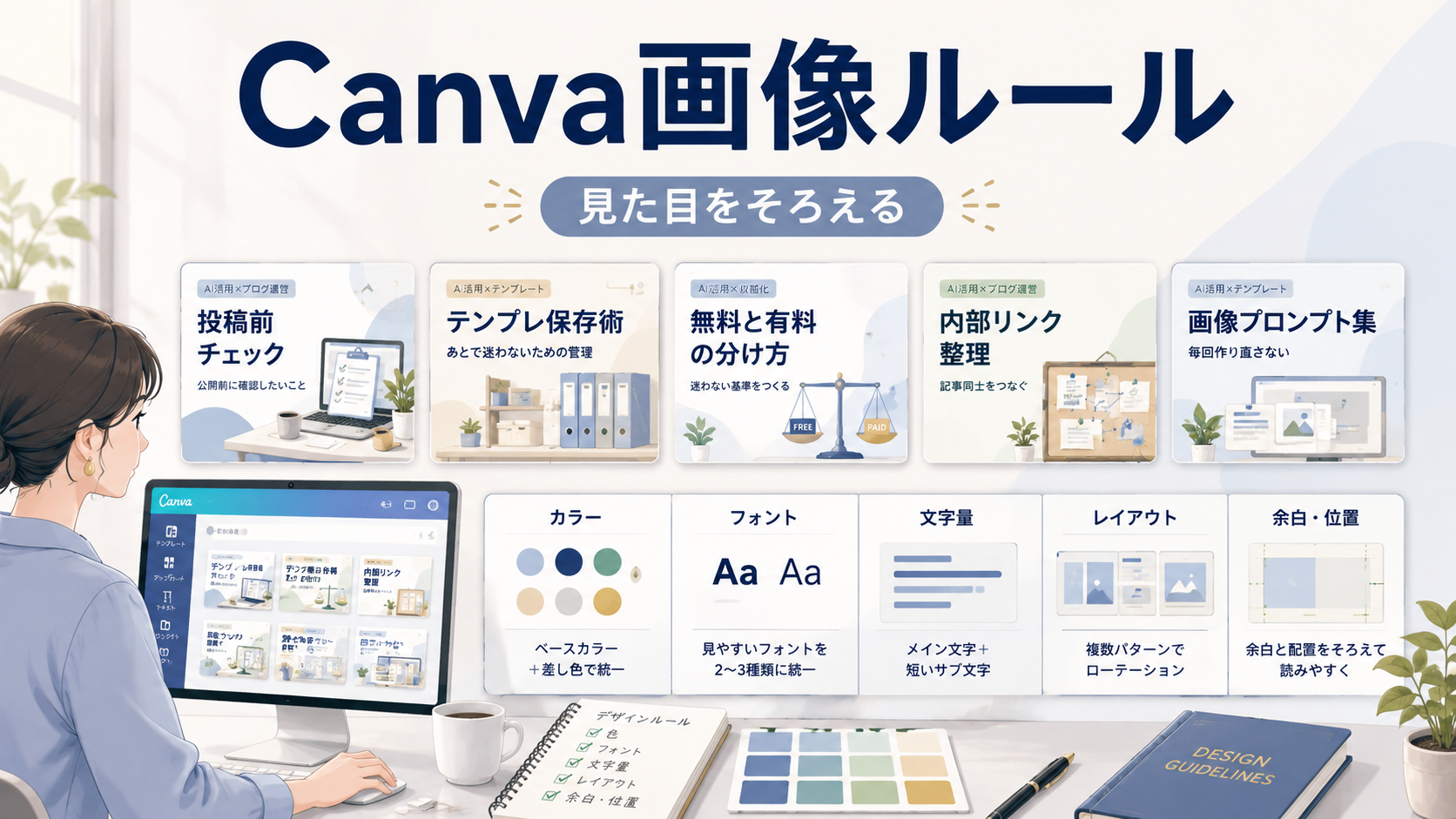
1. 色
まず決めたいのは色です。
毎回違う色を使うと、記事一覧がかなり散らかります。
ShiftBase Labのような実務系ブログなら、たとえば、
・白に近い淡いグレー
・薄いブルー
・やわらかいベージュ
・落ち着いたネイビー
・控えめなグリーン
・淡いゴールドを少しだけ
このあたりを基本にすると、落ち着いた印象を保ちやすいです。
色は多すぎない方がいいです。
毎回5色も6色も主張すると、見る側が疲れます。
まずは、ベースカラー2〜3色、差し色1〜2色くらいで十分です。
2. 文字量
次に文字量です。
アイキャッチ画像に文字を入れるなら、記事一覧で読めることが大事です。
小さい文字をたくさん入れても、スマホではほぼ読めません。
画像内の文字は、
・大きなメイン文字
・必要なら短いサブ文字
くらいで十分です。
たとえば、
「投稿前チェック」
「テンプレ保存術」
「内部リンク整理」
「画像プロンプト集」
このくらい短い方が、サムネイルでは強いです。
説明したい気持ちは分かります。
でも、細かい説明は記事本文でできます。
画像では、一瞬でテーマが伝わればOKです。
3. フォントの方向性
フォントも、毎回変えすぎると雰囲気が揺れます。
丸すぎるフォント。
手書き風。
明朝体。
太いゴシック。
ポップな装飾文字。
これを毎回気分で変えると、別サイトのように見えます。
Canvaで使うフォントは、最初に2〜3パターンくらいに絞るとラクです。
たとえば、
・メイン文字用の太めフォント
・サブ文字用の読みやすいフォント
・ラベル用の小さめフォント
このくらいです。
完璧に固定しなくても大丈夫です。
でも、方向性だけはそろえておく。
それだけで、見た目のブレはかなり減ります。
4. 構図パターン
構図は、逆に固定しすぎない方がいいです。
毎回、右側人物+左側文字。
毎回、中央カード。
毎回、チェックリスト。
毎回、机の上。
これだと、記事一覧で似て見えます。
なので、構図は何パターンか用意して、ローテーションします。
たとえば、
・人物あり
・人物なし
・画面分割
・スマホ画面風
・チェックリスト風
・棚やファイル整理
・ロードマップ
・カレンダー
・Before / After
・街中広告風
このように複数パターンを持っておくと、統一感を保ちながら変化も出せます。
大事なのは、毎回同じ構図を続けないことです。
5. 使わない表現
最後に、使わない表現も決めておくと安心です。
たとえば、
・派手すぎる赤や黄色
・煽り系の大きすぎる文字
・ロボット感の強いAI画像
・近未来すぎる背景
・情報が多すぎるレイアウト
・細かい説明文だらけの画像
このあたりは、落ち着いた実務系ブログとは少し相性が悪いかもしれません。
もちろん、すべて禁止にする必要はありません。
ただ、「このサイトではあまり使わない方向」を決めておくと、毎回の判断がラクになります。
毎回変えていい部分、そろえた方がいい部分
Canva画像は、全部そろえると退屈になります。
でも全部変えるとバラバラになります。
なので、変えていい部分と、そろえた方がいい部分を分けるのがおすすめです。
| 項目 | 変えていい? | 考え方 |
|---|---|---|
| 記事ごとの主役 | 変えてよい | テーマに合わせて変える |
| 構図 | 変えてよい | 連続で同じにしない |
| 人物の有無 | 変えてよい | 人物あり・なしをローテーション |
| 背景 | 変えてよい | カフェ、棚、画面、街中などを使い分ける |
| 色の方向性 | そろえる | サイト全体の印象を守る |
| 文字の読みやすさ | そろえる | サムネイルで読めることを優先 |
| フォントの方向性 | ある程度そろえる | 毎回別世界にならないようにする |
| 画像サイズ | そろえる | 1200×675pxなどに固定する |
この表のように考えると、かなり楽になります。
変化を出すのは、構図や主役。
統一するのは、色味や文字の読みやすさ。
この分け方です。
たとえば、前回が「画像プロンプト集」でカードボックスの構図だったなら、次回は同じカード収納系を避ける。
でも、色味は同じく淡いブルーやベージュ系にする。
こうすれば、記事ごとの違いは出るけれど、サイト全体の雰囲気は崩れにくくなります。
これは、画像生成プロンプト、毎回作り直さないためのまとめ方で整理した「連続回避」ともつながります。
禁止ではなく、ローテーション。
ここが大事です。
Canvaテンプレートをそのまま使うと起きやすいこと
Canvaには便利なテンプレートがたくさんあります。
本当に助かります。
でも、そのまま使い続けると起きやすいこともあります。
まず、他の人と似ます。
Canvaの人気テンプレートは、多くの人が使っています。
そのまま文字だけ変えると、どこかで見たことがある雰囲気になりやすいです。
次に、サイトの雰囲気とズレることがあります。
テンプレート単体ではおしゃれでも、自分のブログに並べると少し浮く。
これもあります。
さらに、毎回違うテンプレートを選ぶと、統一感がなくなります。
今日はカフェ風。
次はポップな黄色。
その次はビジネス資料風。
さらに次は手書き風。
ひとつひとつは悪くない。
でも並べると散らかる。
これがCanvaあるあるです。
だから、Canvaテンプレートを使うときは、少しだけ自分のルールに寄せます。
・色を自分のサイトに合わせる
・フォントをそろえる
・画像内テキストの量を減らす
・余白を増やす
・装飾を少し削る
・記事一覧で見たときに浮かないか確認する
これだけでも、かなり変わります。
Canvaを使うことが悪いわけではありません。
むしろ、上手に使えばかなり時短になります。
ただし、そのまま使うより、自分のサイト用に少し整える。
このひと手間が大事です。
ブログ用の画像ルール表を作っておく
Canva画像の見た目をそろえるなら、簡単な画像ルール表を作っておくと便利です。
たとえば、こんな感じです。
| 項目 | ルール |
|---|---|
| 画像サイズ | 1200×675px |
| ベースカラー | 淡いグレー、薄いブルー、ベージュ |
| 差し色 | ネイビー、グリーン、淡いゴールド |
| 文字量 | メイン文字+必要なら短いサブ文字 |
| フォント | 太めで読みやすいものを中心にする |
| 構図 | 直近2〜3記事と同じにしない |
| 人物 | あり・なしをローテーション |
| 避けるもの | 煽り感、派手色、細かすぎる説明文 |
| 確認項目 | 記事一覧で読めるか、前回と似すぎていないか |
これだけでも十分です。
細かく作りすぎると、また管理が面倒になります。
ルール表は、自分を縛るためではなく、迷う時間を減らすために作ります。
ここを間違えると、ルール作り自体がしんどくなります。
「これも決めなきゃ」
「あれも統一しなきゃ」
「毎回チェックしなきゃ」
となると、画像作成が重くなります。
それでは意味がありません。
最初は、色・文字量・構図ローテーションだけでも十分です。
作ったテンプレート、どこに保存する?あとで使える管理のしかたでも触れたように、テンプレートやルールは、使い回せてこそ価値があります。
画像ルールも同じです。
毎回の作業を少し軽くするために作る。
完璧なデザインマニュアルを作る必要はありません。
ChatGPTでCanva画像ルールを整理するプロンプト例
Canva画像のルール作りに迷ったら、ChatGPTにたたき台を出してもらうのも便利です。
たとえば、こんなふうに頼めます。
ブログのアイキャッチ画像をCanvaで作っています。
記事ごとに見た目がバラバラにならないように、画像ルールを作りたいです。
サイトの雰囲気は、落ち着いた実務系・清潔感・淡いブルーとベージュ中心です。
画像サイズは1200×675pxです。
ルールとして決めるべき項目を、初心者でも使いやすい形で整理してください。
色、文字量、フォント、構図、人物の有無、避けたい表現、公開前チェック項目に分けてください。
さらに、直近の画像と比べたいときは、こう頼めます。
直近3記事のアイキャッチ画像の特徴は以下です。
- カードボックスとプロンプトカード
- コルクボードと記事カード
- Webページ風パネルとリンクカード
次の記事では、これらと似すぎない構図にしたいです。
同じサイトらしさを残しながら、別構図にする案を5つ出してください。
このように頼むと、毎回の画像指示がかなり作りやすくなります。
自分だけで考えると、どうしても直近の成功パターンに寄りがちです。
「前回よかったから、今回も似た感じで」
となるんですよね。
でも、それが続くと似ます。
だから、ChatGPTには「似せる」だけでなく、「直近と変える」指示もセットで出すのが大事です。
画像生成AIに渡す指示まで整えるなら、プロンプトもテンプレ化しておく
Canva画像のルールを決めても、実際に画像生成AIへどう指示するかでまた迷うことがあります。
「この構図で作って」
「落ち着いた雰囲気にして」
「前回と似すぎないようにして」
頭では分かっていても、毎回その場で文章にするのは地味に面倒です。
そういうときは、画像生成AIに渡すプロンプト自体もテンプレート化しておくと楽になります。
アイキャッチ画像の指示文を毎回ゼロから考えたくない場合は、こちらの記事で画像生成プロンプトの作り方を整理しています。
アイキャッチ画像の指示、毎回悩む人へ。ChatGPTで画像生成プロンプトをテンプレ化する話
まずは直近3枚のアイキャッチを見比べる
Canva画像の見た目をそろえるなら、最初にやることは難しくありません。
まず、直近3枚のアイキャッチ画像を見比べてみてください。
そして、次の3つだけ確認します。
・色味はバラバラすぎないか
・構図が続きすぎていないか
・文字は記事一覧で読めるか
まずはこれだけで大丈夫です。
いきなり全記事の画像を見直す必要はありません。
全アイキャッチを作り直す必要もありません。
それをやると、かなり重いです。
今やるなら、次に作る1枚を少し整える。
そのくらいで十分です。
Canva画像は、毎回完璧に作るものではなく、少しずつサイトらしさを育てていくものです。
今日やるなら、Canvaの中に「ブログ用アイキャッチルール」というメモを1つ作ってみてください。
そこに、
・使う色
・文字量
・避けたい雰囲気
・直近で使った構図
だけを書いておく。
それだけでも、次回の画像作りは少しラクになります。
見た目をそろえるというのは、きれいに縛ることではありません。
迷わず作れるように、最低限の道しるべを置くことです。
そのくらいの軽さで、まずは始めて大丈夫です。