次の記事テーマを毎回ゼロから考えると、かなり疲れる
ブログを書いていると、意外と手が止まるのが「次、何を書くか」です。
本文を書くのも大変です。
タイトルを考えるのも大変です。
アイキャッチ画像も、毎回ちょっと迷います。
でも、その前にあるんですよね。
「そもそも次の記事テーマ、何にする?」
ここで止まることがあります。
しかも記事が増えてくるほど、余計に迷いやすくなります。
「これ、前にも書いた気がする」
「似たような記事ばかりになってないかな」
「収益化につながる記事にしたほうがいい?」
「でも売り込みっぽい記事は書きたくない」
「読者にとって役立つ内容になっているかな」
考え始めると、なかなか決まりません。
ブログ運営では、記事を書く時間よりも、記事テーマを決める時間で疲れることがあります。
これ、地味にしんどいです。
だからこそ、次の記事テーマは毎回ゼロから考えないほうがいいです。
完璧な1本をいきなり探すのではなく、まず候補を並べます。
最初から正解テーマを選ぼうとしなくていい
次の記事テーマを決めるとき、つい「正解」を探したくなります。
検索されそうなテーマ。
収益化につながりそうなテーマ。
内部リンクしやすいテーマ。
読者に役立ちそうなテーマ。
自分でも書きやすいテーマ。
全部満たすテーマを探したくなります。
でも、最初からそれを狙うと重いです。
正直、そんなに毎回きれいに決まりません。
記事テーマは、最初から1つに絞らなくて大丈夫です。
まずは雑でもいいので、候補を出します。
そのあとで、
・今すぐ書くもの
・少し温めるもの
・今は書かないもの
に分ければいいです。
前回の記事では、ブログ記事が増えてきたときに全部見直そうとせず、次の10記事へ進む前に軽く確認する考え方を整理しました。
関連記事:
ブログ記事が増えてきたら何を見る?次の10記事に進む前の軽い確認
今回は、その次の作業です。
「確認したあと、実際に次の記事テーマ候補をどう並べるか」
ここを軽く整理していきます。
まずは「10個だけ」候補を並べる
記事テーマを考えるときは、いきなり1本に決めなくて大丈夫です。
まずは10個だけ並べます。
10個という数がちょうどいいのは、多すぎず少なすぎないからです。
3個だと、選択肢が少なくてすぐ詰まります。
30個だと、多すぎて見るだけで疲れます。
10個なら、ざっと見渡せます。
「これは書けそう」
「これはまだ早い」
「これは商品化につながりそう」
「これは前の記事と似すぎている」
「これは読者の悩みがはっきりしている」
こういう判断がしやすくなります。
ここで大事なのは、最初からきれいなタイトルにしないことです。
最初はメモで十分です。
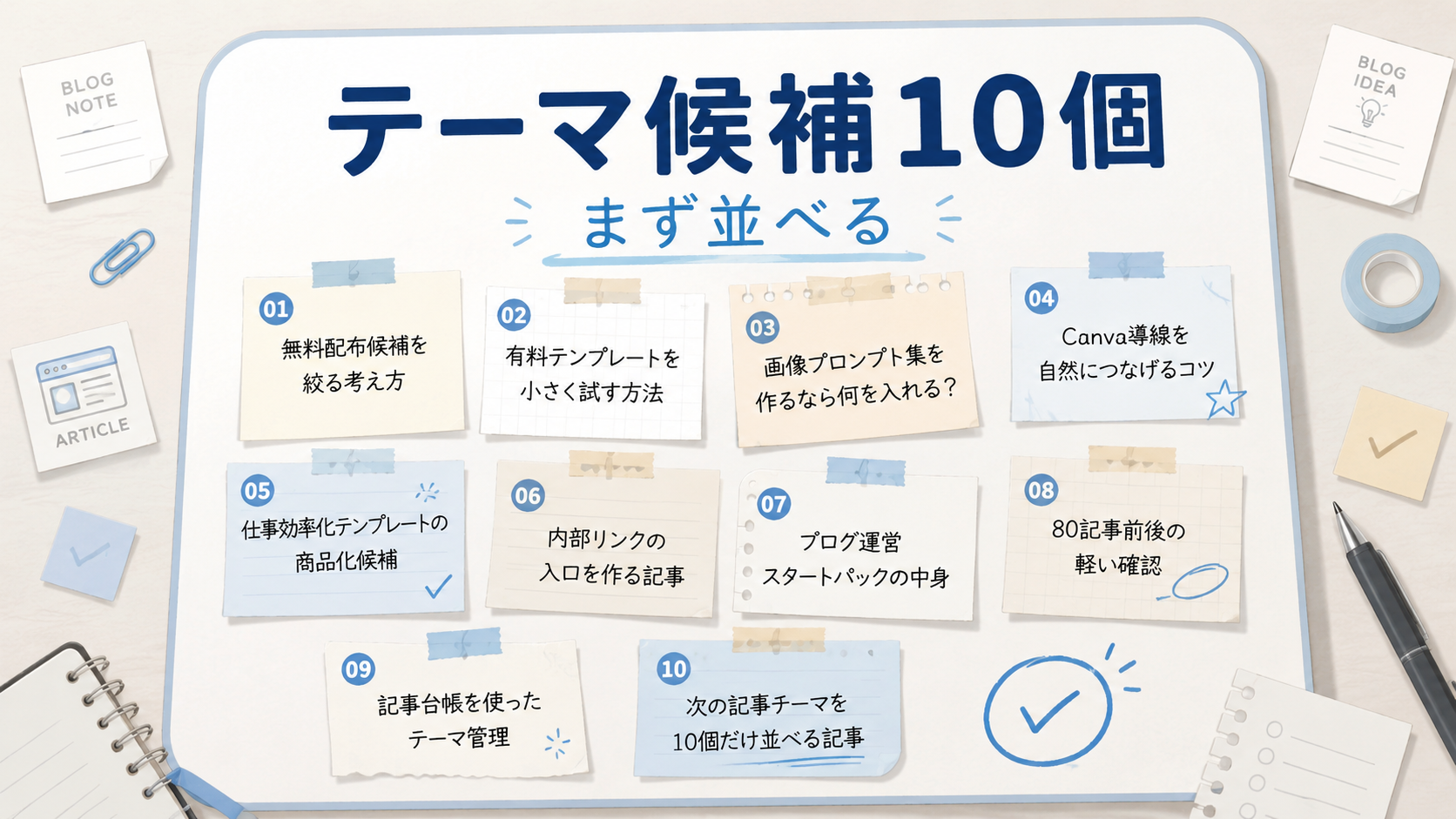
たとえば、こんな感じです。
・無料配布候補を絞る記事
・有料テンプレートを小さく試す記事
・画像プロンプト集を配布するなら何を入れるか
・Canva導線を自然につなげる記事
・仕事効率化テンプレートの商品化候補
・内部リンクの入口を作る記事
・ブログ運営スタートパックの中身
・80記事前後の軽い確認
・記事台帳を使ったテーマ管理
・次の記事テーマを10個だけ並べる記事
最初はこのくらいで大丈夫です。
タイトルとして整っていなくてもいい。
むしろ、最初からタイトルにしようとすると手が止まります。
まずは「テーマの種」として並べます。
記事テーマ候補を出す3つの入口
記事テーマ候補を出すときは、入口を決めておくと楽です。
毎回まっさらな状態で考えると疲れます。
でも、見る場所が決まっていれば、候補は出しやすくなります。
1. 直近記事から出す
一番簡単なのは、直近の記事から次の悩みを拾う方法です。
たとえば、71記事目で「次の10記事に進む前の軽い確認」を書いたなら、次に読者が困るのはこうです。
・確認したあと、何を書けばいい?
・記事テーマ候補はどう出す?
・候補が多いときはどう選ぶ?
・無料配布候補はどれから作る?
・商品化候補はどう整理する?
このように、直近記事の「次に困ること」を見ると、記事テーマはかなり出しやすくなります。
内部リンクの流れも自然になります。
2. 記事台帳から出す
記事が増えてきたら、記事台帳もテーマ出しに使えます。
台帳を見ると、
・同じカテゴリが続いている
・しばらく書いていないカテゴリがある
・商品化候補が多いテーマがある
・内部リンクしやすい記事がある
・無料配布につながりそうな記事がある
こういうことが見えます。
記事台帳の作り方は、こちらの記事で整理しています。
記事台帳は、ただの記録ではありません。
次に何を書くかを決めるための地図にもなります。
3. 商品化候補から出す
もうひとつは、商品化候補から記事テーマを出す方法です。
たとえば、将来的に「ブログ運営スタートパック」を作るなら、その中身につながる記事を増やしておくと自然です。
・記事台帳テンプレート
・内部リンク管理シート
・無料配布候補チェックリスト
・画像プロンプト集
・Canva画像ルール表
・次の10記事テーマ整理シート
こういった商品候補があるなら、それぞれを記事テーマにできます。
ただし、いきなり売る記事にしなくて大丈夫です。
読者向けには、
「作業がラクになる」
「毎回ゼロから考えなくてよくなる」
「判断基準が分かる」
「今日1つ試せる」
この見せ方にします。
売るための記事ではなく、読者の作業を軽くする記事にする。
その結果として、後から商品化しやすくなる。
この順番が自然です。
10個並べたあとに見るポイント
記事テーマ候補を10個並べたら、次に見るのは3つだけで大丈夫です。
1. すぐ書けるか
まず、今すぐ書けそうかを見ます。
これはかなり大事です。
どれだけ良いテーマでも、今書けないなら止まります。
たとえば、調査が必要すぎるテーマ、構成が重いテーマ、販売ページが必要になるテーマは、今すぐ書くには向いていないかもしれません。
今は100記事まで記事資産を増やす段階です。
だから、重すぎるテーマよりも、今すぐ形にできるテーマを優先します。
2. 読者の悩みがはっきりしているか
次に見るのは、読者の悩みが明確かどうかです。
たとえば、
「ブログ運営について」
だけだと広すぎます。
でも、
「次の記事テーマが毎回決まらない」
なら悩みがはっきりしています。
「無料配布候補が多すぎて選べない」
「有料テンプレートをいきなり作るのが重い」
「内部リンクをどこに入れればいいか分からない」
このくらい具体的だと、記事にしやすいです。
読者の心の声が見えるテーマは、本文も書きやすくなります。
3. 後から何につながるか
最後に、後から何につながるかを見ます。
無料配布につながるのか。
有料PDFにつながるのか。
テンプレート販売につながるのか。
Canva導線につながるのか。
内部リンクで既存記事を回せるのか。
ここを少しだけ見ます。
ただし、ここで欲張りすぎないこと。
1記事で全部につなげようとすると、記事がぼやけます。
「この記事は、まず記事テーマ整理シートにつながる」
「この記事は、内部リンク管理シートにつながる」
「この記事は、画像プロンプト集につながる」
このくらいで十分です。
採用するテーマ・保留するテーマ・捨てるテーマに分ける
10個並べたら、すべてを記事にする必要はありません。
次の3つに分けると整理しやすいです。
| 分け方 | 判断基準 | 例 |
|---|---|---|
| 採用する | 今すぐ書ける・読者の悩みが明確・内部リンクしやすい | 次の記事テーマ候補を10個並べる考え方 |
| 保留する | 良いテーマだが、今は少し重い | ブログ運営スタートパックの販売導線 |
| 捨てる | 既存記事と似すぎている・読者メリットが薄い | ただの運営報告だけの記事 |
「捨てる」と書くと少し強いですが、今は書かないという意味です。
せっかく出したテーマでも、全部使う必要はありません。
むしろ、候補を出したあとに削ることで、記事の質は上がります。
ここで大事なのは、採用テーマを1つだけ決めることです。
10個出したら、次に書く1本を選ぶ。
残りは台帳やメモに残しておく。
それだけで、次回またゼロから考えなくてよくなります。
ChatGPTに頼むなら、こう聞くと整理しやすい
記事テーマ候補を出す作業は、ChatGPTに頼むとかなり楽になります。
ただし、
「ブログ記事テーマを考えて」
だけだと、広すぎます。
もう少し条件を入れると、使いやすい候補が出やすくなります。
たとえば、こんな聞き方です。
プロンプト例ここから
今あるブログ記事の流れをもとに、次に書く記事テーマ候補を10個出してください。
条件は以下です。
・読者の作業が軽くなる記事にする
・既存記事と重複しすぎない
・無料配布、有料テンプレート、内部リンク、Canva導線のどれかにつながる
・運営側の都合ではなく、読者の悩みを前に出す
・タイトルは少し人間味のある言い方にする10個出したあと、
「今すぐ書く候補」
「保留候補」
「今は書かない候補」
に分けてください。プロンプト例ここまで
このように頼むと、ただのタイトル案ではなく、使える候補に近づきます。
さらに、記事台帳があるなら、台帳の一部を渡して考えてもらうと便利です。
特に見るべきなのは、
・直近記事
・カテゴリ
・内部リンク
・商品化候補
・重複しそうなテーマ
このあたりです。
全部渡す必要はありません。
直近10記事くらいでも、次のテーマはかなり考えやすくなります。
候補を並べたあとに使える整理シートがあります
記事テーマ候補を10個並べても、
そこから「どれを今書くか」で迷うことがあります。
そんなときに使える
「記事テーマ整理シート」を無料で配布しています。
候補をただ並べるだけでなく、
読者の悩み、つなげる既存記事、無料配布候補、商品化候補まで
軽く整理できるシートです。
次に書く1本を決めたい方は、こちらから受け取れます。
次の記事テーマを決める軽いチェックリスト
最後に、次の記事テーマを決める前の軽いチェックリストを置いておきます。
完璧に確認しなくて大丈夫です。
次の記事を書く前に、ざっと見るためのものです。
次の記事テーマを決める軽いチェックリスト
□ テーマ候補を10個だけ並べたか
□ 最初から完璧なタイトルにしようとしていないか
□ 直近記事の「次に困ること」から候補を出したか
□ 記事台帳を見て、重複しすぎていないか確認したか
□ 読者の悩みが一言で言えるか
□ 今日できる具体アクションを入れられそうか
□ 内部リンクできる既存記事があるか
□ 無料配布・商品化候補として残せるか
□ 今すぐ書ける重さか
□ 採用・保留・今は書かないに分けたか
この中で特に大事なのは、
「今すぐ書ける重さか」
です。
良いテーマでも、重すぎると止まります。
ブログを続けるには、今書けるテーマを選ぶことも大事です。
もちろん、軽ければ何でもいいわけではありません。
読者の役に立つことは前提です。
でも、重くしすぎない。
ここが続けるコツです。
まとめ:完璧な1本を探すより、候補を並べるほうが進みやすい
次の記事テーマは、毎回ゼロから考えなくて大丈夫です。
最初から完璧な1本を探そうとすると、手が止まります。
まずは10個だけ並べる。
それから、
・今すぐ書けるか
・読者の悩みがはっきりしているか
・内部リンクや商品化候補につながるか
を見て、1本だけ選びます。
残りは捨てなくて大丈夫です。
保留として残しておけば、次回の自分を助けてくれます。
今日やるなら、まず直近の記事を1本見てください。
そして、その記事を読んだ人が次に困りそうなことを10個だけ書き出します。
きれいなタイトルじゃなくて大丈夫です。
メモで大丈夫です。
次の記事テーマは、ひらめきで探すより、並べて選ぶほうが楽です。
完璧な計画を作る前に、まずは10個。
それだけで、次の1本はかなり見つけやすくなります。