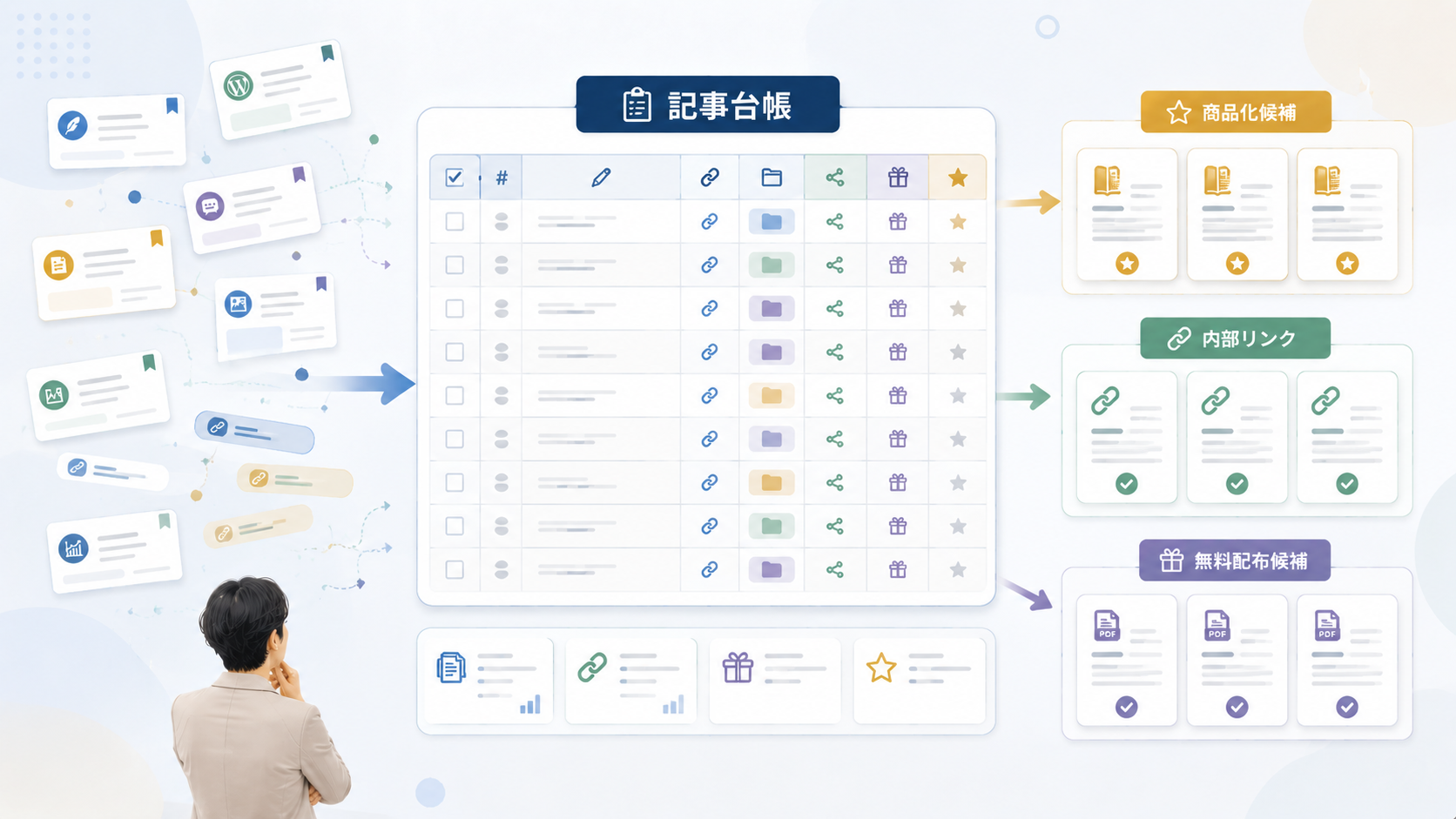
ブログ記事が増えてくると、うれしい反面、少し困ることがあります。
「あの記事、どのスラッグだったっけ?」
「前に似たようなタイトルで書いた気がする」
「このテンプレート記事、どの商品候補につなげる予定だった?」
「内部リンク、どの記事に入れたんだっけ?」
「アイキャッチ画像のファイル名、合ってたかな?」
こういう管理の悩みです。
記事が10本くらいなら、まだ覚えていられます。
でも、30記事、50記事、100記事と増えてくると、頭の中だけで管理するのはかなり厳しくなります。
特に、将来的に無料配布や有料PDF、テンプレート販売につなげたいなら、記事台帳はかなり大事です。
記事は書いて終わりではありません。
あとで、
・内部リンクを足す
・無料配布にする
・商品化候補にする
・アフィリエイト導線にする
・関連記事を増やす
・スラッグ重複を防ぐ
こういう使い方をします。
そのとき、台帳がないと毎回探すことになります。
これが地味にしんどいです。
今回は、ブログ記事を商品化する前に整えておきたい「記事台帳」の作り方を整理します。
完璧な管理表を作る話ではありません。
次の記事作成や商品化で迷わないための、実務用の台帳です。
記事が増えるほど、頭の中だけでは管理できなくなる
最初のうちは、記事の内容をだいたい覚えています。
何を書いたか。
どのカテゴリに入れたか。
どんな画像を使ったか。
どの記事へリンクしたか。
でも、記事数が増えると、だんだん曖昧になります。
似たテーマも増えます。
たとえば、
・メール返信テンプレート
・報告テンプレート
・議事録テンプレート
・確認テンプレート
・記事構成テンプレート
・画像生成プロンプトテンプレート
このようにテンプレート系の記事が増えると、スラッグや内部リンクの管理が混ざりやすくなります。
さらに、収益化系の記事も増えてくると、
・Site Kit
・ASP登録
・商品化候補
・無料テンプレート
・内部リンク見直し
・伸びている記事から次テーマを考える
と、流れが複雑になります。
頭の中だけで覚えておくのは、かなり無理があります。
「なんとなく覚えている」で進めると、スラッグが重複したり、内部リンクを入れ忘れたり、商品化候補が埋もれたりします。
記事台帳は、そういう抜け漏れを防ぐためのものです。
記事台帳は、管理のためではなく次に迷わないために作る
記事台帳というと、少し面倒に聞こえます。
表を作る。
項目を埋める。
毎回更新する。
きれいに管理する。
こう考えると、ちょっと重いです。
でも、記事台帳の目的は、きれいな表を作ることではありません。
次に迷わないためです。
たとえば、次の記事を書くときに、
・このスラッグは使っていないか
・似た記事はすでにあるか
・内部リンクできる記事はあるか
・このテーマは商品化候補になるか
・どのカテゴリに入れるのが自然か
をすぐ確認できる。
これが大事です。
台帳があると、記事作成のスピードも落ちにくくなります。
毎回ゼロから過去記事を探さなくていいからです。
以前、伸びている記事から次の記事テーマを考える話も整理しました。
伸びている記事を見つけたら何をする?次の記事テーマにつなげる考え方
伸びている記事を次テーマにつなげるときも、記事台帳があるとかなり楽です。
どの記事がどのカテゴリにあるか。
どの商品候補につながるか。
どの記事へ内部リンクできるか。
こういう情報が見えるからです。
記事台帳に入れたい基本項目
では、記事台帳には何を入れればいいのか。
最初から項目を増やしすぎると続きません。
まずは、最低限の項目からで大丈夫です。
記事番号
まず入れたいのは、記事番号です。
1記事目、2記事目、3記事目……と番号を振っておくと、管理しやすくなります。
特に、内部リンク確認や公開報告をするときに便利です。
「53記事目から54記事目へリンクした」
「42記事目へ導線を入れた」
「13記事目の内部リンク記事へ戻した」
このように、番号があると会話もしやすいです。
記事番号は、あとから見返すときの目印になります。
タイトル
次にタイトルです。
これは当然ですが、必ず入れます。
ただし、タイトルは変わることがあります。
公開前に少し修正することもあります。
なので、台帳には公開後の正式タイトルを入れるのが基本です。
仮タイトルと採用タイトルが混ざると、あとで分かりにくくなります。
スラッグ
スラッグはかなり重要です。
記事が増えるほど、似たスラッグを使いがちになります。
特に、ChatGPT、template、wordpress、checklist などの単語は何度も出てきます。
スラッグが重複すると、WordPress側で末尾に「-2」が付くことがあります。
これ、あとで気づくと少しショックです。
「管理していたつもりだったのに……」
となります。
だから、スラッグは台帳で必ず管理します。
新しい記事を作る前に、既存スラッグと照合する。
これだけで重複をかなり防げます。
URL
公開後はURLも入れます。
URLがあると、内部リンクを作るときに便利です。
毎回サイト内検索をしなくて済みます。
特に、内部リンクの見直しをするときはURLがあると早いです。
内部リンク、どこから直す?50記事後に見直す記事同士のつなげ方
こういう作業では、URL一覧があるだけでかなり楽になります。
カテゴリ
カテゴリも入れます。
カテゴリがあると、記事群で見やすくなります。
たとえば、
・AI活用×ブログ運営
・AI活用×仕事効率化
・AI活用×WordPress
・AI活用×テンプレート
・AI活用×収益化
このように分類しておくと、どのカテゴリが強いか、どこが薄いかが見えます。
商品化を考えるときも、カテゴリは重要です。
テンプレート系が多ければテンプレート集。
WordPress系が多ければ投稿チェックリスト。
収益化系が多ければ運営ロードマップ。
このように、カテゴリごとに商品候補が見えてきます。
画像ファイル名
画像ファイル名も入れておくと便利です。
特にアイキャッチ画像を毎記事作る場合、ファイル名がバラバラになると管理しにくくなります。
基本は、
スラッグ-eyecatch.png
の形で統一すると分かりやすいです。
たとえば、
article-to-template-product-ideas-eyecatch.png
のような形です。
画像ファイル名まで台帳に入れておくと、WordPressにアップロードするときも迷いません。
内部リンク
内部リンク欄も必要です。
ここには、
・どの記事へリンクしたか
・どの記事からリンクしたいか
・今後追加したいリンク
をメモします。
最初から完璧に書かなくて大丈夫です。
「13記事目へリンク済み」
「49記事目へ導線あり」
「あとで42記事目から追加したい」
このくらいのメモで十分です。
内部リンクはあとから育てるものです。
だから、台帳に残しておくと便利です。
商品化候補
最後に、商品化候補です。
ここがかなり大事です。
記事ごとに、
・無料配布向き
・有料PDF向き
・テンプレート集向き
・アフィリエイト導線向き
・今は記事資産として残す
などをメモしておきます。
以前、記事から商品化候補を見つける考え方も整理しました。
記事から商品にするなら何を見る?テンプレート販売候補の見つけ方
商品化候補は、記事を書いた直後の方が思いつきやすいです。
あとからまとめて思い出そうとすると、意外と忘れます。
だから、公開後に一言でもメモしておくのが大事です。
商品化を見据えるなら追加したい項目
基本項目だけでも台帳としては使えます。
ただ、商品化を見据えるなら、もう少し項目を足してもいいです。
無料配布向きか
まず、無料配布向きかどうか。
チェックリストやテンプレート、プロンプト例が含まれる記事は、無料配布候補になりやすいです。
たとえば、
・WordPress投稿チェックリスト
・ブログ公開前チェックリスト
・画像生成プロンプトテンプレート
・ChatGPTプロンプトテンプレート
こういうものです。
前回は、最初の無料テンプレートをどう選ぶかも整理しました。
無料配布向きの記事には、台帳に印をつけておくと後で選びやすくなります。
有料PDF向きか
次に、有料PDF向きかどうか。
無料配布よりもボリュームを増やせそうな記事は、有料PDF候補になります。
たとえば、
・ブログ記事作成テンプレート集
・仕事効率化テンプレート集
・画像生成プロンプト集
・WordPress投稿チェックリスト完全版
・内部リンク見直しシート
こういうものです。
有料PDFは、単体の記事より「記事群」をまとめた方が作りやすいです。
だから、台帳では記事ごとに見るだけでなく、記事群としても見ます。
アフィリエイト導線があるか
アフィリエイト導線があるかもメモしておきます。
たとえば、
・Canvaにつながる
・レンタルサーバーにつながる
・WordPressテーマにつながる
・SEOツールにつながる
・AIツールにつながる
こういう可能性です。
ただし、今すぐリンクを貼る必要はありません。
ASP登録後に案件を見る考え方も整理しました。
ASP登録、今やるなら何を見る?ブログ初心者が案件探しで迷わないための話
今は、将来の候補としてメモするだけで十分です。
あとで見直す優先度
最後に、あとで見直す優先度です。
記事数が増えると、全部を同じ熱量で見直すのは無理です。
だから、
・優先度高
・優先度中
・優先度低
くらいで分けておくと楽です。
たとえば、
・よく読まれている記事
・内部リンクの起点になる記事
・商品化候補になる記事
・無料配布導線になる記事
は、優先度高にしてもいいです。
逆に、今は記事資産として残しておけばいい記事は、優先度低でも大丈夫です。
全部を完璧にしようとしない。
ここが続けるコツです。
ShiftBase Labなら記事台帳をどう使うか
ShiftBase Labの場合、記事台帳はかなり重要です。
すでに50記事を超えていて、カテゴリも増えています。
しかも、今後は100記事まで積み上げる方針です。
この状態で台帳がないと、スラッグ、内部リンク、商品化候補が混ざります。
特に重要なのは、次の3つです。
1つ目は、スラッグ重複防止。
似た記事が増えるので、新規記事作成前に必ず確認します。
2つ目は、内部リンク設計。
記事群ごとにどこへつなげるかを整理します。
3つ目は、商品化候補の管理。
無料配布、有料PDF、テンプレート集、ASP導線の候補を残します。
この3つがあるだけで、記事作成がかなり安定します。
記事台帳は、面倒な管理表ではありません。
100記事まで迷わず進むための地図です。
ChatGPTに記事台帳を整理してもらうプロンプト例
記事台帳は、自分で全部作ろうとすると少し大変です。
ChatGPTに整理してもらうなら、こんな形が使えます。
以下の記事一覧をもとに、ブログ記事台帳を作ってください。
【入れたい項目】
・記事番号
・タイトル
・スラッグ
・URL
・カテゴリ
・画像ファイル名
・内部リンク
・商品化候補
・無料配布向きか
・有料PDF向きか
・アフィリエイト導線
・見直し優先度【条件】
スラッグ重複を防ぐため、新規記事で使ってはいけないスラッグ一覧も作ってください。
100記事まで記事作成を続ける前提で、次の記事設計に使いやすい形にしてください。【記事一覧】
ここに記事番号、タイトル、スラッグ、URL、カテゴリを貼ります。
このプロンプトを使うと、台帳のベースを作りやすくなります。
ただし、出力された台帳は必ず確認します。
スラッグやURLは、間違えると困るので注意が必要です。
台帳を作り込みすぎないための注意点
記事台帳は便利ですが、作り込みすぎると逆に止まります。
項目を増やしすぎる。
色分けを細かくしすぎる。
毎回完璧に埋めようとする。
関数や集計を作り込みすぎる。
台帳を整えること自体が目的になる。
これは注意です。
台帳は、記事を書くための補助です。
台帳づくりがメインになってしまうと本末転倒です。
ぶっちゃけ、最初は少し雑でいいです。
記事番号、タイトル、スラッグ、URL、カテゴリ、内部リンク、商品化候補。
まずはこのくらいで十分です。
運用しながら必要な項目を足していく。
その方が続きます。
まずは最近10記事だけ台帳化する
今日やるなら、いきなり全記事を完璧に台帳化しなくて大丈夫です。
まずは最近10記事だけで十分です。
たとえば、47〜56記事目のように、最近の記事だけを整理します。
最近の記事なら内容を覚えています。
内部リンクも確認しやすいです。
商品化候補も出しやすいです。
そこから少しずつ、過去記事へ広げれば大丈夫です。
一気にやろうとしない。
ここも大事です。
50記事以上あるサイトで、全部を一気に整理しようとすると、かなり疲れます。
まずは最近10記事。
そこから始めましょう。
まとめ:記事台帳は、未来の商品を作るための地図になる
記事台帳は、ただの管理表ではありません。
スラッグを確認するため。
内部リンクを考えるため。
商品化候補を見つけるため。
無料配布を選ぶため。
有料PDFにつなげるため。
次の記事テーマを決めるため。
そういう未来の作業を楽にするためのものです。
記事が増えるほど、台帳の価値は上がります。
もちろん、最初から完璧に作る必要はありません。
まずは、
・記事番号
・タイトル
・スラッグ
・URL
・カテゴリ
・画像ファイル名
・内部リンク
・商品化候補
このくらいで十分です。
今日やるなら、最近10記事だけ台帳に入れてみてください。
それだけでも、次の記事を作るときに迷いが減ります。
記事台帳は、地味です。
でも、100記事まで進むなら、かなり頼れる地図になります。
未来の商品を作るためにも、今のうちに少しずつ整えていきましょう。