ブログを書こうとして、最初の数行で手が止まる。
「何から書けばいいんだろう」
「話があちこちに飛びそう」
「結局、この記事で何を伝えたいのか分からなくなってきた」
こういうことは、ブログ初心者ほどよくあります。
でも実は、そこで悩んでいる原因は、文章力だけではないかもしれません。
本文を書く前に、記事の骨組みである見出し構成が決まっていない。
これが原因で、書きながら迷子になっていることがあります。
そこで使いやすいのがChatGPTです。
ChatGPTは、文章を作るだけでなく、記事全体の流れを整理したり、H2・H3の見出し案を出したりするのが得意です。
この記事では、ChatGPTを使ってブログの見出し構成を作る方法を、初心者向けに整理します。
すでに「ブログ記事全体の作り方」を知りたい場合は、先にこちらの記事を読んでおくと流れがつかみやすくなります。
ChatGPTでブログ記事を作る流れ|初心者向けに実際の手順を整理
ブログ記事は、本文より先に見出しを決めると書きやすい
ブログ記事を書くとき、つい本文から始めたくなります。
頭の中にあることを、そのまま文章にしていく。
一見すると自然な流れです。
でも、実際にやってみると途中で止まりやすいんですよね。
最初は勢いよく書けても、途中で話が広がりすぎたり、同じ内容を繰り返したりしてしまいます。
そこで先に決めたいのが、見出しです。
いきなり本文を書こうとすると迷いやすい
本文から書き始めると、記事のゴールがぼんやりしたまま進んでしまうことがあります。
たとえば「ChatGPTでブログを書く方法」というテーマがあったとします。
このまま本文を書き始めると、
- ChatGPTとは何か
- ブログに使える理由
- 指示文の出し方
- 記事タイトルの作り方
- 本文の作り方
- 注意点
- SEOの話
いろいろ書けそうです。
でも、書けそうなことが多いほど、記事は散らかりやすくなります。
読者からすると、
「結局、この記事は何を教えてくれるの?」
となってしまうわけです。
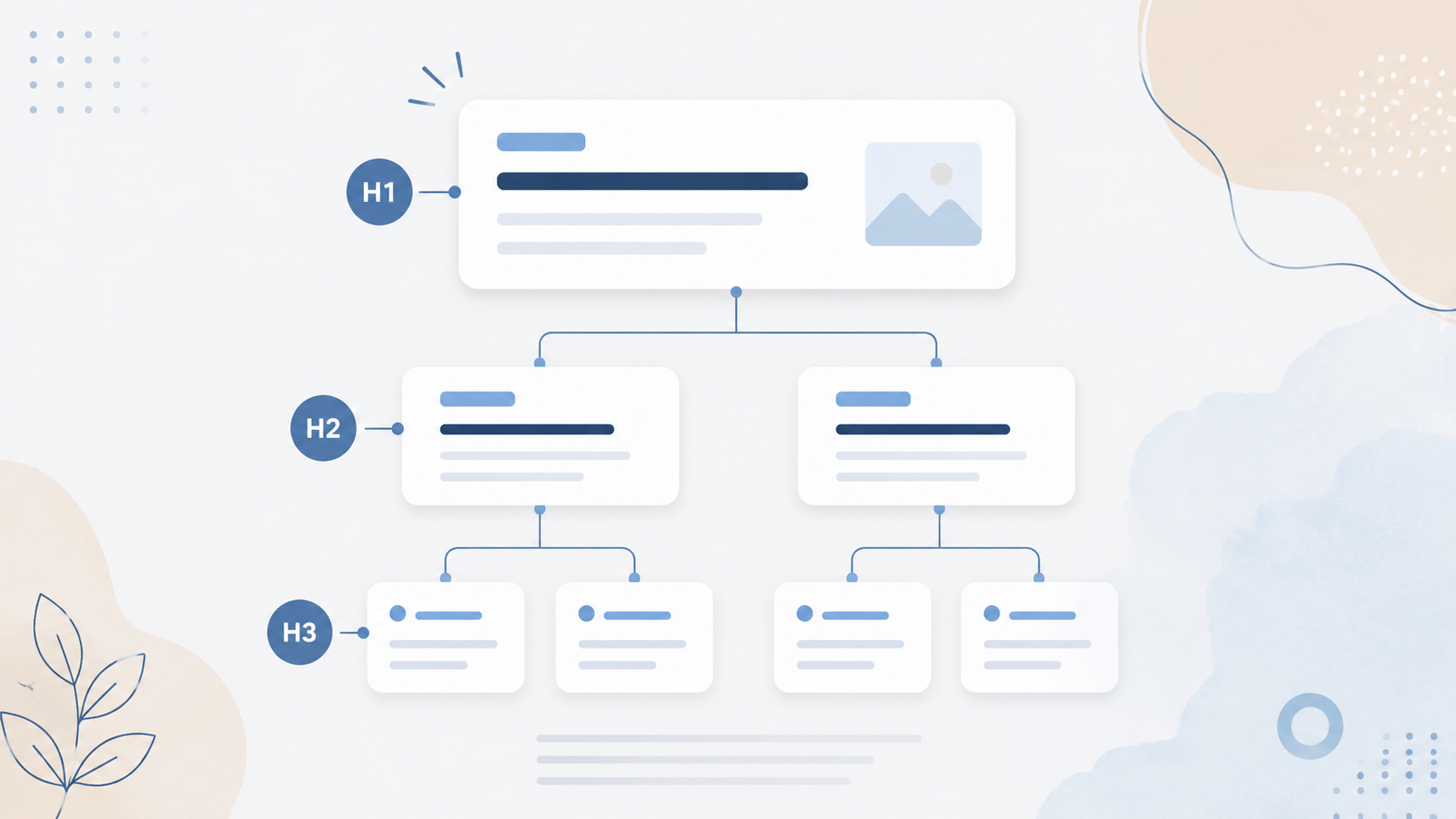
見出しは記事全体の「設計図」になる
見出しは、記事の設計図です。
家を建てるときに、いきなり材料を置き始めないのと同じです。
まずは、どこに何を配置するかを決める。
ブログも同じで、先に見出しを作ると、本文を書く場所が決まります。
H2で大きな流れを作る。
H3で細かい説明を整理する。
最後に本文を入れていく。
この順番にすると、記事全体がかなり書きやすくなります。
特にブログ初心者の場合、「文章を書く力」より先に「構成を作る力」を整えた方が、記事の完成度は上がりやすいです。
ChatGPTで見出しを作る前に決めておきたいこと
ChatGPTにいきなり、
「ブログの見出しを作って」
と頼むこともできます。
ただ、それだけだと、少しぼんやりした見出しになりがちです。
ChatGPTは便利ですが、こちらが何も決めずに丸投げすると、一般的な構成を返してきます。
悪くはないけれど、どこかで見たような流れになりやすい。
そこで、見出しを作る前に、最低限3つだけ決めておきます。
誰に向けた記事なのか
まず決めるのは、読者です。
同じテーマでも、読者が変わると見出しは変わります。
たとえば「ChatGPTでブログを書く方法」というテーマでも、
- ブログ初心者向け
- 副業ブロガー向け
- 企業のWeb担当者向け
- WordPress初心者向け
- SEOを学びたい人向け
では、必要な説明が違います。
初心者向けなら、専門用語を減らす必要があります。
SEO経験者向けなら、検索意図やキーワード設計の話も入れた方がいいかもしれません。
誰に向けた記事なのか。
ここが決まると、見出しの方向性がかなり安定します。
その記事で何を解決するのか
次に決めるのは、記事で解決する悩みです。
ブログ記事は、ただ情報を並べるだけでは読まれにくいです。
読者は何かに困って検索しています。
たとえば、この記事なら読者の悩みはこうです。
「ブログを書きたいけれど、見出しの作り方が分からない」
「ChatGPTに構成を作らせたいけれど、どう指示すればいいか分からない」
「H2やH3をどう並べればいいか迷う」
こうした悩みが見えてくると、見出しに入れるべき内容も決まってきます。
ChatGPTに指示するときも、悩みを伝えると精度が上がります。
読んだあとにどうなってほしいのか
最後に、読後のゴールを決めます。
この記事を読んだあと、読者にどうなってほしいのか。
- 見出し構成の考え方が分かる
- ChatGPTに出す指示文が分かる
- 自分の記事テーマでH2・H3を作れる
- 本文を書く前に構成を整えられる
このゴールが決まると、記事の終わり方も自然になります。
なんとなく説明して終わるのではなく、
「これなら自分でもできそう」
と思ってもらうところまで持っていく。
そのために、見出し構成を先に整えるわけです。
ChatGPTにブログ見出しを作ってもらう基本手順
ここからは、実際にChatGPTでブログ見出しを作る流れを見ていきます。
難しく考えすぎなくて大丈夫です。
ポイントは、最初から完璧な構成を作ろうとしないこと。
まず大枠を作り、そのあとで整える。
この流れが使いやすいです。
テーマをそのまま投げるだけでは弱い
たとえば、ChatGPTにこう頼んだとします。
「ChatGPTでブログを書く方法について、見出しを作ってください」
これでも見出しは出てきます。
ただ、少し一般的な内容になりやすいです。
ChatGPTは、こちらが何を重視しているのか分からないため、無難な構成を作ります。
もちろん、最初のたたき台としては使えます。
でも、そのまま記事にすると、読者の悩みに深く刺さりにくいことがあります。
見出しを作るときは、テーマだけでなく、読者や目的もセットで伝えるのが大切です。
なお、ChatGPTへの基本的な指示文の考え方は、こちらの記事でも整理しています。
ChatGPTへの指示文の作り方|初心者でも失敗しにくいプロンプトの基本
読者・目的・記事の方向性をセットで伝える
ChatGPTに見出しを作ってもらうときは、次のように伝えると使いやすくなります。
- 記事テーマ
- 想定読者
- 読者の悩み
- 記事の目的
- 見出しの形式
- 文体や雰囲気
たとえば、こうです。
プロンプト例:
ブログ初心者向けに、ChatGPTでブログの見出し構成を作る方法を解説する記事を書きたいです。
読者は、ブログを書きたいけれど、何から書けばいいか分からない人です。
H2とH3の見出し構成を作ってください。
専門用語は少なめで、実務的で分かりやすい流れにしてください。
このように伝えると、ChatGPTはかなり目的に近い見出しを出しやすくなります。
「見出しを作って」だけよりも、記事の方向性がはっきりするからです。
まずはH2だけ作り、あとからH3を追加する
初心者の場合、最初からH2とH3を全部作ろうとすると、少し複雑になります。
おすすめは、まずH2だけ作ることです。
H2は記事の大きな流れです。
たとえば、
- 見出しを先に作る理由
- ChatGPTに依頼する前の準備
- 見出しを作る手順
- プロンプト例
- 見出しを整えるポイント
- まとめ
このように、大きな流れだけ先に並べます。
そのあとで、それぞれのH2に必要なH3を追加します。
いきなり細かく作るよりも、まず全体を見る。
その方が、記事の流れを崩しにくくなります。
そのまま使える見出し作成プロンプト
ここでは、ブログ見出しを作るときに使えるプロンプトを紹介します。
そのままコピーして使っても大丈夫です。
ただし、記事テーマや読者の部分は、自分の記事に合わせて変えてください。
初心者向けの基本プロンプト
まずは、初心者向けの基本形です。
プロンプト例:
以下のテーマでブログ記事を書きたいです。
テーマ:
〇〇想定読者:
〇〇に悩んでいる初心者記事の目的:
読者が〇〇できるようになること条件:
・H2とH3の見出し構成を作る
・初心者にも分かりやすい順番にする
・専門用語を使いすぎない
・同じ内容の見出しを重複させない
・最後にまとめを入れるこの条件で、ブログ記事の見出し構成を作ってください。
この形だけでも、かなり使えます。
ポイントは、「初心者にも分かりやすい順番にする」と入れることです。
ChatGPTは情報をたくさん出せますが、順番までは自動で最適になるとは限りません。
だからこそ、順番も指定しておきます。
SEOを意識した見出しプロンプト
検索流入を意識するなら、キーワードも入れます。
プロンプト例:
以下のキーワードを意識して、ブログ記事の見出し構成を作ってください。
メインキーワード:
〇〇関連キーワード:
〇〇、〇〇、〇〇想定読者:
〇〇を知りたい初心者記事の目的:
検索してきた読者が、〇〇の基本と手順を理解できること条件:
・H2とH3で構成する
・検索意図に沿った順番にする
・不自然なキーワード詰め込みはしない
・読者の疑問に答える流れにする
・最後に実践しやすいまとめを入れる見出し構成を提案してください。
SEOを意識するときは、キーワードを入れるだけでなく、「検索意図に沿った順番」と伝えるのが大事です。
ただキーワードを並べただけの記事は、読みにくくなります。
検索する人は、答えがほしくて来ています。
その答えに向かって、自然に進む見出しにする必要があります。
読みやすさを重視した見出しプロンプト
読みやすい記事にしたい場合は、読者の気持ちを入れてもらうのも有効です。
プロンプト例:
以下のテーマでブログ記事の見出し構成を作ってください。
テーマ:
〇〇読者の状態:
・〇〇に興味はある
・でも難しそうだと感じている
・何から始めればいいか分からない記事の方向性:
読者が「これなら自分にもできそう」と感じるようにしたい条件:
・H2とH3で構成する
・最初に読者の悩みに共感する
・次に基本を説明する
・そのあと手順を紹介する
・最後に注意点とまとめを入れる
・堅すぎず、実務的で落ち着いた流れにするこの条件で見出し構成を作ってください。
このプロンプトは、記事が冷たくなりすぎるのを防ぎたいときに使いやすいです。
ブログは情報だけでなく、読者の不安をほどくことも大切です。
「分からないのは自分だけじゃないんだ」
と思ってもらえるだけで、記事は読み進めてもらいやすくなります。
ChatGPTで作った見出しをそのまま使わない方がいい理由
ChatGPTで見出しを作ると、とても便利です。
ただし、出てきた見出しをそのまま使えば必ず良い記事になる、というわけではありません。
ここは少し注意が必要です。
ChatGPTは、たたき台を作るのが得意です。
でも、最終的に記事として自然かどうかを見るのは、人間側の仕事です。
似たような見出しが並びやすい
ChatGPTが作る見出しは、似た表現が並ぶことがあります。
たとえば、
- ChatGPTで見出しを作るメリット
- ChatGPTで見出しを作る手順
- ChatGPTで見出しを作る注意点
- ChatGPTで見出しを作るコツ
このように、形がそろいすぎることがあります。
もちろん、分かりやすさはあります。
でも、全部同じ調子だと少し機械的に見えます。
読者にも「なんとなくAIっぽい」と感じられる可能性があります。
見出しは、そろえすぎなくて大丈夫です。
大事なのは、読者が自然に読み進められることです。
読者の気持ちが抜けやすい
ChatGPTの見出しは、情報整理としては優秀です。
ただ、読者の心の動きが抜けることがあります。
たとえば、単に、
「ブログ見出しを作る手順」
とするよりも、
「本文を書く前に、まず見出しで迷子を防ぐ」
の方が、読者の悩みに近い場合があります。
ブログ初心者は、ただ手順を知りたいだけではありません。
「これで合っているのかな」
「変な記事にならないかな」
「途中で書けなくなりそう」
こういう不安も持っています。
見出しには、その不安を少し受け止める役割もあります。
自分の記事の流れに合わせて調整する
ChatGPTが出した見出しは、あくまで素材です。
そのまま貼るのではなく、自分の記事の流れに合わせて調整します。
たとえば、
- 順番を入れ替える
- 似た見出しをまとめる
- 不要な見出しを削る
- 読者の悩みに近い言葉へ変える
- H2とH3の階層を直す
このひと手間で、記事はかなり読みやすくなります。
ChatGPTは「代わりに全部やってくれるもの」というより、
「考える材料を早く出してくれる相手」と考えると使いやすいです。
見出し構成を整えるときのチェックポイント
最後に、ChatGPTで作った見出し構成を整えるときのチェックポイントを紹介します。
ここを確認すると、記事の流れが崩れにくくなります。
上から順番に読んで自然か
まず、見出しだけを上から読んでみます。
このとき、本文はまだ見なくて大丈夫です。
見出しだけを読んで、
「自然に話が進んでいるか」
「急に違う話に飛んでいないか」
「読者が置いていかれないか」
を確認します。
見出しだけで記事の流れが分かるなら、構成はかなり整っています。
逆に、見出しだけを読んで意味が分からない場合は、本文を書いても読みにくくなる可能性があります。
同じ内容を繰り返していないか
次に、同じ内容の見出しが重複していないかを見ます。
ChatGPTは丁寧に説明しようとして、似た内容を複数の見出しに分けることがあります。
たとえば、
- ChatGPTに指示する前に準備すること
- ChatGPTで見出しを作る前に考えること
- 見出し作成前に決めておきたいこと
この3つは、内容が近いです。
こういう場合は、1つにまとめた方が読みやすくなります。
記事は長ければいいわけではありません。
読者が迷わず読めることの方が大切です。
H2とH3の役割が分かれているか
H2とH3の役割も確認します。
H2は大きなテーマ。
H3は、その中の具体的な説明です。
たとえば、
- H2:ChatGPTにブログ見出しを作ってもらう基本手順
- H3:テーマをそのまま投げるだけでは弱い
- H3:読者・目的・記事の方向性をセットで伝える
- H3:まずはH2だけ作り、あとからH3を追加する
このように、H2の中にH3が自然に入っていれば問題ありません。
一方で、H3の内容がH2と関係ない場合は、構成が崩れています。
WordPressに貼り付ける前に、見出しの階層だけは確認しておきましょう。
ちなみに、完成した文章を整える段階では、こちらの記事も参考になります。
ChatGPTで文章を整える方法|メール・ブログ・仕事文を読みやすくする基本
まとめ:ブログ本文で迷う前に、ChatGPTで見出しを整えよう
ブログ記事がまとまらないとき、いきなり本文を直そうとしてしまうことがあります。
でも、原因は本文ではなく、見出し構成にあるかもしれません。
見出しは、記事の設計図です。
先にH2で大きな流れを作り、必要に応じてH3を足す。
そのうえで本文を書いていく。
この順番にすると、記事はかなり書きやすくなります。
ChatGPTを使えば、見出しのたたき台はすぐに作れます。
ただし、丸投げではなく、
- 誰に向けた記事か
- 何を解決する記事か
- 読んだあとにどうなってほしいか
を伝えることが大切です。
そして、出てきた見出しをそのまま使うのではなく、読者の気持ちに合わせて少し整える。
ここまでできれば、ブログ初心者でも記事の骨組みを作りやすくなります。
本文で迷う前に、まず見出しを整える。
それだけで、ブログ記事はぐっと書きやすくなります。