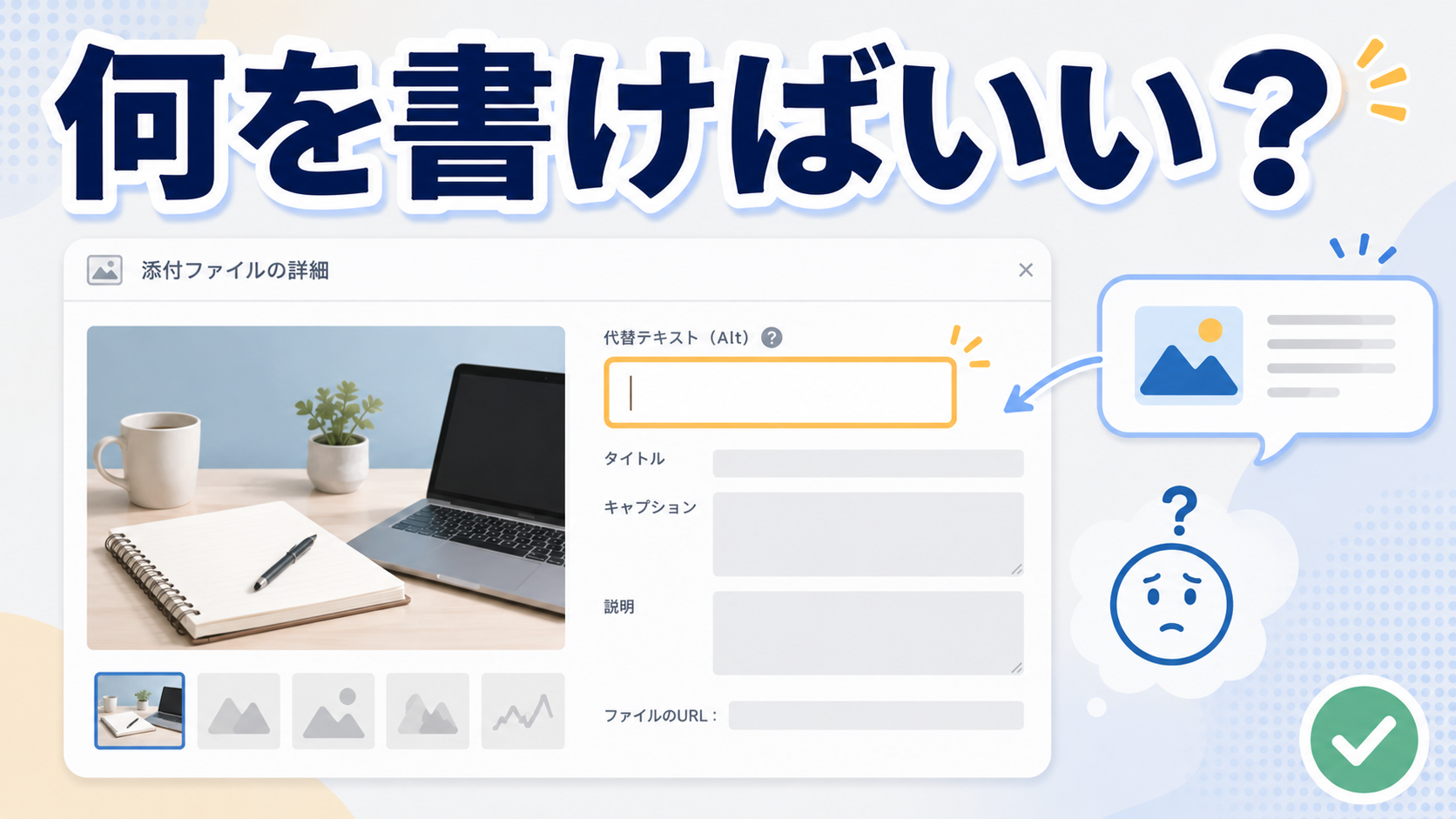
WordPressで画像を設定するときに出てくる「代替テキスト」。
これ、最初はけっこう迷います。
「何を書けばいいの?」
「タイトルと同じでいいの?」
「SEOキーワードを入れた方がいい?」
「空欄のままでも大丈夫?」
「そもそも、誰が見るの?」
正直、画像をアップロードするたびに少し手が止まる場所です。
本文を書いて、アイキャッチ画像も作って、画像ファイル名も整えて。
そのあとに代替テキスト。
もう公開したいのに、ここでまた考えるのか……という感じもあります。
でも、代替テキストは適当に入れるより、最低限の考え方を知っておいた方が安心です。
難しく考えすぎる必要はありません。
基本は、画像の内容が分かる説明を書くことです。
この記事では、WordPressの代替テキストに何を書けばいいか迷う人向けに、初心者でも使いやすい考え方を整理します。
前回の記事では、WordPressのアイキャッチ画像の決め方を整理しました。
WordPressのアイキャッチ画像で迷う人へ。記事に合う画像の決め方
また、WordPress投稿前の全体チェックはこちらでまとめています。
WordPress投稿が不安な人へ。公開前に確認したいチェックリスト
代替テキストは、画像の説明を書く場所
代替テキストは、画像の内容を説明するためのテキストです。
WordPressの画像設定画面にある「代替テキスト」の欄に入力します。
英語では「alt text」と呼ばれることもあります。
難しく聞こえますが、考え方はシンプルです。
画像が見られない状況でも、何の画像か伝わるようにする説明文。
これが代替テキストです。
難しく考えすぎなくていい
代替テキストという言葉だけ聞くと、少し専門的に感じます。
SEO。
アクセシビリティ。
画像検索。
alt属性。
いろいろな言葉が出てきて、急に難しく感じます。
でも、最初から全部を完璧に理解しなくても大丈夫です。
まずは、
「この画像は何を表しているのか」
を短く説明する。
それだけで十分です。
たとえば、WordPress投稿前チェックリストの記事なら、
WordPress記事を公開する前に確認する項目をチェックリストで整理したイメージ
のように書けます。
きれいな専門用語より、画像の内容が自然に伝わることが大事です。
キーワードを詰め込む場所ではない
代替テキストは、SEOキーワードを無理やり詰め込む場所ではありません。
ここ、ついやりがちです。
たとえば、
WordPress アイキャッチ画像 代替テキスト SEO 初心者 ブログ 設定
みたいにキーワードだけ並べる。
気持ちは分かります。
SEOに良さそうに見えるんですよね。
でも、これは読みにくいです。
画像の説明にもなっていません。
代替テキストは、画像の説明として自然に書くのが基本です。
キーワードを入れるとしても、文章として自然に入れる。
これくらいで考えると使いやすいです。
代替テキストでよくある迷い
WordPressの代替テキストで迷いやすいポイントは、だいたい決まっています。
- 何を書けばいいか分からない
- 空欄のままでいいのか不安になる
- SEOを意識しすぎて不自然になる
この3つです。
何を書けばいいか分からない
一番多いのは、単純に何を書けばいいか分からないことです。
画像を見れば、自分では分かります。
でも、それを文章にするとなると少し迷います。
たとえば、アイキャッチ画像で、
- 画面が並んでいる
- チェックマークがある
- 人物が困っている
- URLバーが強調されている
- ファイルボックスに記事カードが入っている
こういう画像を見たときに、どこまで説明するか迷います。
全部説明しようとすると長くなります。
でも短すぎると意味が薄くなります。
基本は、画像の主役と記事テーマを合わせて書くと決めやすいです。
空欄のままでいいのか不安になる
代替テキストは空欄でも画像を表示できます。
だから、つい空欄のままにしてしまうこともあります。
急いでいるときは特にそうです。
「あとで入れよう」
と思って、そのまま忘れる。
あります。
ただ、記事をきちんと積み上げていくなら、アイキャッチ画像には代替テキストを入れておく方が安心です。
毎回あとから直すのは面倒です。
投稿時に入れる。
これを流れにしておくと楽です。
SEOを意識しすぎて不自然になる
もうひとつ多いのが、SEOを意識しすぎて不自然になることです。
もちろん、検索のことを考えるのは大事です。
でも、代替テキストが不自然になるほどキーワードを入れる必要はありません。
たとえば、
WordPressの代替テキストの書き方を説明するために画像設定画面を確認しているイメージ
くらいなら自然です。
でも、
WordPress 代替テキスト 書き方 SEO altテキスト 初心者 画像設定
のように並べると、ちょっと無理があります。
代替テキストは、画像の説明です。
SEOのためだけに書くものではありません。
代替テキストの基本の書き方
代替テキストを書くときは、次の3つを意識すると書きやすくなります。
- 画像に写っている内容を書く
- 記事テーマと自然につなげる
- 長すぎず、短すぎずにする
画像に写っている内容を書く
まずは、画像に写っている内容を書きます。
たとえば、
- WordPressの投稿画面
- 公開前チェックリスト
- URLバーのスラッグ部分
- カテゴリ別のファイルボックス
- 複数のアイキャッチ画像候補
- 画像設定画面
このような主役を入れます。
画像を見ていない人にも、何の画像か分かるようにするイメージです。
あまり飾った言い方にしなくて大丈夫です。
記事テーマと自然につなげる
次に、記事テーマと自然につなげます。
ただ画像だけを説明するより、記事の内容とつながっている方が分かりやすいです。
たとえば、
複数のアイキャッチ画像候補からWordPress記事に合う画像を選んでいるイメージ
この文章なら、画像の内容も記事テーマも分かります。
画像だけなら「画像候補を選んでいるイメージ」です。
そこに「WordPress記事に合う」を入れることで、記事との関係が分かりやすくなります。
長すぎず、短すぎずにする
代替テキストは、長すぎても短すぎても使いにくいです。
短すぎる例:
画像
チェック
WordPress
これだと、何の画像か分かりません。
長すぎる例:
WordPressの投稿画面の中でアイキャッチ画像を選び、さらに右側で代替テキストを入力し、公開前にSEOとスマホ表示まで確認している非常に詳しい説明画像
これは長すぎます。
目安としては、1文で自然に説明できるくらいです。
たとえば、
WordPress記事に合うアイキャッチ画像を複数候補から選んでいるイメージ
このくらいなら使いやすいです。
アイキャッチ画像の代替テキスト例
ここからは、実際のWordPress系記事を例にして、代替テキストを考えてみます。
WordPress投稿前チェックの記事
記事テーマ:
WordPress投稿が不安な人へ。公開前に確認したいチェックリスト
画像の内容:
WordPress投稿画面と、公開前チェック項目が並ぶサイドパネル。
代替テキスト例:
WordPress記事を公開する前に確認する項目をチェックリストで整理したイメージ
このように書けば、画像の内容と記事テーマが自然につながります。
スラッグ解説の記事
記事テーマ:
WordPressのスラッグって何?初心者向けに決め方を整理
画像の内容:
URLバーの中でスラッグ部分が強調されている。
代替テキスト例:
WordPress記事URLのスラッグ部分を分かりやすく整理しているイメージ
スラッグという言葉だけで終わらせず、「記事URLの一部」だと分かるようにしています。
アイキャッチ画像選びの記事
記事テーマ:
WordPressのアイキャッチ画像で迷う人へ。記事に合う画像の決め方
画像の内容:
複数のアイキャッチ画像候補から1枚を選んでいる。
代替テキスト例:
WordPress記事に合うアイキャッチ画像を複数候補から選んでいるイメージ
これはそのまま使いやすいです。
画像の主役も、記事の内容も伝わります。
ChatGPTで代替テキストを作る方法
代替テキストを毎回自分で考えるのが面倒なときは、ChatGPTに作ってもらえます。
ただし、画像そのものを見せない場合は、画像の内容を文章で伝える必要があります。
画像の内容を文章で説明する
ChatGPTに代替テキストを作ってもらうときは、まず画像の内容を説明します。
たとえば、
画像には、WordPress投稿画面と公開前チェック項目が並んでいます。
右側にチェックマーク付きのリストがあります。
記事テーマは、WordPress投稿前チェックリストです。
このくらいで大丈夫です。
完璧な説明でなくても、主役が分かれば代替テキストは作れます。
記事タイトルと画像内容を渡す
代替テキストを作るときは、記事タイトルも一緒に渡すと便利です。
画像内容だけだと、少し一般的な説明になることがあります。
記事タイトルがあると、記事テーマに合う表現にできます。
たとえば、
記事タイトル:WordPressの代替テキスト、何を書けばいい?画像設定で迷ったときの考え方
画像内容:WordPressの画像設定画面で、代替テキスト欄に何を書くか迷っているイメージ
このように渡します。
複数案から自然なものを選ぶ
ChatGPTには、代替テキストを1つだけでなく、複数案出してもらうのがおすすめです。
その中から、自然なものを選びます。
たとえば、
- SEO寄り
- 自然な説明
- 短め
- やわらかめ
のように出してもらうと選びやすいです。
ただし、最終的には「自然に画像を説明しているか」で選びます。
SEOっぽすぎるものは避けます。
代替テキストで避けたいこと
代替テキストを書くときに避けたいこともあります。
特に次の3つは注意です。
- キーワードだけを並べる
- 画像と関係ない説明を書く
- 毎回同じ文章にする
キーワードだけを並べる
先ほども触れましたが、キーワードだけを並べるのは避けたいです。
たとえば、
WordPress 代替テキスト SEO alt アイキャッチ 初心者
のような書き方です。
これだと、画像の説明になっていません。
検索対策をしたい気持ちは分かります。
でも、代替テキストはまず画像の説明です。
文章として自然に書きましょう。
画像と関係ない説明を書く
画像と関係ない説明も避けます。
たとえば、画像はURLバーなのに、代替テキストが
WordPressのカテゴリ設定を整理するイメージ
になっていたらズレています。
似たような記事を続けて作っていると、こういうミスが起きやすいです。
コピペして直し忘れる。
地味にあります。
代替テキストを入れるときは、画像と合っているかだけは最後に見ましょう。
毎回同じ文章にする
毎回同じ代替テキストにするのも避けたいです。
たとえば、すべての画像に
WordPressの使い方を説明するイメージ
と入れる。
これだと、画像ごとの違いが伝わりません。
アイキャッチ画像が違うなら、代替テキストも少し変えます。
- 公開前チェックの画像
- スラッグの画像
- カテゴリ整理の画像
- アイキャッチ画像選びの画像
- 代替テキスト設定の画像
それぞれ違う説明にしましょう。
そのまま使える代替テキスト作成プロンプト
ここからは、代替テキストを作るときに使えるプロンプト例を紹介します。
画像内容から代替テキストを作るプロンプト
プロンプト例:
以下の画像内容に合う、WordPress用の代替テキストを作ってください。
画像内容:
【ここに画像の内容を書く】記事テーマ:
【ここに記事テーマを書く】条件:
・画像の内容が分かる
・記事テーマと自然につながる
・キーワードを詰め込みすぎない
・長すぎない
・自然な日本語にする出力形式:
・おすすめ代替テキスト
・短め案
・少し詳しい案
・避けた方がよい例
このプロンプトを使えば、代替テキストで迷う時間を減らせます。
アイキャッチ画像用の代替テキストを作るプロンプト
プロンプト例:
以下の記事のアイキャッチ画像用に、代替テキストを作ってください。
記事タイトル:
【ここに記事タイトル】スラッグ:
【ここにスラッグ】画像の説明:
【画像に何が描かれているか】条件:
・アイキャッチ画像の内容が分かる
・記事タイトルと自然につながる
・SEOキーワードを不自然に詰め込まない
・1文で分かりやすくする出力形式:
・代替テキスト
・画像タイトル
・画像ファイル名
アイキャッチ画像を作ったあとに、このプロンプトを使うと便利です。
画像タイトルやファイル名まで一緒に出せます。
不自然な代替テキストを直すプロンプト
すでに入れた代替テキストが少し不自然なときは、修正プロンプトを使います。
プロンプト例:
以下の代替テキストを、自然な日本語に直してください。
現在の代替テキスト:
【ここに代替テキスト】画像内容:
【ここに画像内容】記事テーマ:
【ここに記事テーマ】条件:
・画像内容とズレない
・キーワードの詰め込み感を減らす
・長すぎる場合は短くする
・自然な説明文にする出力形式:
・修正版
・短め案
・修正理由
過去記事を見直すときにも使えます。
まとめ:代替テキストは、画像を見られない人にも伝わる説明にする
WordPressの代替テキストは、最初は少し分かりにくい項目です。
何を書けばいいのか。
空欄でいいのか。
SEOキーワードを入れるべきなのか。
迷います。
でも、基本はシンプルです。
代替テキストは、画像の説明です。
画像を見られない人にも、何の画像か伝わるように書く。
そのうえで、記事テーマと自然につながっていれば十分です。
ポイントは、次の通りです。
- 画像に写っている内容を書く
- 記事テーマと自然につなげる
- キーワードだけを並べない
- 長すぎず、短すぎずにする
- 画像と関係ない説明を書かない
- 毎回同じ文章にしない
難しいSEO文章にしなくて大丈夫です。
むしろ、自然な説明の方が使いやすいです。
画像をアップロードして、代替テキスト欄で手が止まったら、
「この画像を見られない人に、何の画像か伝えるならどう言うか」
と考えてみてください。
それだけで、かなり書きやすくなります。