WordPressで画像をアップロードするとき、ファイル名までちゃんと見ていますか。
……正直、最初はあまり見ないかもしれません。
画像を作る。
ダウンロードする。
WordPressにアップロードする。
アイキャッチ画像に設定する。
ここまでで、もう十分やった気になります。
ファイル名なんて、ついそのままにしがちです。
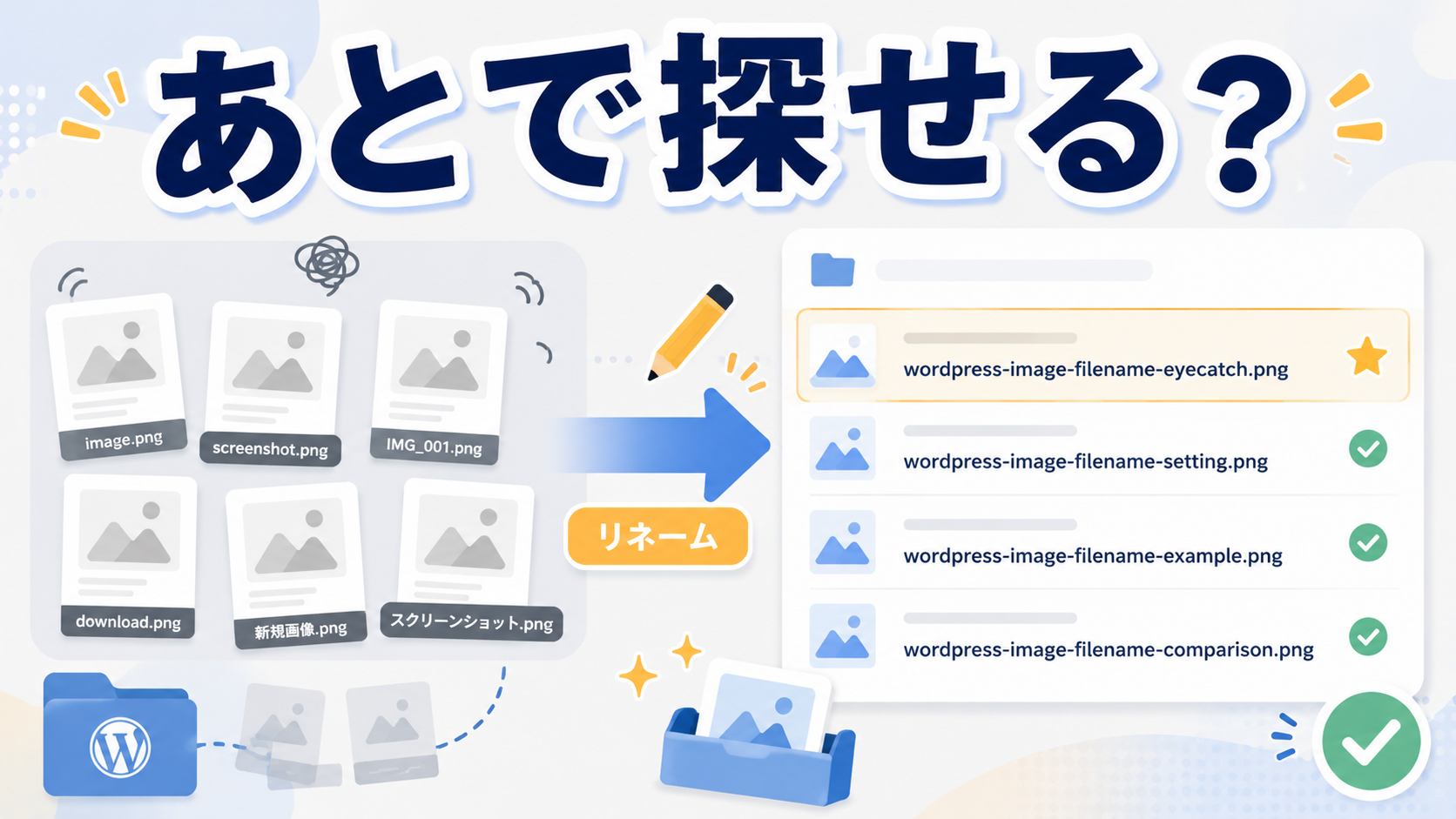
image.pngscreenshot.pngdownload.png名称未設定.pngスクリーンショット 2026-05-13.png
こういう名前のままでも、アップロード自体はできます。
でも、記事が増えてくると困ります。
「あれ、この記事のアイキャッチ画像どれだっけ?」
「同じような画像が多すぎて分からない」
「あとで差し替えたいけど、ファイル名で探せない」
これ、地味にしんどいです。
画像ファイル名は、投稿時には小さな設定に見えます。
でも、あとから効いてきます。
この記事では、WordPressの画像ファイル名を適当につけている人向けに、あとから困らない名前の決め方を整理します。
前回の記事では、代替テキストに何を書くかを整理しました。
WordPressの代替テキスト、何を書けばいい?画像設定で迷ったときの考え方
また、アイキャッチ画像そのものの決め方はこちらでまとめています。
WordPressのアイキャッチ画像で迷う人へ。記事に合う画像の決め方
画像ファイル名は、あとから効いてくる小さな設定
画像ファイル名は、記事本文ほど目立ちません。
読者が直接見る場面も少ないです。
だから、つい後回しになります。
ただ、WordPressを続けていくなら、画像ファイル名は整えておいた方が楽です。
記事が10本くらいなら、まだなんとかなります。
でも、30本、50本、100本と増えてくると、画像もどんどん増えます。
そのときに、ファイル名がバラバラだと探しにくくなります。
投稿するときは気にしなくても困らない
画像ファイル名は、適当でも投稿できます。
ここがややこしいところです。
ファイル名が image.png でも、WordPressにはアップロードできます。
日本語ファイル名でも、表示できることがあります。
スクリーンショット名のままでも、記事には貼れます。
だから、最初は困りません。
「別にこのままでいいか」
となります。
ただ、困るのはあとです。
記事を修正するとき。
画像を差し替えるとき。
メディアライブラリで探すとき。
似た画像が増えてきたとき。
そのときに、ファイル名が雑だと見つけにくいです。
記事が増えると「どの画像だっけ?」が起きる
記事が増えると、同じような画像も増えます。
WordPress系の記事なら、管理画面風の画像。
仕事効率化系の記事なら、チェックリストやメール風の画像。
ブログ運営系の記事なら、文章や構成図の画像。
似たテイストの画像が並びます。
そのときに、ファイル名が
image-1.pngimage-2.pngdownload-3.png
だと、もう分かりません。
自分で作った画像なのに、
「これ、何の記事用だっけ?」
となります。
小さなことですが、積み重なると作業が止まります。
だから、画像ファイル名には記事内容が分かる名前をつけておく方が楽です。
WordPress画像ファイル名でよくある失敗
画像ファイル名でよくある失敗は、だいたい次の3つです。
- 日本語ファイル名のままアップロードする
- screenshotやimageだけで保存する
- 記事と関係ない名前のまま使う
どれも、最初はついやりがちです。
日本語ファイル名のままアップロードする
まず、日本語ファイル名です。
たとえば、
アイキャッチ画像.png
代替テキスト説明.png
スクリーンショット.png
のような名前です。
日本語ファイル名でも使える場合はあります。
ただ、管理のしやすさを考えると、英数字にしておく方が無難です。
環境によっては、URL上で長い文字列に変換されることがあります。
共有したり、画像URLを確認したりするときに、少し扱いにくくなることもあります。
難しいことを抜きにしても、英数字の方がスッキリ管理できます。
screenshotやimageだけで保存する
次に多いのが、screenshot や image だけの名前です。
これも、やりがちです。
画像生成ツールやスクリーンショットを使うと、最初からそれっぽい名前が付いていることがあります。
でも、そのままだとあとで探せません。
screenshot-2026-05-13.png
image_001.png
download.png
こういう名前は、画像そのものの内容が分かりません。
その場では分かっても、数日後には忘れます。
人間なので。
ちゃんと忘れます。
だから、記事に合わせた名前へ変えておく方が安心です。
記事と関係ない名前のまま使う
画像を別の記事から流用したり、似た構図で作り直したりすると、記事内容とファイル名がズレることがあります。
たとえば、代替テキストの記事なのに、
wordpress-eyecatch-image.png
のような名前になっている。
これだと、あとで見たときに少し混乱します。
画像の見た目が似ていると、なおさら分かりにくくなります。
ファイル名は、画像の内容だけでなく、どの記事で使う画像かが分かるようにしておくと管理しやすいです。
画像ファイル名を決める基本ルール
画像ファイル名は、難しく考えすぎなくて大丈夫です。
基本ルールはこの3つで十分です。
- 英数字でつける
- 記事スラッグに合わせる
- アイキャッチ画像は末尾にeyecatchを入れる
英数字でつける
まず、ファイル名は英数字にします。
小文字の英単語とハイフンで整えると扱いやすいです。
たとえば、
wordpress-alt-text-eyecatch.png
wordpress-category-eyecatch.png
chatgpt-work-notes-eyecatch.png
のような形です。
日本語よりも、メディアライブラリや画像URLで扱いやすくなります。
英語が苦手でも大丈夫です。
記事スラッグをそのまま使えば、ほとんど迷いません。
記事スラッグに合わせる
画像ファイル名は、記事スラッグに合わせると管理しやすいです。
たとえば、記事スラッグが
wordpress-alt-text
なら、アイキャッチ画像は
wordpress-alt-text-eyecatch.png
にします。
記事スラッグが
wordpress-image-filename
なら、
wordpress-image-filename-eyecatch.png
にします。
このルールにすると、記事と画像がセットで分かります。
毎回名前を考える必要も減ります。
「スラッグ + eyecatch」
これでかなり楽です。
アイキャッチ画像は末尾にeyecatchを入れる
アイキャッチ画像には、末尾に eyecatch を入れるのがおすすめです。
たとえば、
wordpress-slug-eyecatch.png
wordpress-category-eyecatch.png
wordpress-eyecatch-image-eyecatch.png
少し長く見えることもあります。
でも、アイキャッチ画像だと分かるので管理しやすいです。
本文中に入れる画像が増えた場合も、区別しやすくなります。
たとえば、
wordpress-alt-text-screen.png
wordpress-alt-text-example.png
wordpress-alt-text-eyecatch.png
のように分けられます。
画像ファイル名の例
ここからは、画像ファイル名の例を見ていきます。
アイキャッチ画像の例
アイキャッチ画像なら、基本はこの形です。
記事スラッグ-eyecatch.png
たとえば、
wordpress-post-checklist-eyecatch.pngwordpress-slug-eyecatch.pngwordpress-category-eyecatch.pngwordpress-eyecatch-image-eyecatch.pngwordpress-alt-text-eyecatch.pngwordpress-image-filename-eyecatch.png
このようにそろえると、かなり管理しやすいです。
見た瞬間に、どの記事のアイキャッチか分かります。
記事本文に入れる画像の例
本文中に画像を入れる場合は、用途を末尾につけます。
たとえば、代替テキストの記事で、入力欄の説明画像を入れるなら、
wordpress-alt-text-input.png
具体例の画像なら、
wordpress-alt-text-example.png
設定画面の画像なら、
wordpress-alt-text-setting.png
のようにできます。
アイキャッチ画像と本文画像を分けておくと、あとで探しやすくなります。
避けたいファイル名の例
避けたいのは、内容が分からない名前です。
たとえば、
image.pngimage-1.pngdownload.pngscreenshot.pngスクリーンショット.png名称未設定.pngnew.pngtest.png
こういう名前は、その場では問題なくても、あとから困ります。
特に test.png は危険です。
あとから見ると、何のテストだったのか分かりません。
自分で付けた名前なのに、普通に忘れます。
だから、最初から記事に合わせた名前にしておきましょう。
ChatGPTで画像ファイル名を作る方法
画像ファイル名を毎回考えるのが面倒なときは、ChatGPTに作ってもらえます。
といっても、難しいことはありません。
記事タイトルとスラッグを渡せば十分です。
記事タイトルとスラッグを渡す
たとえば、ChatGPTにこう頼みます。
以下の記事の画像ファイル名を作ってください。
記事タイトル:画像ファイル名、適当につけてない?WordPressであとから困らない名前の決め方
スラッグ:wordpress-image-filename
用途:アイキャッチ画像
これで、
wordpress-image-filename-eyecatch.png
と出せます。
記事スラッグが決まっていれば、ファイル名もほぼ自動で決まります。
毎回悩む必要はありません。
複数画像があるときは用途も入れる
記事内に複数画像を入れる場合は、用途も伝えます。
たとえば、
- アイキャッチ画像
- 設定画面の説明画像
- 入力例の画像
- 比較画像
- 手順画像
このように用途を分けます。
ChatGPTには、
「用途ごとに分かりやすいファイル名を作ってください」
と頼めばOKです。
たとえば、
wordpress-image-filename-eyecatch.pngwordpress-image-filename-example.pngwordpress-image-filename-setting.png
のようにできます。
画像タイトルや代替テキストも一緒に作る
画像ファイル名だけでなく、画像タイトルや代替テキストも一緒に作ると投稿が楽です。
WordPressでは、画像をアップロードしたあとに、
- 画像タイトル
- 代替テキスト
- キャプション
- 説明
を設定できます。
毎回ひとつずつ考えるのは、まあまあ面倒です。
だから、記事作成時にまとめて作っておくと楽です。
このプロジェクトでも、
- 画像ファイル名
- 画像タイトル
- 代替テキスト
- キャプション空欄
- 説明空欄
を毎回セットで出しています。
こうしておくと、WordPress投稿がかなり早くなります。
画像ファイル名で気をつけたいこと
画像ファイル名を整えるときに、気をつけたいこともあります。
公開後に無理に変えすぎない
画像ファイル名は、アップロード前に整えるのが基本です。
WordPressにアップロードしたあとに無理に変えようとすると、少し面倒な場合があります。
ファイル名を変えるには、再アップロードが必要になることもあります。
すでに記事に使っている画像なら、差し替え作業も出てきます。
だから、画像ファイル名はアップロード前に確認する。
これが一番楽です。
公開後に気づいた場合も、急ぎでなければ無理に全部直さなくて大丈夫です。
次から整える。
それだけでも十分です。
ファイル名だけでSEOを狙いすぎない
画像ファイル名にキーワードを入れることはあります。
でも、ファイル名だけでSEOを狙いすぎる必要はありません。
無理に長いキーワードを詰め込むと、管理しにくくなります。
たとえば、
wordpress-image-file-name-how-to-decide-for-beginner-seo-blog-eyecatch.png
これは長いです。
SEOを意識している感じはあります。
でも、実務では扱いにくいです。
それよりも、
wordpress-image-filename-eyecatch.png
で十分です。
短く、分かりやすく、記事と紐づく。
これを優先しましょう。
自分があとで探せる名前にする
画像ファイル名で一番大事なのは、あとで探せることです。
未来の自分が見て、
「ああ、これはあの記事の画像ね」
と分かる名前にする。
これだけでかなり助かります。
記事が増えると、未来の自分は思ったより覚えていません。
どの記事でどの画像を使ったか。
どの画像がアイキャッチだったか。
どれが差し替え候補だったか。
普通に忘れます。
だから、ファイル名に助けてもらう。
そのくらいの感覚で整えておくと、後が楽です。
そのまま使える画像ファイル名作成プロンプト
ここからは、画像ファイル名を作るときに使えるプロンプト例を紹介します。
アイキャッチ画像ファイル名を作るプロンプト
プロンプト例:
以下の記事のWordPress用アイキャッチ画像ファイル名を作ってください。
記事タイトル:
【ここに記事タイトル】スラッグ:
【ここにスラッグ】条件:
・英数字のみ
・小文字
・単語はハイフンで区切る
・末尾に eyecatch を入れる
・拡張子は .png
・長すぎない出力形式:
・画像ファイル名
・画像タイトル
・代替テキスト
このプロンプトなら、画像まわりの基本情報をまとめて作れます。
複数画像の名前を整理するプロンプト
本文中に画像を複数入れる場合は、こちらが使えます。
プロンプト例:
以下の記事で使う複数画像のファイル名を整理してください。
記事タイトル:
【ここに記事タイトル】スラッグ:
【ここにスラッグ】画像用途:
・アイキャッチ画像
・設定画面の説明画像
・入力例の画像
・比較用画像条件:
・記事スラッグをベースにする
・用途が分かる英単語を末尾につける
・小文字
・ハイフン区切り
・拡張子は .png出力形式:
・用途
・画像ファイル名
・画像タイトル
・代替テキスト
複数画像を使う記事では、このように先に決めておくと迷いません。
WordPress投稿用の画像情報をまとめるプロンプト
画像ファイル名だけでなく、WordPressに入れる情報をまとめたい場合はこちらです。
プロンプト例:
以下の記事について、WordPress投稿用の画像情報を作ってください。
記事タイトル:
【ここに記事タイトル】スラッグ:
【ここにスラッグ】画像内容:
【画像に描かれている内容】出力してほしい項目:
・画像ファイル名
・画像タイトル
・代替テキスト
・キャプション
・説明条件:
・画像ファイル名は「スラッグ-eyecatch.png」
・画像タイトルは自然な日本語
・代替テキストは画像内容が分かる自然な説明
・キャプションは空欄
・説明は空欄
この形にしておくと、WordPress投稿がかなりスムーズになります。
まとめ:画像ファイル名は、未来の自分が探しやすい名前にする
WordPressの画像ファイル名は、投稿時には小さな設定に見えます。
でも、記事が増えてくると効いてきます。
適当な名前のまま画像を増やしていくと、あとで探しにくくなります。
image.pngdownload.pngscreenshot.png名称未設定.png
こういう名前が増えると、未来の自分が困ります。
画像ファイル名を決めるときは、次のルールで十分です。
- 英数字にする
- 小文字にする
- 単語はハイフンで区切る
- 記事スラッグに合わせる
- アイキャッチ画像は末尾に
eyecatchを入れる - 日本語ファイル名や意味のない名前を避ける
完璧な名前を考えなくて大丈夫です。
まずは、
記事スラッグ-eyecatch.png
この形にするだけでかなり管理しやすくなります。
画像は、記事が増えるほど増えます。
だからこそ、あとから探せる名前にしておく。
地味ですが、こういう小さな整理が、ブログ運営を続けるときにかなり助けになります。