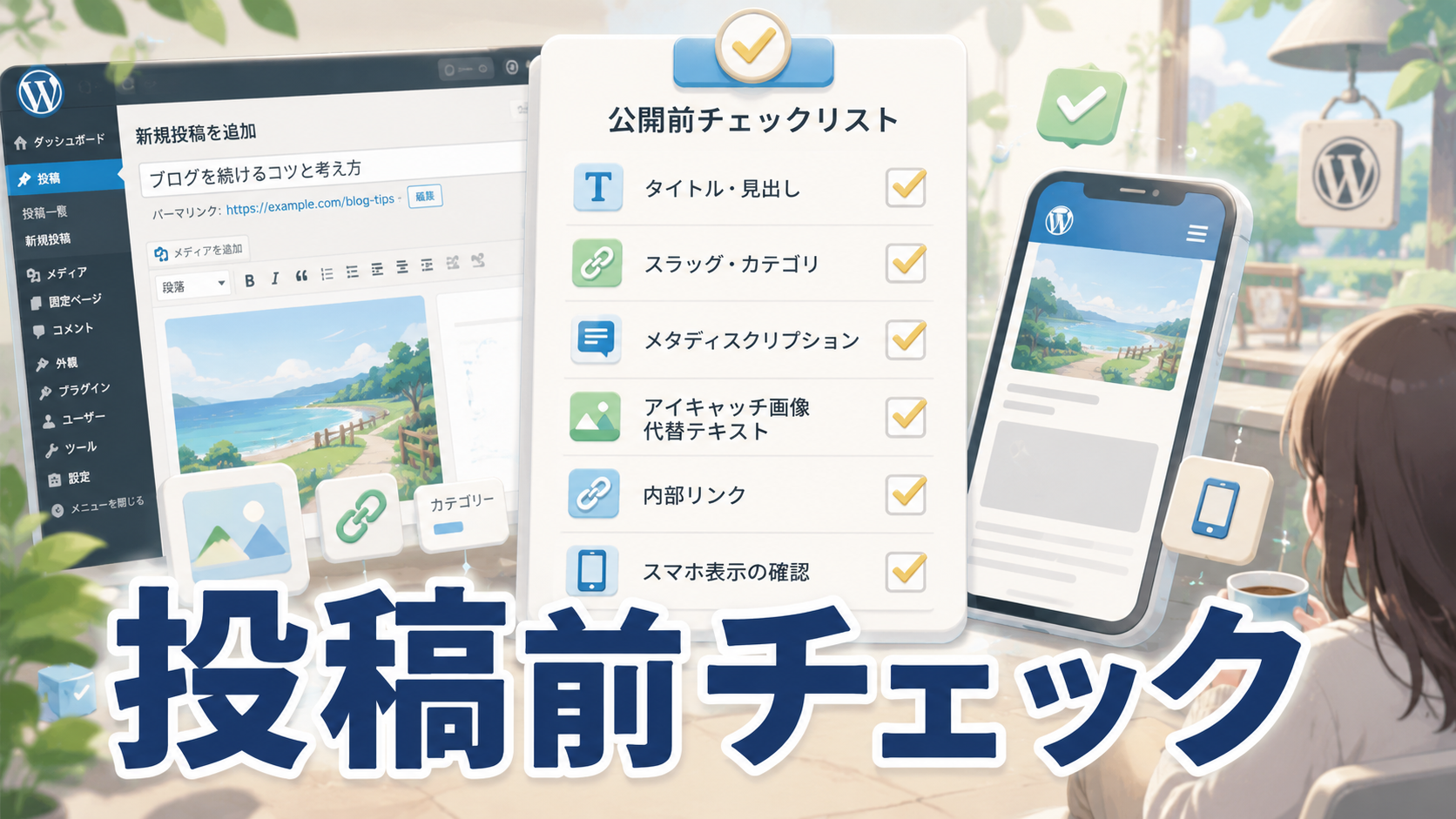
WordPress投稿前に不安になるのは、確認項目が決まっていないから
WordPressで記事を書き終わったあと、公開ボタンの前で手が止まることがあります。
「タイトル、これでいいかな」
「スラッグって設定したっけ」
「画像の代替テキスト、入れたかな」
「スマホで見たら崩れてないかな」
ひとつ気になり始めると、次々に不安が出てきます。
記事本文はできているのに、投稿前の確認で時間を取られる。
これ、地味にしんどいです。
しかも毎回同じような確認をしているはずなのに、毎回「あれ、何を見るんだっけ?」となる。
ぶっちゃけ、ここで疲れます。
でもこれは、WordPressが難しいというより、確認する順番が決まっていないだけかもしれません。
公開前チェックリストを作っておくと、投稿前の不安はかなり減らせます。
完璧なチェックリストでなくても大丈夫です。
まずは、毎回見ている項目を並べるだけで十分です。
前回の無料テンプレート、何を入れればいい?配布前に整理したい中身の話では、無料テンプレートは「読者の迷いを減らすもの」として作ると使いやすい、という話をしました。
今回のWordPress投稿前チェックリストも同じです。
目的は、知識を詰め込むことではありません。
公開前に迷わないようにすることです。
公開前チェックリストに入れたい基本項目
WordPress投稿前チェックリストに入れる項目は、最初から多くしすぎなくて大丈夫です。
まずは、次の6つを見れば十分です。
・タイトルと見出し
・スラッグとカテゴリ
・メタディスクリプション
・アイキャッチ画像と代替テキスト
・内部リンク
・PC表示とスマホ表示
このあたりを毎回確認できれば、大きな抜け漏れはかなり減ります。
1. タイトルと見出し
まず確認したいのは、タイトルと見出しです。
タイトルは、読者が最初に見る部分です。
ここが分かりにくいと、せっかく本文が良くても読まれにくくなります。
チェックリストには、たとえばこんな項目を入れます。
□ タイトルに記事の内容が入っているか
□ 読者の悩みが伝わるタイトルになっているか
□ 強すぎる煽り表現になっていないか
□ 見出しだけを見ても流れが分かるか
タイトルは、毎回悩みます。
SEOを意識しすぎると固くなるし、人間味を出しすぎると検索キーワードが抜ける。
ちょうどいいところを探すのが、意外と難しいんですよね。
だからこそ、公開前に一度だけ見直す欄を作っておくと安心です。
見出しも同じです。
本文を全部読み返す時間がなくても、見出しだけ見て流れがつながっているか確認する。
これだけでも、記事全体の違和感に気づきやすくなります。
2. スラッグとカテゴリ
次に確認したいのが、スラッグとカテゴリです。
スラッグは、記事URLの一部になる英数字の部分です。
ここを日本語のままにしてしまったり、長すぎる文字列にしてしまったりすると、あとから少し気になります。
チェックリストには、こう入れておくと使いやすいです。
□ スラッグは英数字になっているか
□ 記事内容が分かる短い単語になっているか
□ 既存記事と重複していないか
□ カテゴリは1つに絞れているか
スラッグについて詳しく迷う場合は、WordPressのスラッグって何?初心者向けに決め方を整理の記事につなげると自然です。
カテゴリも、何となく複数つけたくなることがあります。
でも最初のうちは、原則1記事1カテゴリにしておいた方が整理しやすいです。
カテゴリがバラバラになると、あとで記事台帳を見返したときに「この記事、どこに属しているんだっけ?」となりやすいからです。
ここも地味ですが、あとから効いてきます。
3. メタディスクリプション
メタディスクリプションも、公開前に確認したい項目です。
毎回きれいに書こうとすると大変ですが、最低限、
・誰に向けた記事か
・何が分かる記事か
・読むとどうラクになるか
が入っていれば十分です。
チェックリストには、こう入れておきます。
□ メタディスクリプションを設定したか
□ 記事の内容とズレていないか
□ 読者の悩みやメリットが入っているか
□ 長すぎる説明になっていないか
ここでありがちなのが、本文の冒頭をそのまま貼って終わることです。
もちろん、それでも何もないよりはいいです。
でも、できれば検索結果に出たときに「この記事、自分に関係ありそう」と思える文章にしたいところです。
とはいえ、毎回ここに時間をかけすぎるのも大変です。
なので、チェックリストには「完璧に書く」ではなく「設定したか」「ズレていないか」くらいで入れておくのがおすすめです。
公開前チェックリストは、作業を増やすためのものではありません。
作業を迷わず終わらせるためのものです。
4. アイキャッチ画像と代替テキスト
アイキャッチ画像は、記事一覧やSNSで見たときの印象に関わります。
でも、ここも抜けやすいです。
画像を作ったのに設定し忘れる。
ファイル名を適当につける。
代替テキストを空欄のままにする。
ありますよね。
チェックリストには、こう入れておきます。
□ アイキャッチ画像を設定したか
□ 画像ファイル名は記事内容に合っているか
□ 画像タイトルを設定したか
□ 代替テキストを設定したか
□ 記事一覧で見たときに文字が読めるか
画像ファイル名については、画像ファイル名、適当につけてない?WordPressであとから困らない名前の決め方でも整理しています。
代替テキストについて迷う場合は、WordPressの代替テキスト、何を書けばいい?画像設定で迷ったときの考え方につなげると、読者にも親切です。
ここで大事なのは、画像を「作って終わり」にしないことです。
WordPressに入れるところまでが、投稿作業です。
画像周りは、毎回同じ確認項目で見た方がラクです。
5. 内部リンク
内部リンクも、公開前に見ておきたい項目です。
記事が増えてくると、関連する記事同士をつなげられるようになります。
ただし、内部リンクは入れれば入れるほど良いわけではありません。
読者が次に困りそうな記事へ、自然につなげることが大事です。
チェックリストには、こう入れておきます。
□ 関連する既存記事へ自然にリンクしたか
□ リンク先は読者の次の悩みに合っているか
□ 「こちらもどうぞ」だけの雑なリンクになっていないか
□ リンク切れやURL間違いがないか
内部リンクは、あとからまとめて直そうとすると大変です。
だから、投稿時に1〜3本だけ自然に入れる。
これくらいが現実的です。
以前の記事が増えてきたら内部リンクでつなげたい。ChatGPTで自然に入れる方法や、内部リンク、どこから直す?50記事後に見直す記事同士のつなげ方でも、内部リンクは読者の流れに合わせることが大事だと整理しました。
公開前チェックリストにも、その考え方を入れておくと使いやすくなります。
6. PC表示とスマホ表示
最後に、表示確認です。
ここは面倒ですが、かなり大事です。
PCではきれいに見えていても、スマホでは見出しが詰まっていたり、画像が大きすぎたり、改行が読みにくかったりすることがあります。
チェックリストには、こう入れます。
□ PC表示で見出しと改行を確認したか
□ スマホ表示で読みやすいか確認したか
□ アイキャッチ画像が記事一覧で見やすいか
□ 内部リンクが正しく開くか
□ 不自然に長い段落がないか
スマホ表示の確認は、つい後回しにしがちです。
でも読者はスマホで見ることも多いです。
せっかく記事を書いても、スマホで読みにくいと途中で離れられてしまうかもしれません。
公開前に一度見るだけで、防げる違和感があります。
完璧に調整しようとしなくても大丈夫です。
「読みにくくないか」だけ確認する。
それだけでも十分です。
チェックリストは細かすぎると使わなくなる
公開前チェックリストを作るときに気をつけたいのは、細かくしすぎないことです。
親切にしたくて、項目を増やしたくなります。
・タイトル
・見出し
・本文
・画像
・SEO
・カテゴリ
・タグ
・内部リンク
・外部リンク
・表示確認
・広告
・SNS
・計測
全部入れたくなる。
でも、項目が多すぎると、今度はチェックリストを見ること自体が面倒になります。
これ、けっこう本末転倒です。
チェックリストは、安心するためのものです。
自分を追い詰めるためのものではありません。
最初は、10〜15項目くらいで十分です。
毎回必ず見る項目だけを入れる。
慣れてきたら、必要に応じて足す。
この順番で大丈夫です。
チェックリスト作りで失敗しやすいのは、最初から完成版を作ろうとすることです。
でも、実際に使ってみないと、必要な項目は分かりません。
だからまずは、自分が次に投稿する1記事で使えるくらいの軽さで作る。
そのくらいがちょうどいいです。
無料配布PDFにするなら、どこまで入れる?
WordPress投稿前チェックリストは、無料配布PDFにも向いています。
理由はシンプルです。
読者の悩みが分かりやすいからです。
「公開前に何を見ればいいか不安」
この悩みは、ブログ初心者やWordPressに慣れていない人にとってかなり現実的です。
無料配布PDFにするなら、入れる内容は次のくらいで十分です。
・公開前チェック項目
・各項目の短い説明
・よくある抜け漏れ
・投稿前に見る順番
・最後の確認欄
これだけでも使えます。
逆に、詳しいSEO解説やWordPress設定の深い説明まで入れると、重くなります。
無料版では、まず投稿前の不安を減らす。
有料版や発展版では、
・記入例つき
・ジャンル別チェックリスト
・投稿テンプレート
・画像設定ルール
・メタディスクリプション例
・内部リンク候補管理表
のように広げる。
この分け方が自然です。
無料版だけでも役に立つ。
でも、もっとラクに整えたい人には有料版がある。
この流れを作れると、チェックリスト記事はただの記事ではなく、商品化の入口になります。
公開前チェックを毎回思い出すの、そろそろやめたい。WordPress投稿テンプレートの作り方とも相性が良いです。
記事で考え方を伝え、テンプレートやPDFで実際に使える形にする。
この流れを作っておくと、あとから無料配布や有料PDFにつなげやすくなります。
ChatGPTで公開前チェックリストを作るプロンプト例
公開前チェックリストは、自分でゼロから作るより、ChatGPTにたたき台を出してもらうと早いです。
ただし、ただ「チェックリストを作って」と頼むと、一般的すぎる内容になりがちです。
読者の状況や、使う場面を入れるのがコツです。
たとえば、こんな感じです。
WordPress初心者向けに、ブログ記事の公開前チェックリストを作りたいです。
読者は、記事を書いたあとに何を確認すればいいか毎回不安になる人です。
無料PDFとして配布する前提で、項目を多くしすぎず、10〜15項目に絞ってください。
以下の分類で整理してください。
・タイトル、見出し
・スラッグ、カテゴリ
・メタディスクリプション
・アイキャッチ画像、代替テキスト
・内部リンク
・PC表示、スマホ表示
各項目には、短い補足もつけてください。
このように頼むと、かなり使いやすいたたき台になります。
さらに、作ったあとにこう聞くのもおすすめです。
このチェックリストの中で、初心者にとって重すぎる項目があれば削ってください。
公開前に毎回使えるように、作業負担が増えすぎない形に整えてください。
ここが大事です。
チェックリストは増やすより、削る方が難しいです。
ChatGPTに「初心者には重すぎる項目を削って」と頼むと、無料配布向けにちょうどいい軽さに調整しやすくなります。
自分で作っていると、どうしても真面目に盛りすぎます。
でも、読者が使う場面を考えると、軽さも価値です。
まずは次の1記事だけ、このチェックリストで確認する
WordPress投稿前チェックリストは、最初から完璧に作らなくて大丈夫です。
まずは、次に公開する1記事だけで使えるものを作る。
それで十分です。
タイトルを見る。
スラッグを見る。
カテゴリを見る。
メタディスクリプションを見る。
画像を見る。
内部リンクを見る。
スマホ表示を見る。
この流れを1回やってみるだけで、「自分はどこで不安になりやすいか」が分かります。
そして、不安になりやすい項目こそ、チェックリストに残す価値があります。
公開前の確認は、毎回ゼロから思い出すと疲れます。
でも、紙1枚でもメモ1枚でも、見る順番が決まっているだけでかなりラクになります。
今日やるなら、まずは自分が投稿前に毎回確認していることを5つだけ書き出してみてください。
完璧なPDFにするのは、あとで大丈夫です。
まずは、自分の公開前の不安を少し減らす。
そこから、読者にも使えるチェックリストが生まれます。