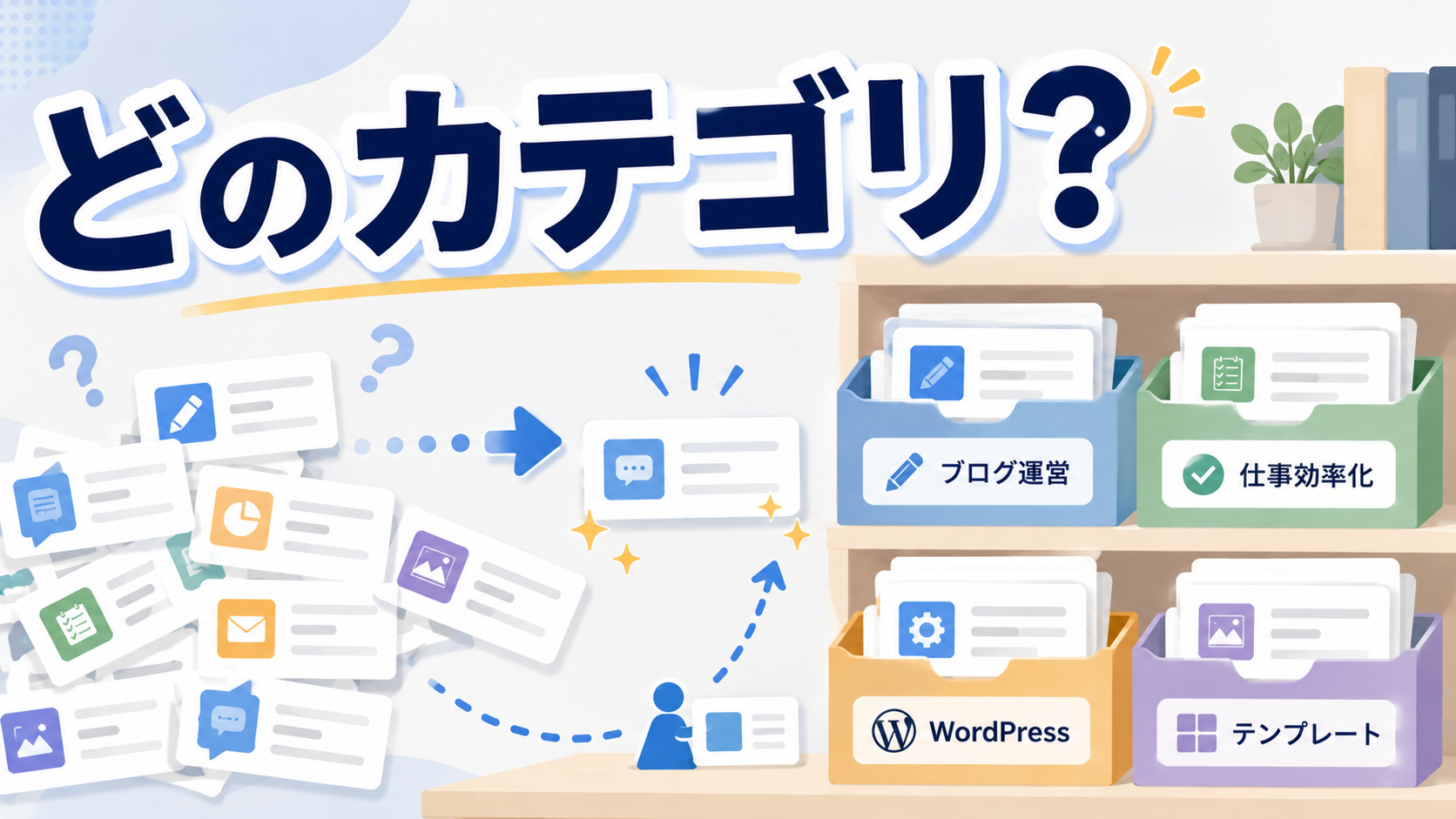
WordPressで記事を投稿するとき、カテゴリ設定で手が止まることがあります。
「この記事はどのカテゴリに入れればいいんだろう」
「新しいカテゴリを作った方がいいのかな」
「似たようなカテゴリが増えてきた」
「とりあえず未分類のままでもいい?」
こんなふうに迷うこと、ありますよね。
記事を書くこと自体も大変なのに、最後の投稿設定で迷うと地味に疲れます。
タイトルを入れる。
本文を貼る。
スラッグを決める。
アイキャッチ画像を設定する。
メタディスクリプションを書く。
そして、カテゴリを選ぶ。
この「カテゴリを選ぶ」が、意外と悩ましいです。
特に記事数が増えてくると、カテゴリ設計はあとから効いてきます。
この記事では、WordPressのカテゴリ設定で迷う人向けに、記事を整理しやすくするカテゴリの考え方を紹介します。
前回の記事では、WordPressのスラッグについて整理しました。
WordPressのスラッグって何?初心者向けに決め方を整理
また、WordPress投稿全体の公開前チェックはこちらでまとめています。
WordPress投稿が不安な人へ。公開前に確認したいチェックリスト
WordPressのカテゴリは、記事をしまう場所
WordPressのカテゴリは、記事を整理するための大きな箱です。
本棚でいうと、棚の分類のようなものです。
ビジネス書。
料理本。
雑誌。
小説。
資料。
このように分けておくと、本を探しやすくなります。
WordPressの記事も同じです。
カテゴリを決めておくことで、読者も運営者も記事を探しやすくなります。
カテゴリは読者にも運営者にも大事
カテゴリは、読者にとっての案内にもなります。
たとえば、ShiftBase Labなら、
- AI活用×ブログ運営
- AI活用×仕事効率化
- AI活用×WordPress
- AI活用×テンプレート
- AI活用×収益化
のように分けることで、読者が自分に合う記事を探しやすくなります。
ブログ運営について知りたい人。
仕事効率化について知りたい人。
WordPressの設定で迷っている人。
それぞれが、目的に合うカテゴリをたどれます。
そして、カテゴリは運営者側にも大事です。
記事が増えたときに、
「この記事はどのテーマの柱なのか」
「どの記事群が育ってきたのか」
「次はどのカテゴリを強化するべきか」
が見えやすくなります。
ただ記事を増やすだけではなく、あとで収益化や商品化につなげるなら、カテゴリ整理はかなり重要です。
記事が少ないうちは迷いやすい
記事が少ないうちは、カテゴリ設定で迷いやすいです。
なぜなら、まだ全体像が見えていないからです。
最初の数記事だと、
「このカテゴリでいいのかな」
「もっと細かく分けた方がいいのかな」
「今後の記事と合わなくなったらどうしよう」
と思いやすいです。
でも、最初から完璧なカテゴリ設計を作ろうとしなくて大丈夫です。
カテゴリは、記事が増えながら整えていくものです。
ただし、最初から増やしすぎるのは避けた方がいいです。
少ないカテゴリで始めて、記事が増えてきたら必要に応じて見直す。
このくらいで十分です。
カテゴリ設定でよくある悩み
WordPressのカテゴリ設定でよくある悩みは、大きく3つあります。
- どのカテゴリに入れればいいか分からない
- カテゴリを増やしすぎてしまう
- 似たカテゴリが並んでしまう
どれも、ブログを続けていると起きやすい悩みです。
どのカテゴリに入れればいいか分からない
まず多いのが、記事をどのカテゴリに入れればいいか分からない問題です。
たとえば、この記事のようにWordPressのカテゴリ設定について書いている場合、
- WordPress
- ブログ運営
- SEO
- 投稿設定
- 初心者向け
いろいろな切り口がありそうに見えます。
でも、全部をカテゴリにする必要はありません。
この記事の主テーマは、WordPressのカテゴリ設定です。
なので、カテゴリとしては、
AI活用×WordPress
に入れるのが自然です。
カテゴリは、記事の細かい要素ではなく、大きなテーマで選びます。
「この記事は結局、どの棚にしまうのが自然か」
この考え方で決めると迷いにくくなります。
カテゴリを増やしすぎてしまう
次に多いのが、カテゴリを増やしすぎることです。
記事を書くたびに、
「これは新しいカテゴリにしよう」
と増やしていくと、すぐにカテゴリがごちゃごちゃします。
たとえば、
- WordPress
- WordPress設定
- WordPress投稿
- WordPress初心者
- ブログ設定
- 投稿チェック
- SEO設定
- アイキャッチ設定
このように細かく分けすぎると、どこに入れるべきか分からなくなります。
読者にとっても分かりにくくなります。
カテゴリは、増やせば便利になるわけではありません。
むしろ、少ない方が分かりやすいことも多いです。
最初は大きめのカテゴリで整理して、必要になったらタグや内部リンクで補う。
この方が運営しやすくなります。
似たカテゴリが並んでしまう
カテゴリを増やしていると、似たカテゴリが並ぶことがあります。
たとえば、
- AI仕事効率化
- 仕事効率化
- ChatGPT仕事術
- AI活用
- 業務効率化
これらは、それぞれ少し違うように見えます。
でも、記事を入れるときには迷いやすくなります。
「これはAI仕事効率化?それともChatGPT仕事術?」
となります。
カテゴリ名が似ていると、運営者も迷います。
読者も分かりにくくなります。
だから、カテゴリ名はできるだけ役割をはっきり分けます。
ShiftBase Labなら、
AI活用×仕事効率化
のように、軸を明確にしておくと分かりやすいです。
WordPressカテゴリを決める基本ルール
カテゴリを決めるときは、難しく考えすぎなくて大丈夫です。
基本は次の3つです。
- 記事テーマの大きな箱で考える
- 1記事1カテゴリを基本にする
- あとで増やせる余白を残す
記事テーマの大きな箱で考える
カテゴリは、記事の大きなテーマで考えます。
細かい内容ではなく、
「この記事はどのテーマの記事か」
で決めます。
たとえば、WordPressのスラッグ記事なら、
AI活用×WordPress
です。
スラッグはSEOにも関係します。
投稿設定にも関係します。
URL管理にも関係します。
でも、大きなテーマはWordPressです。
だから、カテゴリはWordPress系でよいです。
細かい要素までカテゴリにしようとすると、カテゴリが増えすぎます。
カテゴリは大きな箱。
細かい補足は内部リンクやタグで整理する。
この考え方が使いやすいです。
1記事1カテゴリを基本にする
WordPressでは、1つの記事に複数カテゴリを設定できます。
ただ、初心者のうちは1記事1カテゴリを基本にするのがおすすめです。
理由は、管理がシンプルになるからです。
複数カテゴリを付けすぎると、
- 記事一覧で分類が分かりにくい
- どのカテゴリの柱記事か見えにくい
- 関連記事の整理がしにくい
- カテゴリごとの記事数が把握しにくい
ということがあります。
もちろん、サイト設計によっては複数カテゴリを使う場合もあります。
でも、最初は1記事1カテゴリで十分です。
この記事なら、
AI活用×WordPress
だけに入れます。
あとで増やせる余白を残す
カテゴリは、最初から細かく作りすぎない方がいいです。
記事が増えてくると、
「このテーマは独立カテゴリにした方がいいな」
と分かってきます。
そのときに増やせば大丈夫です。
たとえば、最初は、
- AI活用×ブログ運営
- AI活用×仕事効率化
- AI活用×WordPress
- AI活用×テンプレート
- AI活用×収益化
くらいで進める。
その後、記事が増えてきたら、
- Canva活用
- 画像生成
- SEO
- WordPress初期設定
のような新しいカテゴリを検討する。
この順番で十分です。
カテゴリは、最初から完成させるものではありません。
記事が増えながら育てるものです。
カテゴリ設計の例
ここからは、ShiftBase LabのようなAI活用メディアを想定して、カテゴリ設計の例を見ていきます。
AI活用×ブログ運営
このカテゴリは、ブログ記事作成や運営に関する記事を入れる場所です。
たとえば、
- ChatGPTでブログ記事を作る流れ
- タイトル作成
- 見出し構成
- 導入文
- 本文作成
- リライト
- 内部リンク
- メタディスクリプション
- 公開前チェック
このあたりの記事が入ります。
将来的には、
ChatGPTブログ記事作成テンプレート集
のような電子商材にもつなげやすいカテゴリです。
AI活用×仕事効率化
このカテゴリは、仕事でChatGPTを使う方法を入れる場所です。
たとえば、
- ToDo整理
- 優先順位整理
- 1日の作業計画
- チェックリスト作成
- メール返信テンプレート
- 業務マニュアル作成
- 仕事メモ整理
- アクションリスト
- 定型文作成
このあたりの記事が入ります。
20〜30記事目で、このカテゴリはかなりまとまりが出てきました。
将来的には、
ChatGPT仕事効率化プロンプト集
や
AI仕事効率化テンプレート集
につなげやすいカテゴリです。
AI活用×WordPress
このカテゴリは、WordPress投稿や運営に関する記事を入れる場所です。
たとえば、
- WordPress投稿前チェックリスト
- スラッグ設定
- カテゴリ設定
- アイキャッチ画像設定
- 代替テキスト
- メタディスクリプション
- 投稿手順
- 内部リンク設定
- スマホ表示確認
このあたりの記事が入ります。
WordPress系の記事は、初心者がつまずきやすい項目を1つずつ記事にしやすいです。
また、将来的には、
WordPress投稿チェックリストPDF
や
WordPress運用テンプレート
にもつなげられます。
ChatGPTでカテゴリを整理する方法
カテゴリ設定で迷うときは、ChatGPTに整理してもらうこともできます。
記事タイトルや記事内容を渡して、
「既存カテゴリのどれに入れるべきか」
を聞けば、判断しやすくなります。
記事タイトルからカテゴリ候補を出してもらう
まずは、記事タイトルからカテゴリ候補を出してもらう方法です。
たとえば、
以下の記事タイトルに合うWordPressカテゴリを選んでください。
既存カテゴリは以下です。
・AI活用×ブログ運営
・AI活用×仕事効率化
・AI活用×WordPress
・AI活用×テンプレート
・AI活用×収益化記事タイトル:WordPressのカテゴリ設定で迷う人へ。記事を整理しやすくする考え方
この場合は、自然に
AI活用×WordPress
になります。
記事タイトルだけで判断しにくい場合は、見出し構成や記事の目的も一緒に渡すと、より正確になります。
既存カテゴリに当てはめてもらう
大事なのは、まず既存カテゴリに当てはめることです。
新しい記事を書くたびに新カテゴリを作るのではなく、
「今あるカテゴリのどれに入れるのが自然か」
を考えます。
ChatGPTには、こう頼めます。
新しいカテゴリを作らず、既存カテゴリの中から一番自然なものを選んでください。
この一文を入れると、カテゴリの乱立を防ぎやすくなります。
カテゴリを増やすのは簡単です。
でも、あとから整理する方が大変です。
まずは既存カテゴリに入れられないか考えましょう。
カテゴリを増やすべきか判断してもらう
どうしても既存カテゴリに合わない場合は、新カテゴリを検討します。
ただし、その場合もすぐに作らず、少し考えます。
判断基準は、次のような点です。
- 今後も同じテーマの記事を複数書く予定があるか
- 既存カテゴリでは明らかに違和感があるか
- 読者にとって探しやすくなるか
- 将来の商品化や内部リンク設計に役立つか
- 1記事だけのカテゴリにならないか
1記事だけのためにカテゴリを作ると、カテゴリが増えすぎます。
少なくとも、今後5〜10記事くらい展開できそうなら、新カテゴリを検討してもよいです。
カテゴリ設定で気をつけたいこと
WordPressのカテゴリ設定では、いくつか気をつけたいことがあります。
特に初心者がやりがちなのは、次の3つです。
- 未分類のまま公開しない
- 似たカテゴリを作りすぎない
- 記事数が少ないカテゴリを乱立させない
未分類のまま公開しない
まず、未分類のまま公開しないことです。
WordPressでは、カテゴリを選ばないと「未分類」になる場合があります。
そのまま公開してしまうと、記事一覧で少し雑に見えることがあります。
もちろん、あとから修正はできます。
でも、公開前チェックでカテゴリを確認しておけば防げます。
記事を公開する前に、
「カテゴリが未分類になっていないか」
は必ず確認しましょう。
前回の記事で紹介した公開前チェックリストにも、カテゴリ確認を入れておくと安心です。
似たカテゴリを作りすぎない
似たカテゴリを作りすぎると、あとで迷います。
たとえば、
- WordPress
- WordPress運営
- WordPress投稿
- WordPress設定
のように細かく分けすぎると、記事を入れるときに悩みます。
もちろん、記事数がかなり増えたサイトなら細分化もありです。
でも、最初の100記事を積み上げる段階では、カテゴリは大きめにしておいた方が管理しやすいです。
細かい違いは、記事本文の内部リンクやタグで補えば大丈夫です。
記事数が少ないカテゴリを乱立させない
カテゴリを作っても、記事が1本しかない状態が続くと、少し寂しく見えることがあります。
読者がカテゴリページを開いたときに、1記事だけだと回遊しにくいです。
カテゴリは、ある程度記事が集まる前提で作るのがおすすめです。
目安としては、
「このカテゴリで今後10記事くらい書けるか」
を考えると分かりやすいです。
書けそうなら、カテゴリとして育てる価値があります。
1〜2記事で終わりそうなら、既存カテゴリに入れる方がよい場合もあります。
そのまま使えるカテゴリ整理プロンプト
ここからは、ChatGPTでカテゴリを整理するときに使えるプロンプト例を紹介します。
そのまま貼り付けて使えます。
記事に合うカテゴリを選ぶプロンプト
プロンプト例:
以下の記事に合うWordPressカテゴリを、既存カテゴリの中から1つ選んでください。
既存カテゴリ:
・AI活用×ブログ運営
・AI活用×仕事効率化
・AI活用×WordPress
・AI活用×テンプレート
・AI活用×収益化記事タイトル:
【ここに記事タイトルを入れる】記事の目的:
【この記事で読者に伝えたいことを入れる】条件:
・新しいカテゴリは作らない
・一番自然なカテゴリを1つだけ選ぶ
・理由も簡単に説明する出力形式:
・おすすめカテゴリ
・理由
・迷う場合の注意点
このプロンプトは、記事投稿前に使いやすいです。
カテゴリで迷ったら、まず既存カテゴリから選んでもらいます。
既存カテゴリを整理するプロンプト
カテゴリが増えてきたときには、整理用のプロンプトも使えます。
プロンプト例:
以下のWordPressカテゴリ一覧を見て、似ているカテゴリや統合できそうなカテゴリを整理してください。
カテゴリ一覧:
【ここにカテゴリ一覧を貼る】条件:
・似ているカテゴリをまとめる
・残した方がよいカテゴリを提案する
・統合した方がよいカテゴリを提案する
・初心者にも分かりやすいカテゴリ名にする
・記事数が少ないカテゴリがある場合は注意点を出す出力形式:
・残すカテゴリ
・統合候補
・名前を変えた方がよいカテゴリ
・今後のカテゴリ運用ルール
記事数が増えてきたら、カテゴリ整理はかなり大事になります。
100記事を目指すなら、途中で一度カテゴリを見直すのもありです。
新カテゴリを作るべきか判断するプロンプト
新しいカテゴリを作るか迷ったときは、次のプロンプトが使えます。
プロンプト例:
以下の記事テーマについて、新しいWordPressカテゴリを作るべきか判断してください。
既存カテゴリ:
・AI活用×ブログ運営
・AI活用×仕事効率化
・AI活用×WordPress
・AI活用×テンプレート
・AI活用×収益化新しく書きたい記事テーマ:
【ここに記事テーマを入れる】判断条件:
・既存カテゴリに入れられるか
・今後同じテーマで5〜10記事以上書けそうか
・読者にとって探しやすくなるか
・収益化や商品化につながるか
・カテゴリを増やしすぎていないか出力形式:
・新カテゴリを作るべきか
・既存カテゴリに入れるならどれか
・新カテゴリ名の候補
・判断理由
新カテゴリは、思いつきで作らない方がいいです。
今後の記事展開まで見て判断しましょう。
まとめ:カテゴリは増やすより、使いやすく整理する
WordPressのカテゴリは、記事を整理するための大きな箱です。
読者にとっても、運営者にとっても大事な案内になります。
ただし、カテゴリは増やせばいいわけではありません。
増やしすぎると、かえって分かりにくくなります。
基本は、次の考え方で十分です。
- 記事テーマの大きな箱で考える
- 1記事1カテゴリを基本にする
- 未分類のまま公開しない
- 似たカテゴリを作りすぎない
- 新カテゴリは今後の記事展開も考えて作る
- 既存カテゴリに入れられるなら、まずは既存カテゴリを使う
カテゴリは、最初から完璧に作るものではありません。
記事が増えながら整えていくものです。
でも、最初から大きな方針を決めておくと、あとでかなり楽になります。
WordPress投稿でカテゴリに迷ったら、
「この記事はどの大きな箱に入れるのが自然か」
と考えてみてください。
細かく分けすぎず、読者にも自分にも分かりやすいカテゴリにする。
それだけで、記事が増えても整理しやすいブログになります。