WordPressで記事を書いていると、「スラッグ」という項目が出てきます。
最初はちょっと分かりにくいですよね。
「スラッグって何?」
「ここには何を入れればいいの?」
「日本語のままでいいの?」
「あとから変えても大丈夫?」
WordPressを始めたばかりの頃は、ここで手が止まりやすいです。
本文は書けた。
タイトルも決めた。
カテゴリも選んだ。
でも、スラッグで少し迷う。
地味ですが、よくある悩みです。
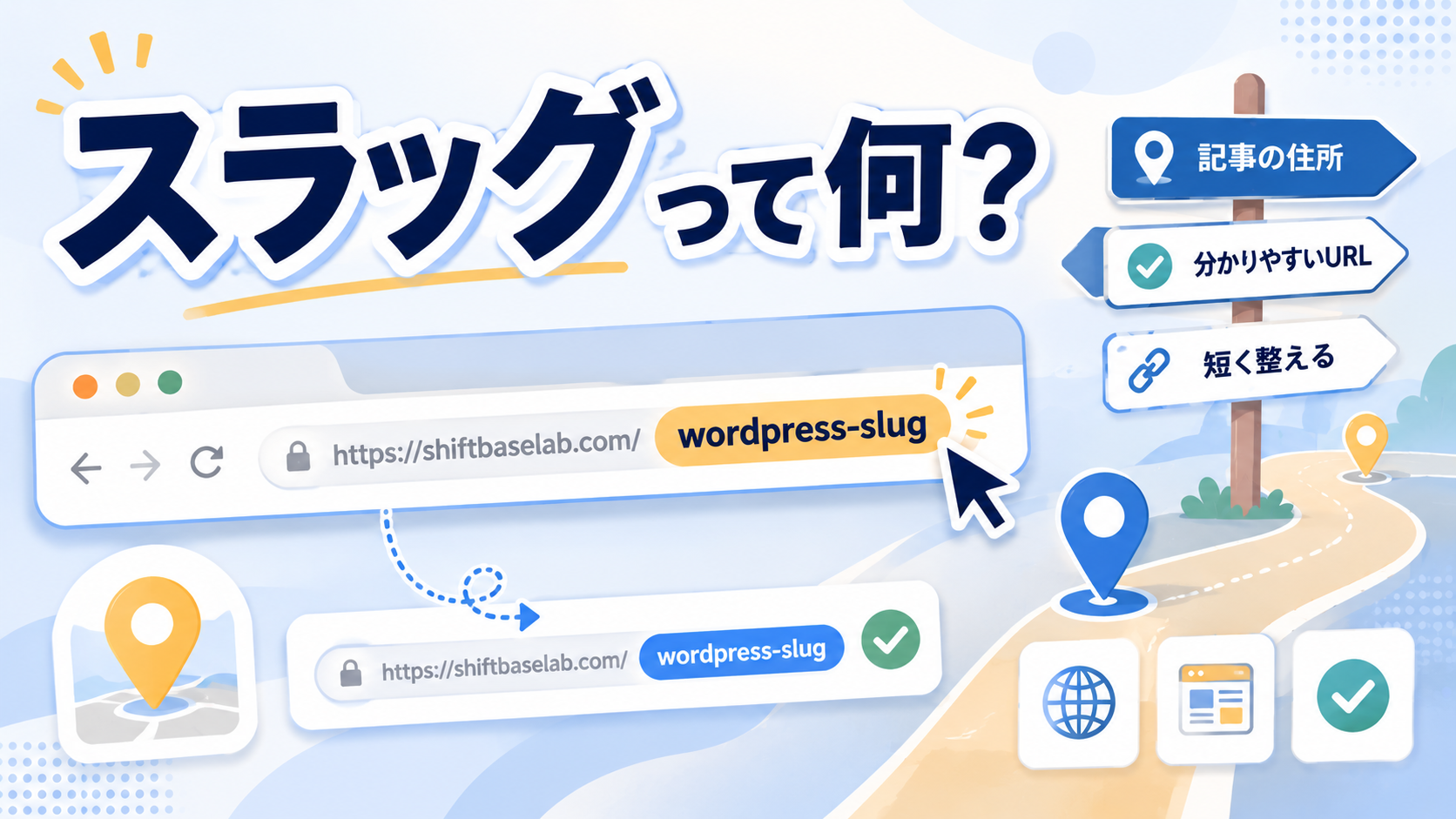
スラッグは、ざっくり言うと記事URLの一部です。
たとえば、この記事なら、
wordpress-slug
のような部分がスラッグになります。
この記事では、WordPressのスラッグとは何か、初心者向けに分かりやすく整理します。
前回の記事では、WordPress投稿前に確認したい項目をまとめました。
WordPress投稿が不安な人へ。公開前に確認したいチェックリスト
今回は、その中でも特につまずきやすい「スラッグ」に絞って解説します。
WordPressのスラッグは、記事URLの一部
WordPressのスラッグは、記事ごとのURLに使われる文字列です。
たとえば、記事URLが
https://shiftbaselab.com/wordpress-slugだとしたら、
wordpress-slug
の部分がスラッグです。
記事ごとに違うスラッグを設定することで、その記事のURLが決まります。
スラッグは記事ごとの住所のようなもの
スラッグは、記事ごとの住所のようなものです。
サイトの中で、その記事がどこにあるかを示す目印になります。
たとえば、
wordpress-post-checklist
なら、WordPress投稿前チェックリストの記事だと分かります。
chatgpt-work-template
なら、ChatGPTで仕事をテンプレート化する記事だと分かります。
このように、スラッグを見るだけで記事内容がある程度分かると、あとで管理しやすくなります。
自分で記事を探すときにも便利です。
日本語スラッグより英数字の方が管理しやすい
WordPressでは、日本語のスラッグが使える場合もあります。
ただ、初心者には英数字のスラッグをおすすめします。
理由は、管理しやすいからです。
日本語スラッグは、ブラウザや共有時に長い記号のようなURLに変換されることがあります。
たとえば、日本語のまま設定したつもりでも、コピーすると長い文字列になってしまうことがあります。
これだと、見た目も管理も少し大変です。
英数字の短いスラッグにしておけば、URLもすっきりします。
たとえば、
wordpress-slug
wordpress-post-checklist
chatgpt-email-reply-template
のような形です。
スラッグを適当に決めると困ること
スラッグは小さな項目に見えます。
でも、適当に決めるとあとで少し困ることがあります。
特に気をつけたいのは、次の3つです。
- URLが長くなる
- あとから記事を管理しにくい
- 変更するとリンク切れの原因になることがある
URLが長くなる
スラッグを長くしすぎると、URL全体が長くなります。
たとえば、
how-to-decide-wordpress-slug-for-beginner-blog-post-url-setting
のように長すぎると、少し扱いにくいです。
もちろん、意味は分かります。
でも、毎回これを管理するのは大変です。
URLは、短くて分かりやすい方が扱いやすいです。
この記事なら、
wordpress-slug
くらいで十分です。
記事タイトルを全部英訳しようとしなくても大丈夫です。
あとから記事を管理しにくい
スラッグが分かりにくいと、あとから記事を管理しにくくなります。
たとえば、
post-123
article-01
blog-202605
のようなスラッグだと、何の記事か分かりません。
記事数が少ないうちはまだ大丈夫です。
でも、50記事、100記事と増えていくと、分かりにくくなります。
ShiftBase Labでは、100記事を計画的に積み上げていく方針なので、スラッグも管理しやすくしておく方が安心です。
記事内容が分かる英単語を使う。
これだけで、あとからかなり楽になります。
変更するとリンク切れの原因になることがある
スラッグは、公開後に変更できます。
ただし、何度も変えるのはおすすめしません。
スラッグを変えると、記事URLが変わります。
すでに内部リンクを貼っていた場合、そのリンク先が古いURLのままになることがあります。
外部からリンクされていた場合も、URLが変わることでアクセスできなくなる可能性があります。
もちろん、リダイレクト設定などで対応できる場合もあります。
でも、初心者のうちはできるだけ公開前に決めておく方が安心です。
スラッグは、公開前に確認する。
これを習慣にしておきましょう。
WordPressスラッグの基本ルール
スラッグを決めるときは、難しく考えすぎなくて大丈夫です。
基本は次の3つです。
- 英数字で短くする
- 単語はハイフンで区切る
- 記事内容が分かる言葉にする
英数字で短くする
スラッグは、英数字で短くするのがおすすめです。
たとえば、
wordpress-slug
wordpress-category
wordpress-eyecatch
chatgpt-work-notes
このような形です。
長すぎるスラッグは、見づらくなります。
記事タイトルをそのまま全部英訳する必要はありません。
記事の中心テーマが伝われば大丈夫です。
単語はハイフンで区切る
複数の単語を使う場合は、ハイフンで区切ります。
たとえば、
wordpresspostchecklist
よりも、
wordpress-post-checklist
の方が読みやすいです。
英単語がつながりすぎると、見たときに分かりにくくなります。
基本は、単語ごとにハイフンです。
アンダーバーではなく、ハイフンにしておくと管理しやすいです。
記事内容が分かる言葉にする
スラッグは、記事内容が分かる言葉にします。
たとえば、WordPress投稿前チェックリストの記事なら、
wordpress-post-checklist
WordPressのスラッグ解説記事なら、
wordpress-slug
アイキャッチ画像設定の記事なら、
wordpress-eyecatch-image
のような形です。
読者がURLを見ただけで内容を理解する必要はありません。
でも、運営者側が見て「あの記事だ」と分かるくらいにはしておきたいです。
スラッグの決め方の例
ここからは、スラッグの例を見ていきます。
実際には、記事タイトルから中心キーワードを抜き出して、短い英数字に整えるイメージです。
チェックリスト記事のスラッグ例
たとえば、記事タイトルが
WordPress投稿が不安な人へ。公開前に確認したいチェックリスト
なら、スラッグは
wordpress-post-checklist
で十分です。
タイトルの全部を英訳する必要はありません。
「WordPress」「投稿」「チェックリスト」が伝わればOKです。
もしもう少し短くしたいなら、
post-checklist
でも使えます。
ただ、WordPress系の記事だと分かるようにするなら、wordpress を入れておくと管理しやすいです。
WordPress系記事のスラッグ例
WordPress系の記事なら、次のようにできます。
- WordPressのスラッグ記事:
wordpress-slug - カテゴリ設定の記事:
wordpress-category - アイキャッチ画像の記事:
wordpress-eyecatch - 代替テキストの記事:
wordpress-alt-text - メタディスクリプションの記事:
wordpress-meta-description - 投稿手順の記事:
wordpress-post-flow
このように、カテゴリ内でルールをそろえると管理しやすくなります。
WordPress系の記事には wordpress- を付ける。
このようなルールを決めておくと、あとで見返しやすくなります。
長すぎるスラッグを短くする例
スラッグは、長くなりすぎたら短くします。
たとえば、
how-to-check-wordpress-post-before-publishing-for-beginners
これは少し長いです。
短くするなら、
wordpress-post-checklist
で十分です。
また、
how-to-create-email-reply-template-with-chatgpt
なら、
chatgpt-email-reply-template
で十分です。
大事なのは、全部を説明しようとしないことです。
スラッグは記事タイトルではありません。
URLの一部として、短く分かりやすくするものです。
ChatGPTでスラッグ案を作る方法
スラッグを毎回自分で考えるのが面倒な場合は、ChatGPTに作ってもらえます。
記事タイトルを渡して、英数字の短いスラッグ案を出してもらえばOKです。
記事タイトルからスラッグ案を出してもらう
ChatGPTには、記事タイトルをそのまま渡します。
たとえば、
以下の記事タイトルに合うWordPressスラッグ案を作ってください。
英数字・小文字・ハイフン区切りで、短めにしてください。記事タイトル:WordPressのスラッグって何?初心者向けに決め方を整理
このように頼めば、候補を出してくれます。
たとえば、
wordpress-slugwordpress-slug-guidewordpress-slug-beginnerwordpress-url-slug
のような案が出せます。
複数候補から選ぶ
スラッグは、1つだけ出してもらうより、複数候補を出してもらう方が選びやすいです。
たとえば、
- 短い案
- SEO寄りの案
- 分かりやすい案
- 管理しやすい案
のように分けてもらいます。
その中から、記事内容に合っていて、短く管理しやすいものを選びます。
迷ったら、短くて分かりやすいものを選べば大丈夫です。
この記事なら、
wordpress-slug
で十分です。
既存記事と重複しないか確認する
スラッグを決めるときは、既存記事と重複しないかも確認します。
同じスラッグは使えません。
似たような記事がある場合は、少し変える必要があります。
たとえば、
wordpress-post-checklist
がすでにあるなら、別の記事で同じものは使わないようにします。
WordPressでは重複すると自動で数字が付くこともありますが、管理しにくくなるので、最初から別のスラッグにした方がよいです。
ChatGPTにも、
「既存記事のスラッグ一覧と重複しない案にしてください」
と頼めます。
スラッグを決めるときの注意点
スラッグを決めるときは、いくつか注意しておきたいことがあります。
特に初心者が迷いやすいのは、次の3つです。
- 公開後に何度も変えない
- 日本語をそのまま使わない
- 記事タイトルを全部英訳しようとしない
公開後に何度も変えない
スラッグは、公開後に何度も変えない方が安全です。
理由は、URLが変わるからです。
記事URLが変わると、内部リンクや外部リンクに影響することがあります。
公開後に絶対変えてはいけないわけではありません。
でも、変える場合はリダイレクトやリンク修正などの対応が必要になることがあります。
初心者のうちは、公開前にしっかり確認して、公開後はできるだけ変えない。
この方が安心です。
日本語をそのまま使わない
日本語スラッグは、WordPress上では使える場合があります。
ただ、URLとしてコピーしたときに長く変換されることがあります。
見た目も管理も少し分かりにくくなります。
そのため、基本は英数字がおすすめです。
たとえば、
スラッグとは
ではなく、
wordpress-slug
のようにします。
英語が得意でなくても大丈夫です。
ChatGPTにタイトルを渡して、短い英数字の案を作ってもらえば十分です。
記事タイトルを全部英訳しようとしない
スラッグを作るとき、記事タイトルを全部英訳しようとする必要はありません。
たとえば、
WordPressのスラッグって何?初心者向けに決め方を整理
を全部英訳すると、かなり長くなります。
でも、スラッグは
wordpress-slug
で十分です。
スラッグはタイトルではありません。
記事内容が分かる短い目印です。
全部を説明しようとせず、中心テーマだけ入れる。
これで大丈夫です。
そのまま使えるスラッグ作成プロンプト
ここからは、実際に使えるプロンプト例を紹介します。
スラッグで迷ったときは、そのまま貼り付けて使えます。
記事タイトルからスラッグを作るプロンプト
プロンプト例:
以下の記事タイトルに合うWordPressスラッグ案を作ってください。
条件:
・英数字のみ
・小文字
・単語はハイフンで区切る
・短め
・記事内容が分かる
・日本語は使わない記事タイトル:
【ここに記事タイトルを入れる】出力形式:
・おすすめスラッグ
・別案3つ
・選んだ理由
このプロンプトを使えば、毎回スラッグで迷いにくくなります。
短いスラッグに整えるプロンプト
すでにスラッグ案があるけれど、少し長いと感じる場合に使えます。
プロンプト例:
以下のWordPressスラッグ案を、もっと短く分かりやすくしてください。
条件:
・英数字のみ
・小文字
・ハイフン区切り
・長すぎない
・記事内容が分かる
・SEOを意識しすぎて不自然にしない元のスラッグ案:
【ここにスラッグ案を入れる】記事タイトル:
【ここに記事タイトルを入れる】出力形式:
・短くしたおすすめ案
・さらに短い案
・避けた方がよい案
・理由
長すぎるスラッグを整えたいときに便利です。
WordPress投稿前に確認するプロンプト
公開前の最終確認にも使えます。
プロンプト例:
以下のWordPress投稿情報について、スラッグが適切か確認してください。
投稿タイトル:
【投稿タイトル】スラッグ:
【スラッグ】カテゴリ:
【カテゴリ】確認してほしいこと:
・記事内容と合っているか
・長すぎないか
・英数字とハイフンだけになっているか
・日本語や不要な記号が入っていないか
・もっと分かりやすい案があるか出力形式:
・問題ないか
・改善案
・おすすめスラッグ
公開前にこのプロンプトを使うと、スラッグの確認がしやすくなります。
まとめ:スラッグは短く、分かりやすく、あとで管理しやすくする
WordPressのスラッグは、記事URLの一部です。
最初は分かりにくいですが、基本はシンプルです。
- 英数字にする
- 小文字にする
- 単語はハイフンで区切る
- 短くする
- 記事内容が分かる言葉にする
- 公開後に何度も変えない
このあたりを意識すれば大丈夫です。
スラッグで迷ったら、記事タイトルをそのままChatGPTに渡して、短い英数字の案を作ってもらいましょう。
完璧な英語にする必要はありません。
記事の中心テーマが分かれば十分です。
スラッグは、小さな設定に見えます。
でも、記事が増えていくほど管理しやすさに関わってきます。
公開前に一度確認して、あとから見ても分かりやすいURLにしておきましょう。