記事テーマ整理シートは、作って終わりではない
記事テーマ整理シートは、作って終わりではありません。
むしろ大事なのは、使い方です。
テンプレートやシートを作ると、少し安心します。
「これで整理できそう」
「これを配れば役に立ちそう」
「あとで無料配布にできそう」
そう思えます。
でも、実際に使う流れが見えないと、テンプレートはただの紙になります。
読者にとっても同じです。
ダウンロードした。
開いてみた。
でも、どこから書けばいいか分からない。
全部埋めなきゃいけない気がする。
結局、あとでやろうと思って閉じる。
これだと、無料配布としては少しもったいないです。
前回の記事では、無料配布テンプレートを1枚に収めるために、入れすぎた項目を削る考え方を整理しました。
関連記事:
無料配布テンプレート、入れすぎ注意。1枚に収めるために削る項目
今回はその続きとして、記事テーマ整理シートをどう使うかを整理します。
目的はシンプルです。
次の記事候補を1つ決めること。
ここに絞ります。
使う目的は「次の記事を1つ決めること」
記事テーマ整理シートを使う目的は、ブログ全体を完璧に管理することではありません。
次の記事を1つ決めることです。
ここを間違えると、シートが重くなります。
記事テーマを全部管理する。
SEOキーワードを全部入れる。
内部リンクを全部整理する。
商品化候補を全部分類する。
公開予定日も決める。
Search Consoleの数字も入れる。
ここまでやろうとすると、シートを使う前に疲れます。
無料配布用のシートなら、もっと軽くていいです。
「次に何を書こうかな」
と迷ったときに開いて、候補を少し書き出して、1つ選ぶ。
それで十分です。
完璧な計画表ではなく、次の記事に進むためのメモ。
このくらいの位置づけにすると、かなり使いやすくなります。
記事テーマ整理シートの中身については、こちらの記事でも整理しています。
関連記事:
記事テーマ整理シート、何を入れる?無料配布用に1枚で作る中身
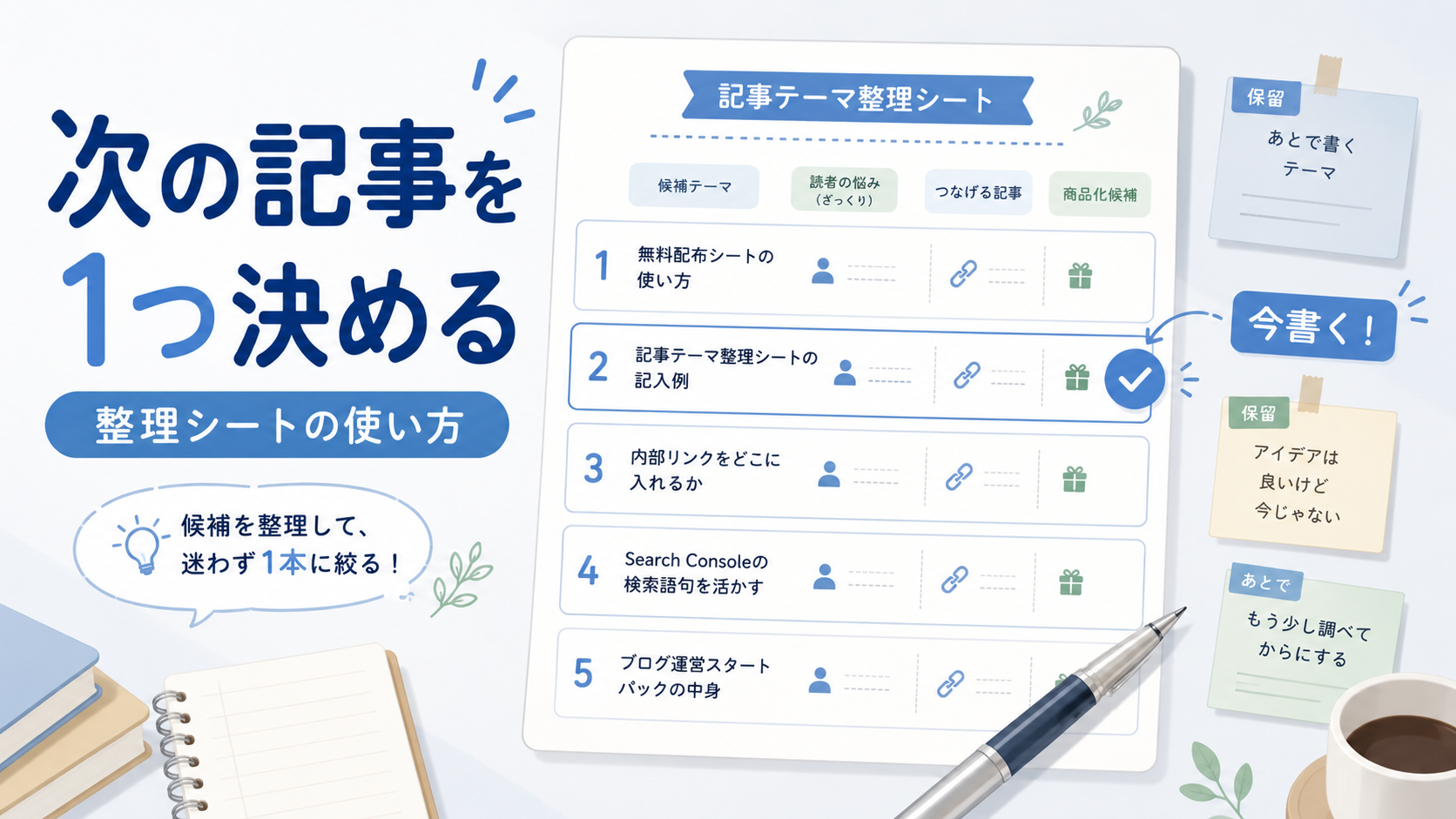
まず記事テーマ候補を5つだけ書く
最初にやることは、記事テーマ候補を書くことです。
ただし、いきなり10個も20個も出さなくて大丈夫です。
まずは5つで十分です。
たとえば、ブログ運営系ならこんな感じです。
・無料配布シートの使い方
・記事テーマ整理シートの記入例
・内部リンクをどの記事に入れるか
・Search Consoleの検索語句を記事に活かす方法
・ブログ運営スタートパックに入れる中身
この時点では、きれいなタイトルにしなくて大丈夫です。
むしろ、最初からタイトルを整えようとすると手が止まります。
「記事テーマ候補」なので、雑でいいです。
読者に見せるタイトルではなく、自分が分かるメモです。
ここで大事なのは、頭の中から外に出すこと。
頭の中だけで考えていると、候補がぼんやりします。
紙やシートに出すと、
「あ、これは今書けそう」
「これはまだ早いかも」
「これは前の記事とつながりそう」
と見えやすくなります。
次の記事テーマを10個だけ並べる考え方はこちらの記事でも整理しています。
関連記事:
次の記事テーマ、毎回迷う人へ。候補を10個だけ並べる考え方
それぞれに読者の悩みを1行で書く
記事テーマ候補を書いたら、次に読者の悩みを書きます。
ここがかなり大事です。
記事テーマだけだと、どうしても運営側の都合になりがちです。
「このテーマを書きたい」
「この商品につなげたい」
「この導線を作りたい」
もちろん、それも大事です。
でも、読者が何に困っているかが見えないと、記事がぼんやりします。
なので、テーマ候補の横に、読者の悩みを1行だけ書きます。
たとえば、こんな感じです。
| 記事テーマ候補 | 読者の悩み |
|---|---|
| 無料配布シートの使い方 | ダウンロードしても、どう使えばいいか分からない |
| 記事テーマ整理シートの記入例 | 空欄を見ても何を書けばいいか分からない |
| 内部リンクをどの記事に入れるか | 関連記事はあるけれど、どこにつなげれば自然か分からない |
| Search Consoleの検索語句を記事に活かす方法 | 数字や語句を見ても、次の記事にどう使えばいいか分からない |
| ブログ運営スタートパックに入れる中身 | 候補が多くて、何をセットにすればいいか分からない |
これだけで、記事の方向がかなり見えます。
読者の悩みが書けないテーマは、今すぐ記事にしなくてもいいかもしれません。
逆に、悩みがはっきり書けるテーマは、記事にしやすいです。
つなげる既存記事を1つだけ選ぶ
次に、つなげる既存記事を選びます。
ここで大事なのは、1つだけでいいということです。
内部リンクを考え始めると、いろいろ入れたくなります。
「あの記事にもつながる」
「この関連記事もある」
「無料配布の記事にもつなげたい」
「商品化候補にもつなげたい」
気持ちは分かります。
でも、記事テーマを決める段階では、まず1つで十分です。
1つだけ、自然につなげる記事を選びます。
たとえば、
・無料配布シートの使い方
→ 87記事目「無料配布テンプレート、入れすぎ注意」
・記事テーマ整理シートの記入例
→ 86記事目「記事テーマ整理シート、何を入れる?」
・Search Consoleの検索語句を記事に活かす方法
→ 84記事目「Search Consoleの検索語句、どう使う?」
このくらいです。
内部リンクの入口を作る考え方はこちらの記事でも整理しています。
関連記事:
内部リンクの入口、どこに作る?読者が次に進みやすい記事導線
この時点では、内部リンクを完璧に設計しなくて大丈夫です。
「このテーマを書くなら、あの記事につながるな」
くらいで十分です。
無料配布・商品化候補を軽くメモする
次に、無料配布や商品化候補を軽くメモします。
ここも、深く考えすぎなくて大丈夫です。
たとえば、
| 記事テーマ候補 | 商品化候補 |
|---|---|
| 無料配布シートの使い方 | 記事テーマ整理シート |
| 記事テーマ整理シートの記入例 | 有料版記事テーマ管理シート |
| 内部リンクをどの記事に入れるか | 内部リンク入口チェックシート |
| Search Consoleの検索語句を記事に活かす方法 | Search Console軽い確認シート |
| ブログ運営スタートパックに入れる中身 | ブログ運営スタートパック |
この欄は、今すぐ商品を作るためではありません。
後で見返したときに、
「この記事は無料配布につながりそう」
「これは有料版に入れられそう」
「これはスタートパックの一部になりそう」
と分かるようにするためです。
収益化の種を残す欄です。
ただし、ここを入れすぎると重くなります。
無料配布候補や商品化候補は、短いメモで十分です。
長い企画書にしなくて大丈夫です。
最後に「今書く記事」を1つ決める
ここまで書いたら、最後に「今書く記事」を1つ決めます。
記事テーマ整理シートで一番大事なのは、この最後の判断です。
候補を出して終わりではありません。
読者の悩みを書いて終わりでもありません。
既存記事とのつながりを書いて終わりでもありません。
最後に、
「今書く」
を1つ選びます。
選ぶ基準は、シンプルで大丈夫です。
・読者の悩みがはっきりしている
・既存記事と自然につながる
・無料配布や商品化候補にもつながる
・今の流れから無理がない
・書く側も迷わず書けそう
この5つのうち、3つくらい当てはまれば十分です。
たとえば、今の流れなら、
「記事テーマ整理シートの使い方」
はかなり自然です。
なぜなら、
・無料配布候補を選んだ
・シートに入れる中身を決めた
・入れすぎないために削る項目も整理した
・次は実際の使い方を見せる流れになる
からです。
このように、前の記事から自然につながるテーマは、今書く候補になりやすいです。
記事テーマ整理シートの記入例
実際に、シートへ書くならこんな感じです。
| 項目 | 記入例 |
|---|---|
| 記事テーマ候補 | 記事テーマ整理シートの使い方 |
| 読者の悩み | シートを見ても、どこから書けばいいか分からない |
| つなげる既存記事 | 無料配布テンプレート、入れすぎ注意。1枚に収めるために削る項目 |
| 無料配布・商品化候補 | 記事テーマ整理シート、有料版記事テーマ管理シート |
| 判断 | 今書く |
もう1つ、別の例も見てみます。
| 項目 | 記入例 |
|---|---|
| 記事テーマ候補 | Search Consoleの検索語句を記事に活かす |
| 読者の悩み | 検索語句を見ても、次の記事テーマにどう変えればいいか分からない |
| つなげる既存記事 | Search Consoleの検索語句、どう使う?次の記事テーマに活かす軽い見方 |
| 無料配布・商品化候補 | Search Console軽い確認シート |
| 判断 | 保留 |
このように、すぐ書くものと保留するものを分けます。
全部を今書く必要はありません。
シートの役割は、候補を全部処理することではなく、次の1本を選ぶことです。
ここを忘れないようにします。
ChatGPTに頼むなら、こう聞くと使いやすい
記事テーマ整理シートを使うときも、ChatGPTに頼むと整理しやすいです。
ただし、
「次の記事テーマを考えて」
だけだと、候補がたくさん出てきて迷うことがあります。
シートの項目に沿って整理してもらうのがコツです。
プロンプト例ここから
記事テーマ整理シートを使って、次に書く記事を1つ決めたいです。
条件:
・候補は5つまで
・読者の悩みを1行で書く
・つなげる既存記事を1つだけ選ぶ
・無料配布や商品化候補があれば短くメモする
・最後に「今書く記事」を1つ選ぶ
・個別サポート不要、自動配布しやすいテンプレートにつながるテーマを優先する出力形式:
・記事テーマ候補
・読者の悩み
・つなげる既存記事
・無料配布・商品化候補
・今書く / 保留
・最終的に今書くべき1本プロンプト例ここまで
このように頼むと、ただのアイデア出しではなく、次の記事を選ぶための整理になります。
ポイントは、「最後に1つ選ぶ」と指定することです。
候補が増えるだけだと、また迷います。
選ぶところまでやる。
これが大事です。
記事テーマ整理シートを使う前のチェックリスト
最後に、記事テーマ整理シートを使う前のチェックリストを置いておきます。
記事テーマ整理シート活用チェックリスト
□ 候補を出しすぎていないか
□ 最初は5つくらいに絞っているか
□ それぞれに読者の悩みを1行で書いたか
□ つなげる既存記事を1つだけ選んだか
□ 無料配布や商品化候補を短くメモしたか
□ 今書く / 保留 を分けたか
□ 最後に今書く記事を1つ決めたか
□ 完璧な計画表にしようとしていないか
□ 個別サポートが必要なテーマに寄りすぎていないか
□ 次の記事作成に進める状態になったか
最後の項目が一番大事です。
次の記事作成に進める状態になったか。
記事テーマ整理シートは、管理するためのものではありません。
前に進むためのものです。
記事テーマ整理シートを無料で受け取れます
この記事で紹介した流れをそのまま試せるように、
「記事テーマ整理シート」を無料で配布しています。
思いついた記事テーマを並べて、
読者の悩み、内部リンク候補、無料配布や商品化の可能性まで軽く整理できます。
完璧な計画を作るためではなく、
次に書く1本を決めるためのシートです。
まとめ:シートは管理するためではなく、次の記事に進むために使う
記事テーマ整理シートは、きれいに埋めるためのものではありません。
次の記事を1つ決めるためのものです。
候補を5つだけ書く。
読者の悩みを1行で書く。
つなげる既存記事を1つ選ぶ。
無料配布や商品化候補を短くメモする。
最後に「今書く記事」を1つ決める。
これだけで十分です。
今日やるなら、次の記事候補を5つだけ書き出してください。
そして、それぞれに読者の悩みを1行だけ添えてください。
その中から、
「今の流れで一番自然に書けるもの」
を1つ選びます。
シートは、完璧に管理するためではなく、次に進むために使うものです。
そのくらい軽い使い方のほうが、続けやすくなります。