無料配布テンプレートは、親切にしすぎると重くなる
無料配布テンプレートを作ろうとすると、つい親切にしたくなります。
「これも入れたほうが便利かな」
「この欄もあったほうが分かりやすいかも」
「後で管理しやすいように、これも入れておこう」
「せっかく配るなら、ちゃんとしたものにしたい」
この気持ちはすごく自然です。
無料で渡すとはいえ、読者に役立つものにしたい。
手抜きに見えないようにしたい。
あとで有料版にもつなげたい。
そう考えると、項目を増やしたくなります。
でも、無料配布テンプレートは、親切にしすぎると逆に使われにくくなります。
項目が多い。
説明が長い。
入力する欄が細かい。
どこから書けばいいか分からない。
全部埋めないといけない気がする。
こうなると、読者は使う前に疲れます。
「あとでやろう」
となって、そのまま使われない。
これはかなりもったいないです。
前回の記事では、無料配布用の記事テーマ整理シートに入れる中身を整理しました。
関連記事:
記事テーマ整理シート、何を入れる?無料配布用に1枚で作る中身
今回はその続きとして、無料配布テンプレートから何を削るかを整理します。
無料版の目的は「全部管理」ではなく「次の一歩」
無料配布テンプレートを作るとき、まず決めたいことがあります。
それは、無料版の目的です。
無料版の目的は、全部を管理することではありません。
読者が次の一歩を踏み出せることです。
記事テーマ整理シートなら、
「次の記事テーマを1つ決められる」
ここが目的です。
ブログ運営全体を完璧に管理することではありません。
検索キーワードも、内部リンクも、商品化候補も、アイキャッチも、メタディスクリプションも、アクセス解析も、全部入れたくなる気持ちはあります。
でも、それを全部入れると、無料版ではなく管理表になります。
しかも、少し重い管理表です。
無料版は、読者がすぐ使えるほうがいいです。
たとえば、
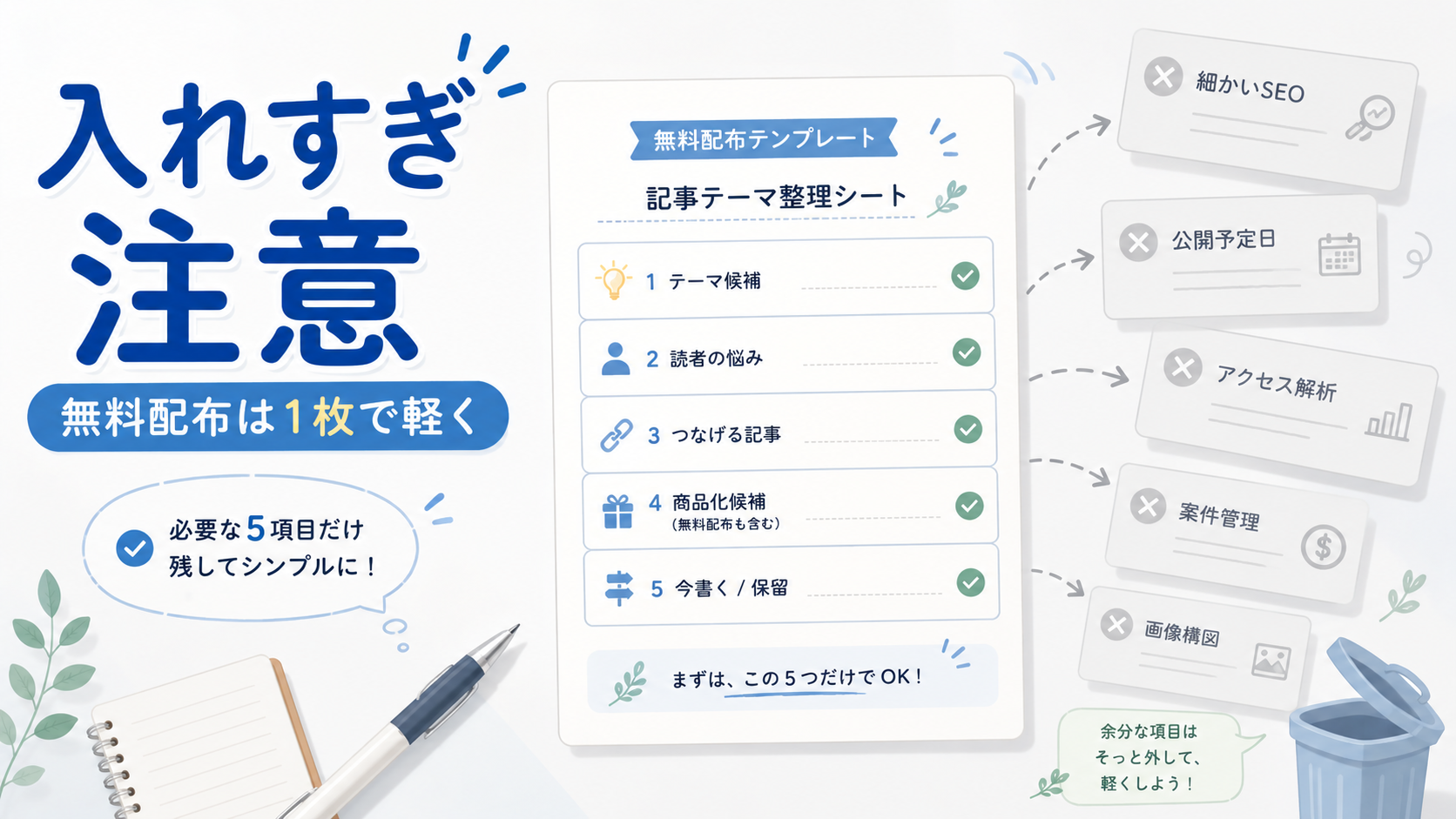
・テーマ候補を書く
・読者の悩みを書く
・つなげる記事を書く
・商品化候補をメモする
・今書くか保留かを決める
このくらいなら、軽く使えます。
大事なのは、読者が「これならできそう」と思えることです。
完璧なシートより、使われるシート。
ここを優先します。
無料配布シートから削ったほうがいい項目
無料配布用の記事テーマ整理シートからは、最初に削ったほうがいい項目があります。
代表的なのは、次のようなものです。
1. 検索ボリューム
検索ボリュームは大事です。
でも、無料配布シートの最初には入れなくて大丈夫です。
理由は、初心者には少し重いからです。
検索ボリュームを調べるにはツールが必要になることもあります。
数字を見始めると、テーマ選びが止まることもあります。
「検索数が少ないからやめたほうがいいかな」
「競合が強そうだから書かないほうがいいかな」
こうなって、記事を書く前に止まります。
無料版では、まず書くテーマを決めることを優先します。
2. 詳細なSEOキーワード
SEOキーワード欄も、最初は削っていいです。
キーワードを細かく入れようとすると、急に難しく見えます。
無料配布の目的は、SEO設計を完璧にすることではありません。
次の記事テーマを決めることです。
キーワード欄は、有料版や拡張版に回しても大丈夫です。
3. 公開予定日
公開予定日も、最初はなくて大丈夫です。
もちろん、計画的に進めるなら便利です。
でも、無料配布シートに入れると、
「いつ公開するかまで決めないといけない」
という圧が出ます。
まずはテーマを決める。
公開日管理はそのあとで十分です。
4. アイキャッチ構図メモ
アイキャッチ画像の構図も、最初は削っていい項目です。
画像は大事ですが、記事テーマを決める段階では少し先の話です。
テーマを決めるシートに画像構図まで入れると、考えることが増えます。
アイキャッチ構図は、画像プロンプト集やCanvaルール表に回したほうが自然です。
5. アクセス解析欄
表示回数、クリック数、検索語句、掲載順位などの欄も、無料版では削っていいです。
Search ConsoleやSite Kitの数字は大事です。
でも、記事テーマを決める段階の無料配布シートに入れると、初心者には重くなります。
検索語句の活かし方は、別記事で整理しています。
関連記事:
Search Consoleの検索語句、どう使う?次の記事テーマに活かす軽い見方
無料版では、数字よりも次の記事を決めることを優先します。
有料版に回していい項目
削った項目は、捨てるわけではありません。
有料版に回せばいいです。
無料版は軽く。
有料版は深く。
この分け方が自然です。
たとえば、有料版の記事テーマ管理シートやブログ運営スタートパックには、次のような項目を入れられます。
検索キーワード欄
無料版では削って、有料版で追加します。
検索語句や関連キーワードをメモできる欄があると、記事テーマを深めやすくなります。
内部リンク候補一覧
無料版では1〜2記事だけで十分です。
有料版では、入口記事、関連記事、収益導線記事などを分けて管理できます。
アフィリエイト導線欄
無料版には入れなくていいです。
有料版では、
・Canvaにつなげるか
・WordPress関連につなげるか
・AIツールにつなげるか
・ASP案件につなげるか
をメモできる欄があると便利です。
ただし、売り込み感を出さない設計が必要です。
ASPリンクを自然に入れる考え方はこちらの記事でも整理しています。
関連記事:
ASPリンク、どう入れる?売り込みっぽくしない記事のつなげ方
公開後チェック欄
公開後の確認も、有料版に回していいです。
表示確認、内部リンク確認、画像設定、Search Consoleのメモなどです。
無料版では、そこまで入れなくて大丈夫です。
記事台帳連携欄
有料版では、記事台帳とつなげられる欄を作れます。
記事番号、URL、カテゴリ、商品化候補、内部リンク、公開日などです。
ブログ運営スタートパックに入れるなら、このあたりは価値になります。
関連記事:
ブログ運営スタートパックを作るなら?最初に入れる中身を整理
残す項目・削る項目・有料版に回す項目の整理表
無料配布テンプレートを作るときは、項目を3つに分けると整理しやすいです。
| 項目 | 無料版に残す | 削る / 有料版へ回す | 理由 |
|---|---|---|---|
| 記事テーマ候補 | 残す | なし | 次の記事を決める中心項目 |
| 読者の悩み | 残す | なし | 記事の方向性が見える |
| つなげる既存記事 | 残す | 有料版では詳細化 | 内部リンクを意識できる |
| 無料配布・商品化候補 | 残す | 有料版では詳細化 | 収益化の種を残せる |
| 今書く / 保留 | 残す | なし | 行動に移しやすい |
| 検索ボリューム | 削る | 有料版へ | 初心者には重い |
| 詳細SEOキーワード | 削る | 有料版へ | 記事作成前に止まりやすい |
| 公開予定日 | 削る | 有料版へ | 管理感が強くなる |
| アイキャッチ構図 | 削る | 別テンプレートへ | テーマ決定とは別作業 |
| アクセス解析欄 | 削る | 有料版へ | 数字を見すぎる原因になる |
| アフィリエイト案件欄 | 削る | 有料版へ | 無料版では売り込み感が出やすい |
| メタディスクリプション欄 | 削る | 有料版へ | 記事作成後でよい |
無料版に残すのは、次の記事を決めるために必要なものだけです。
それ以外は、有料版や別テンプレートに回します。
削ることは、価値を下げることではありません。
使いやすくすることです。
個別サポートが必要になる項目は入れない
無料配布テンプレートで特に避けたいのは、個別サポートが必要になる項目です。
たとえば、
・あなたのブログに合うテーマを診断します
・この欄に入れるキーワードが正しいか確認します
・記事テーマの優先順位を個別に判断します
・あなた専用の導線を作ります
・入力内容を添削します
こういう方向に寄せると、読者には魅力的に見えるかもしれません。
でも、運営側の仕事が増えます。
毎回メール対応する。
個別に確認する。
相談に答える。
添削する。
カスタマイズする。
これは、資産型ではなく労働型です。
ShiftBase Labで作りたいのは、個別サポート前提の商品ではありません。
自動で配布できて、読者が自分で使えるテンプレートです。
だから、無料配布シートにはこういう要素を入れます。
・自分で書ける
・自分で選べる
・説明が短くて済む
・判断基準がシンプル
・個別回答がなくても使える
この形にしておくと、あとでメール登録や自動配布につなげやすくなります。
自動配布しやすいテンプレートにする考え方
無料配布は、最終的には自動化したいです。
読者がメール登録する。
自動返信でテンプレートが届く。
読者が自分で使う。
関連記事や有料版に自然につながる。
この形が理想です。
そのためには、テンプレート自体を自動配布しやすくしておく必要があります。
自動配布しやすいテンプレートには、特徴があります。
1. 使い方の説明が短い
説明が長いテンプレートは、自動配布には向きにくいです。
質問が来やすくなるからです。
無料配布なら、使い方は3ステップくらいが理想です。
2. 入力欄が少ない
入力欄が多いと、読者が迷います。
最初は5項目くらいで十分です。
3. 正解が1つではない
正解が1つしかないテンプレートは、読者が不安になります。
「これで合ってますか?」
と聞きたくなるからです。
記事テーマ整理シートなら、完璧な答えではなく、考えを整理するためのシートにします。
4. 有料版への広がりがある
無料版だけで完結しすぎても悪くはありません。
でも、あとで有料版へ広げたいなら、無料版はシンプルにしておきます。
もっと詳しく管理したい人向けに、有料版を用意する流れです。
5. 個別対応がいらない
ここが一番大事です。
読者が自分で使えること。
これを基準にして、入れる項目を決めます。
ChatGPTに頼むなら、こう聞くと削りやすい
無料配布テンプレートを軽くする作業も、ChatGPTに頼むと整理しやすいです。
ただし、
「便利にして」
と頼むと、項目が増えがちです。
逆に、「削る前提」で頼むのがコツです。
プロンプト例ここから
無料配布用の記事テーマ整理シートを、A4 1枚で使いやすくしたいです。
項目を増やすのではなく、削って軽くしてください。目的:
読者が次の記事テーマを1つ決められること。条件:
・A4 1枚に収める
・入力欄は5つ前後
・個別サポートが不要
・自動配布しやすい
・初心者でも使える
・有料版に広げる余地は残す現在入れたい項目:
・記事テーマ候補
・読者の悩み
・つなげる既存記事
・無料配布・商品化候補
・今書く / 保留
・検索キーワード
・公開予定日
・アイキャッチ構図
・アクセス解析欄
・アフィリエイト案件欄出力してほしい内容:
・無料版に残す項目
・削る項目
・有料版に回す項目
・削る理由
・自動配布しやすくするための注意点プロンプト例ここまで
このように頼むと、テンプレートが重くなりにくいです。
「削って軽くする」と先に言うのがポイントです。
無料配布テンプレートを軽くするチェックリスト
最後に、無料配布テンプレートを軽くするためのチェックリストを置いておきます。
無料配布テンプレート軽量化チェックリスト
□ A4 1枚に収まるか
□ 入力欄が多すぎないか
□ 使い方説明が短く済むか
□ 読者が自分で使えるか
□ 個別サポートが不要か
□ 正解が1つに見えすぎていないか
□ 検索ボリュームや細かいSEOを入れすぎていないか
□ アクセス解析欄を入れて重くしていないか
□ アフィリエイト案件欄を無料版に入れて売り込み感を出していないか
□ 有料版に回す項目を分けられているか
特に見るべきなのは、
「これ、質問が来そうか?」
です。
質問が来そうな項目が多いなら、無料版では削ったほうがいいです。
自動配布するなら、読者が迷わず使えることが大事です。
まとめ:無料版は「使える小ささ」が大事
無料配布テンプレートは、親切にしようとすると項目が増えます。
でも、項目が増えるほど、使われにくくなることがあります。
無料版で大事なのは、全部を管理できることではありません。
読者が次の一歩を踏み出せることです。
記事テーマ整理シートなら、
・記事テーマ候補
・読者の悩み
・つなげる既存記事
・無料配布・商品化候補
・今書く / 保留
この5つで十分です。
検索ボリューム、細かいSEO、公開予定日、アイキャッチ構図、アクセス解析、アフィリエイト案件欄は、最初は削って大丈夫です。
それらは有料版やブログ運営スタートパックに回せます。
今日やるなら、今考えている無料配布テンプレートの項目を全部書き出してください。
そして、3つに分けます。
「無料版に残す」
「削る」
「有料版に回す」
この整理だけで、テンプレートはかなり軽くなります。
無料版は、豪華さより使いやすさ。
読者がすぐ使える小ささを残しておくことが、あとで自動配布や有料版につながっていきます。