ChatGPTを仕事で使ってみたい。
そう思っても、最初は意外と迷います。
「何に使えばいいんだろう」
「便利そうだけど、仕事でどう使うの?」
「いきなり難しいことはできない」
「結局、普通に自分でやった方が早いのでは?」
こんなふうに感じる人も多いと思います。
ChatGPTは便利です。
でも、最初から何でも任せようとすると、逆に使いにくくなります。
大事なのは、いきなり大きな仕事を任せないことです。
まずは、毎日ちょっと面倒に感じている仕事から使う。
やることの整理。
優先順位の整理。
メール返信。
作業メモの整理。
チェックリスト作成。
報告文や依頼文のたたき台。
このあたりから始めると、かなり使いやすくなります。
この記事では、ChatGPTで仕事を効率化したい初心者向けに、何から始めるとよいかを整理します。
20記事目から29記事目までで紹介してきた仕事効率化系の記事の入口としても使える内容です。
ChatGPTの仕事活用は、難しいことから始めなくていい
ChatGPTを仕事で使うというと、少し大げさに感じるかもしれません。
業務改善。
自動化。
AI活用。
生産性向上。
言葉だけ見ると、なんだか難しそうです。
でも、最初からそんなに大きく考えなくて大丈夫です。
むしろ、最初は小さく使った方が続きます。
いきなり高度な使い方をしようとすると続かない
ChatGPTを使い始めるときにありがちなのが、いきなり大きなことをやろうとすることです。
たとえば、
- 業務全体を自動化したい
- すごい資料を一発で作りたい
- 完璧な文章を全部任せたい
- 自分の仕事を丸ごと効率化したい
気持ちは分かります。
せっかく使うなら、大きな成果を出したいですよね。
でも、最初からそこを狙うと、うまくいかないことも多いです。
思った答えが返ってこない。
指示の出し方が分からない。
修正に時間がかかる。
結局、自分でやった方が早い気がする。
そうなると、使わなくなります。
最初は、もっと小さくていいです。
「このメールの言い方を整えて」
「このメモをToDoにして」
「今日やることを順番に並べて」
「この作業のチェックリストを作って」
このくらいからで十分です。
まずは「毎日ちょっと面倒な仕事」から使う
ChatGPTで仕事を効率化するなら、まず見るべきなのは「毎日ちょっと面倒な仕事」です。
たとえば、
- やることを整理する
- 優先順位を決める
- メールの返信文を考える
- 報告文を作る
- 会議後のタスクをまとめる
- 作業メモを見返せる形にする
- チェックリストを作る
- いつも同じ文章を整える
こういう仕事です。
大きな業務改善ではないかもしれません。
でも、毎日少しずつ時間を取られている仕事です。
ここが軽くなると、仕事全体の負担も変わります。
ChatGPTは、いきなり完璧な答えを出す道具というより、頭の中のごちゃごちゃを外に出して、整理するための相棒として使うと便利です。
最初におすすめなのは、頭の中の整理
初心者が最初に使いやすいのは、頭の中の整理です。
なぜなら、特別な準備がいらないからです。
文章がきれいでなくても大丈夫。
箇条書きでも大丈夫。
思いついたことをそのまま投げても大丈夫。
まずは、今の状態をChatGPTに整理してもらう。
ここから始めるのがおすすめです。
やることが多いならToDo整理から始める
やることが多すぎて頭が散らかっているなら、ToDo整理から始めるのがおすすめです。
仕事をしていると、
- メール返信
- 確認
- 資料修正
- 連絡
- 会議準備
- 請求書確認
- ブログ投稿
- 明日の準備
のように、いろいろな作業が頭の中に溜まります。
そのまま考えていると、全部が大きく見えてきます。
まずはChatGPTに、やることを整理してもらいましょう。
詳しいやり方は、こちらの記事で紹介しています。
やることが多すぎて頭が散らかる人へ。ChatGPTでToDoを整理する方法
ToDo整理は、ChatGPT仕事効率化の入口としてかなり使いやすいです。
順番が決まらないなら優先順位整理を使う
ToDoを出しても、次に迷うのが順番です。
やることは見えた。
でも、何からやればいいか分からない。
これもよくあります。
全部大事に見える。
全部急ぎに見える。
でも、全部は同時にできない。
そんなときは、ChatGPTに優先順位を整理してもらいます。
期限が近いもの。
人を待たせているもの。
自分で進められるもの。
後回しにできるもの。
こうやって分けると、最初にやることが見えやすくなります。
詳しくはこちらの記事で紹介しています。
仕事の優先順位が決められない人へ。ChatGPTでタスクの順番を整理する方法
今日の動き方に迷うなら作業計画を作る
やることと優先順位が見えてきたら、次は1日の作業計画です。
今日の午前中に何をやるか。
午後に何を回すか。
すき間時間で何をするか。
明日でいいものは何か。
ここまで整理できると、かなり動きやすくなります。
特に、朝から「今日は何をすればいいんだろう」と止まりやすい人にはおすすめです。
ChatGPTに、今日使える時間や集中できる時間帯を伝えると、現実的な作業計画にしやすくなります。
詳しい流れはこちらです。
今日やることが決まらない人へ。ChatGPTで1日の作業計画を作る方法
抜け漏れを減らしたい人は、チェックリストから始める
仕事でミスが怖い人や、確認作業が多い人は、チェックリスト作成から始めるのもおすすめです。
抜け漏れは、気合いだけでは防ぎにくいです。
忙しい日。
疲れている日。
途中で別の連絡が入る日。
そういう日は、分かっていても抜けることがあります。
だから、確認することを見える形にします。
確認作業をChatGPTに見える形にしてもらう
たとえば、
- メール送信前チェック
- 資料提出前チェック
- 会議準備チェック
- WordPress投稿前チェック
- 見積確認チェック
- お客様対応前チェック
こういうものは、ChatGPTでチェックリストにできます。
自分がいつも確認していることを、ざっくり書き出すだけで大丈夫です。
ChatGPTに、
「この作業の抜け漏れを防ぐチェックリストを作って」
と頼めば、作業前・作業中・作業後に分けて整理できます。
詳しくはこちらの記事です。
抜け漏れが不安な人へ。ChatGPTで仕事のチェックリストを作る方法
毎回同じ確認はテンプレート化する
チェックリストを作ったら、次はテンプレート化です。
毎回同じ確認をしているなら、毎回ゼロから考える必要はありません。
たとえば、
- 投稿前チェックリスト
- 資料提出前チェックリスト
- メール送信前チェックリスト
- 会議準備チェックリスト
- 月末処理チェックリスト
こういうものは、一度作っておくと何度も使えます。
仕事をテンプレート化する考え方は、こちらの記事で紹介しています。
毎回同じ作業で疲れる人へ。ChatGPTで仕事をテンプレート化する方法
テンプレート化は、仕事を雑にするためではありません。
毎回迷う部分を減らして、必要なところに集中するための仕組みです。
文章で手が止まる人は、メールや定型文から始める
仕事で文章を書く場面が多い人は、メールや定型文から始めるのも効果的です。
文章は、短くても意外と時間がかかります。
「どう書けば失礼じゃないかな」
「ちょっと冷たく見えるかな」
「この表現で伝わるかな」
「また同じような文章を書いているな」
こういう小さな迷いが積み重なります。
メール返信テンプレートを作る
特に使いやすいのが、メール返信テンプレートです。
日程調整。
確認しました。
少しお待ちください。
資料を送ります。
やわらかい催促。
お礼の返信。
こういう文章は、毎回似た流れになります。
ChatGPTでテンプレートを作っておけば、毎回ゼロから考えなくて済みます。
詳しくはこちらです。
メール対応を減らしたい人へ。ChatGPTで返信テンプレートを作る方法
テンプレートを使っても、最後に一言だけ自分の言葉を足せば、機械的になりすぎません。
報告文・依頼文・共有文の型を作る
メール返信だけでなく、仕事文全般も定型文にできます。
たとえば、
- 報告文
- 依頼文
- 共有文
- 案内文
- お礼文
- 確認文
- 保留の連絡
- 作業完了報告
こういう文章は、型があるとかなり楽です。
前回の記事では、仕事の定型文を作る方法を紹介しました。
仕事の文章を毎回ゼロから書いている人へ。ChatGPTで定型文を作る方法
文章作成で手が止まりやすい人は、まず1つだけ定型文を作ってみるのがおすすめです。
人に説明する仕事が多い人は、マニュアル化から始める
人に仕事を教えることが多い人は、マニュアル化から始めるのもおすすめです。
何度も同じ説明をしている。
同じ質問を何回も受ける。
自分がいないと作業が進まない。
引き継ぎのたびに説明が大変。
こういう場合は、ChatGPTで業務マニュアルを作ると楽になります。
作業手順を業務マニュアルにする
業務マニュアルというと、きれいな資料を作るイメージがあるかもしれません。
でも、最初はそこまで立派なものじゃなくて大丈夫です。
まずは、
- 作業の目的
- 準備するもの
- 手順
- 注意点
- 完了の基準
を整理するだけでも使えます。
詳しい作り方はこちらの記事で紹介しています。
仕事の手順が人に伝わらない人へ。ChatGPTで業務マニュアルを作る方法
マニュアルは、自分の説明時間を減らすための資産になります。
会議後のアクションリストを整理する
会議後の作業が曖昧になりやすい人は、アクションリスト作成もおすすめです。
会議では、いろいろな話が出ます。
でも、終わったあとに大事なのは、
- 誰が
- 何を
- いつまでに
です。
ここが曖昧だと、仕事が止まります。
ChatGPTに会議メモを貼り付けて、決定事項・担当者・期限・次の行動に分けてもらうと、会議後の作業がかなり整理されます。
詳しくはこちらです。
会議後の作業が曖昧な人へ。ChatGPTでアクションリストを作る方法
初心者がChatGPTで仕事効率化を進める順番
ここまでいろいろ紹介しましたが、最初から全部やる必要はありません。
むしろ、全部やろうとすると続きません。
初心者は、次の3ステップで十分です。
ステップ1:自分の困りごとを1つ選ぶ
まずは、自分が今いちばん困っていることを1つ選びます。
たとえば、
- やることが多すぎる
- 優先順位が決まらない
- メール返信が重い
- 文章を書くのに時間がかかる
- メモがあとで使えない
- 会議後の作業が曖昧
- 同じ説明を何度もしている
この中から、1つだけ選びます。
全部改善しようとしなくて大丈夫です。
まずは、今日の仕事で少し楽になりそうなものから始めます。
ステップ2:雑に書いてChatGPTに整理してもらう
次に、今の状態を雑に書きます。
きれいに書かなくて大丈夫です。
たとえば、
今日やることが多くて整理できません。
以下を優先順位ごとに分けてください。
または、
このメモを、あとから使える形に整理してください。
または、
このメール返信を、丁寧だけど堅すぎない文章にしてください。
このくらいで十分です。
ChatGPTは、きれいな指示だけでなく、雑なメモの整理にも使えます。
むしろ、最初は雑に投げて、あとから整える方が続きます。
ステップ3:使えたものだけ残してテンプレート化する
ChatGPTで作ったものの中で、使いやすかったものは残します。
たとえば、
- よく使うメール文
- 作業チェックリスト
- 報告文テンプレート
- 会議後の共有文
- 業務マニュアルの型
- ToDo整理のプロンプト
こういうものです。
一度使ってよかったものは、次回も使えます。
ここでテンプレート化しておくと、仕事効率化が積み上がります。
毎回ChatGPTに同じ説明をする必要も減ります。
「使えたものだけ残す」
この考え方が大事です。
全部きれいに保存しようとしなくて大丈夫です。
本当に使うものだけ残せば十分です。
まとめ:ChatGPT仕事効率化は、小さく始めて型にする
ChatGPTで仕事を効率化するなら、最初から難しいことをしなくて大丈夫です。
まずは、毎日ちょっと面倒な仕事から使いましょう。
やることを整理する。
優先順位を決める。
今日の作業計画を作る。
チェックリストを作る。
メール返信を整える。
仕事文の定型文を作る。
会議後のアクションリストを作る。
業務マニュアルを作る。
こういう小さな使い方で十分です。
最初におすすめなのは、次の流れです。
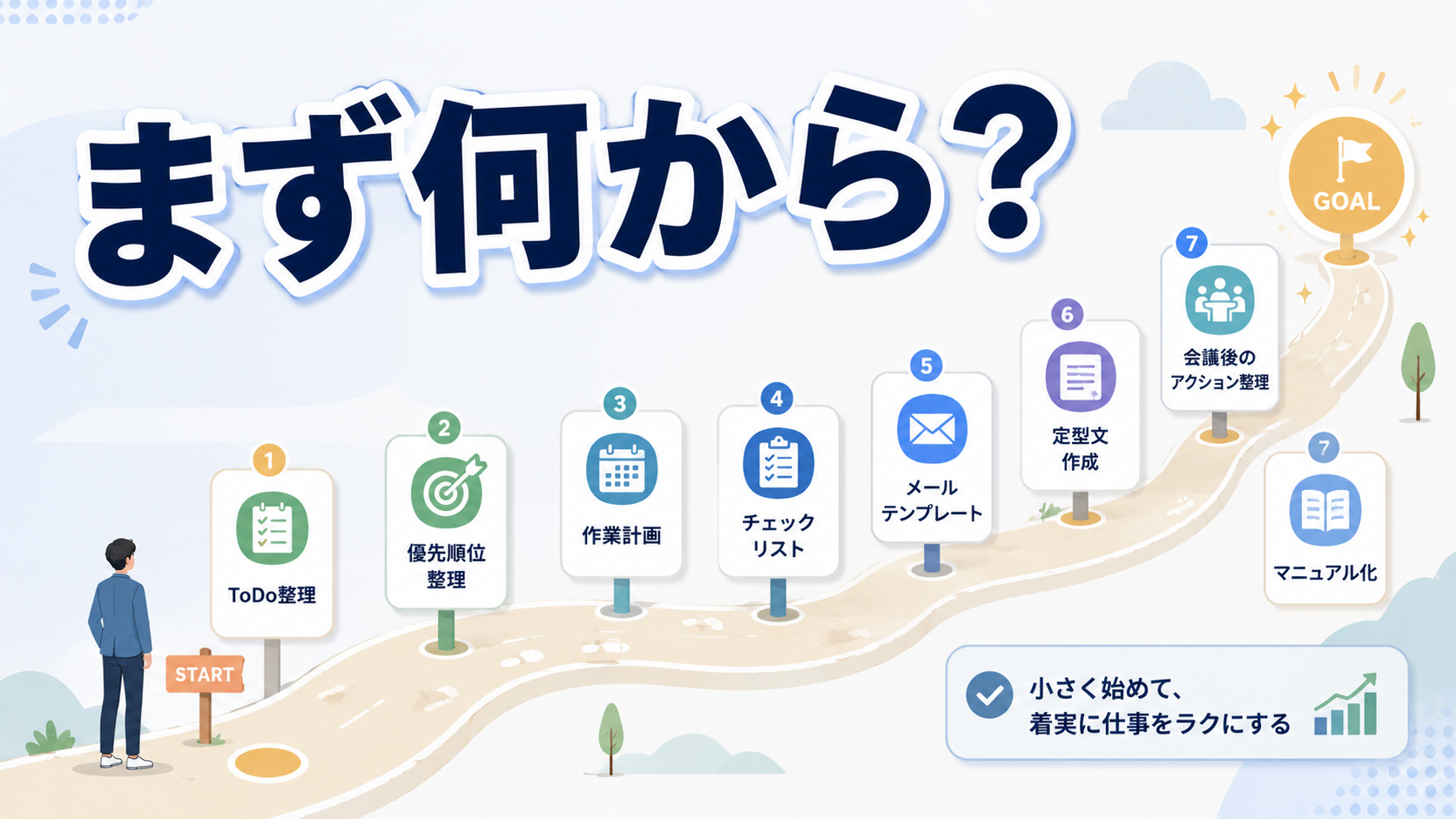
- 頭の中が散らかっているならToDo整理
- 順番が決まらないなら優先順位整理
- 今日の動き方に迷うなら作業計画
- ミスが不安ならチェックリスト
- 文章で止まるならメールや定型文
- 人に説明するならマニュアル化
- 会議後が曖昧ならアクションリスト
ChatGPT仕事効率化は、1回で大きく変えるものではありません。
小さく使って、よかったものを残す。
残したものをテンプレート化する。
テンプレートが増えると、毎回考えることが減る。
この積み重ねです。
難しいプロンプトを覚えるより、まずは今日の困りごとを1つだけ投げてみてください。
「これを整理して」
「これを分かりやすくして」
「これをテンプレートにして」
そのくらいからで大丈夫です。
仕事の負担は、少しずつ軽くできます。