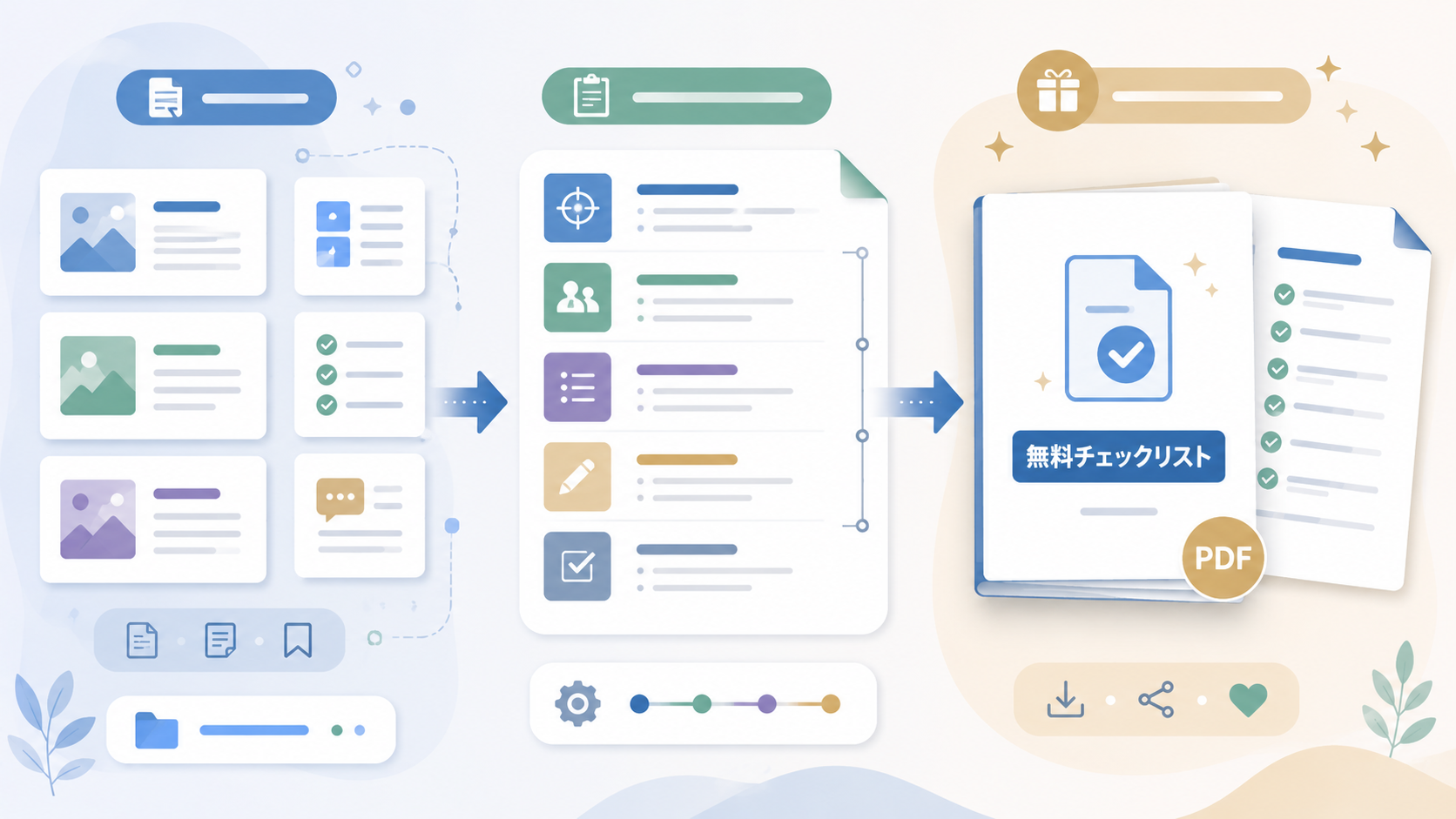
記事を書いていると、ふと思うことがあります。
「これ、PDFにして配布できるかも」
チェックリスト。
テンプレート。
プロンプト例。
投稿前の確認項目。
仕事で使える定型文。
こういうものは、記事の中に置いておくだけでなく、PDFとしてまとめると使いやすくなります。
でも、いざ無料配布用にしようとすると、急に手が止まります。
何を入れればいいのか。
どこまで詳しく書くべきか。
1枚で足りるのか。
有料商品につなげるなら、どこまで無料にするのか。
そもそも、PDFにするほどの内容なのか。
ここで迷うんですよね。
今回は、ChatGPTを使って、無料配布用チェックリストを作る考え方を整理します。
完璧なPDF商品を作る話ではありません。
まずは、記事から無料配布テンプレートへつなげるための、小さな一歩です。
無料配布用チェックリストは、ただ項目を並べればいいわけではない
チェックリストは、項目を並べれば一応作れます。
でも、無料配布用として使うなら、それだけでは少し弱いです。
たとえば、
・タイトル確認
・本文確認
・画像確認
・カテゴリ確認
・スマホ表示確認
こういう項目を並べるだけでも、チェックリストにはなります。
ただ、読者が実際に使うことを考えると、もう少し設計が必要です。
このチェックリストは誰が使うのか。
どの作業の前に使うのか。
何を防ぐためのものなのか。
どこまで確認できれば十分なのか。
使ったあと、次に何を見ればいいのか。
ここまで決めておくと、無料配布用として使いやすくなります。
つまり、無料配布用チェックリストは「項目の一覧」ではなく、読者の作業を助ける小さな道具です。
ここを意識すると、ただのメモから一段上がります。
PDF化で迷う原因は「誰の何を助けるか」が曖昧なこと
PDF化で迷う原因は、デザインの問題だけではありません。
多くの場合、
「誰の何を助けるPDFなのか」
が曖昧なことが原因です。
たとえば、同じチェックリストでも、対象によって中身は変わります。
ブログ初心者向けなのか。
WordPress投稿に慣れていない人向けなのか。
仕事のメールでミスを減らしたい人向けなのか。
ChatGPTへの頼み方で迷う人向けなのか。
画像生成プロンプトを作りたい人向けなのか。
ここが決まっていないと、入れる項目も決まりません。
あれも入れたい。
これも入れたい。
せっかくだから詳しくしたい。
そうやって足していくと、どんどん重くなります。
私も、無料配布用のテンプレートを作るなら「ちゃんとしたものにしなきゃ」と思って、最初から盛り込みすぎたことがあります。
結果、作る側も大変。
使う側も重い。
無料配布は、最初から立派すぎなくて大丈夫です。
まずは、読者が今日の作業で使えるくらいの軽さが大事です。
ChatGPTで作るなら、まず配布用チェックリストの役割を決める
ChatGPTで無料配布用チェックリストを作るなら、いきなり項目を作らせるより、先に役割を決めた方が使いやすくなります。
たとえば、こうです。
・誰向けか
・何の作業に使うか
・どんなミスを防ぐか
・何分くらいで使えるか
・PDFは1枚か数ページか
・記事からどう案内するか
・有料商品につなげるか
ここを先に整理します。
無料配布用チェックリストは、記事と商品をつなぐ入口にもなります。
これまでの記事では、チェックリストをテンプレート化する考え方を整理しました。
チェックリストを毎回作り直してない?ChatGPTで確認テンプレートを作る話
今回の記事では、その確認テンプレートをさらに「無料配布できるPDF」にする前提で考えます。
また、記事構成テンプレートや画像生成プロンプトテンプレートのように、今まで作ってきた記事もPDF化しやすいテーマです。
ブログ記事の型が決まらない人へ。ChatGPTで記事構成テンプレートを作る話
アイキャッチ画像の指示、毎回悩む人へ。ChatGPTで画像生成プロンプトをテンプレ化する話
記事をただ公開して終わりにするのではなく、あとで配布物や商品に変えられる形で考えておく。
ここが大事です。
無料配布用チェックリストに入れておきたい要素
無料配布用チェックリストを作るときは、最低限の型を決めておくと楽です。
あれこれ入れたくなりますが、最初はシンプルで大丈夫です。
まずは、次の6つを考えます。
誰向けのチェックリストか
最初に決めるのは、誰向けかです。
ここが一番大事です。
たとえば、
・ブログ初心者向け
・WordPress投稿に慣れていない人向け
・ChatGPTを仕事で使い始めた人向け
・メール返信で毎回迷う人向け
・画像生成プロンプトで止まる人向け
このように、使う人をはっきりさせます。
「みんなに役立つもの」にしようとすると、逆にぼやけます。
無料配布用なら、少し絞った方が使いやすいです。
たとえば、
「ブログ初心者のための公開前チェックリスト」
のようにすると、使う場面が分かりやすくなります。
何を確認できるチェックリストか
次に、何を確認できるチェックリストなのかを決めます。
たとえば、
・記事公開前の抜け漏れを確認できる
・メール送信前のミスを防げる
・画像生成プロンプトに必要な項目を確認できる
・ブログ記事構成に必要な流れを確認できる
・ChatGPTへの指示文に必要な情報を確認できる
ここが明確だと、チェック項目も作りやすくなります。
逆に、ここが曖昧だと、項目が増えすぎます。
「便利そうなもの」を全部入れようとすると、読者が使いにくくなります。
チェックリストは、目的がはっきりしている方が強いです。
使うタイミング
チェックリストは、いつ使うかも大事です。
たとえば、
・作業前に使う
・作業中に使う
・公開前に使う
・送信前に使う
・納品前に使う
・次回の準備に使う
使うタイミングが決まっていると、読者が使いやすくなります。
たとえば、WordPress投稿チェックリストなら、
「公開ボタンを押す前に使う」
と決めると分かりやすいです。
画像生成プロンプトなら、
「画像生成AIに貼る前に使う」
というタイミングが考えられます。
使うタイミングを決めるだけで、PDFの中身もかなり整理されます。
チェック項目
次に、実際のチェック項目です。
ここで大事なのは、項目を増やしすぎないことです。
無料配布用なら、まずは10〜20項目くらいで十分です。
もちろん、テーマによっては増えてもいいです。
ただ、最初から30項目、40項目にすると、見るだけで疲れます。
特に無料配布用は、「すぐ使える」ことが大事です。
たとえば、ブログ公開前チェックリストなら、
・タイトルは分かりやすいか
・スラッグは設定したか
・カテゴリは合っているか
・本文の見出しは崩れていないか
・内部リンクは入っているか
・アイキャッチ画像は設定したか
・代替テキストは入れたか
・スマホ表示を確認したか
このくらいから始めると使いやすいです。
補足説明
チェック項目だけでは分かりにくい場合は、短い補足を入れます。
ただし、補足を長くしすぎるとPDFが重くなります。
たとえば、
「スラッグを確認する」
だけだと、初心者には少し分かりにくいかもしれません。
その場合は、
「URLに使われる英数字。日本語や長すぎる文字列になっていないか確認」
のように、短く補足します。
補足は、読者が迷いそうなところだけで十分です。
全部に説明をつける必要はありません。
次に案内する記事や商品
無料配布用チェックリストには、次に案内する導線も入れておくと便利です。
ただし、ここはやりすぎ注意です。
無料配布のPDFを開いた瞬間に、売り込みが強すぎると少し冷めます。
まずは読者が使えるものにする。
そのうえで、最後に自然に案内します。
たとえば、
・詳しい使い方はこちらの記事へ
・関連テンプレートはこちら
・有料版では項目を増やして配布予定
・プロンプト例付きの完全版も準備中
このくらいで十分です。
無料配布は、信頼を作る入口です。
いきなり売り込むより、「このサイト、使いやすいな」と思ってもらう方が大事です。
ChatGPTで無料配布用チェックリストを作るプロンプト例
ここからは、実際に使えるプロンプト例です。
まずは、無料配布用チェックリストの中身を整理するための基本プロンプトです。
無料配布用のチェックリストPDFを作りたいです。
以下の条件に合わせて、中身の構成を整理してください。【対象読者】
〇〇で迷っている人【チェックリストの目的】
〇〇の抜け漏れを防ぐこと【使うタイミング】
〇〇の前【入れたい内容】
・チェック項目
・必要な補足説明
・使い方の短い説明
・最後に案内する関連記事【条件】
・無料配布用なので、重くしすぎない
・1枚または数ページで使いやすい構成にする
・初心者にも分かる言葉にする
・有料商品の売り込みを強くしすぎない【出力形式】
PDFの見出し構成
チェック項目
補足説明
最後に入れる案内文
これを使うと、無料配布用のPDFに入れる内容を整理しやすくなります。
さらに、既存記事からPDF候補を作りたい場合は、次のように頼むと便利です。
次の記事内容をもとに、無料配布できるチェックリストPDFの案を作ってください。
【記事テーマ】
〇〇【記事で扱っている内容】
〇〇【読者の悩み】
〇〇【PDFにしたい目的】
読者が記事を読んだあと、実際の作業で使えるようにする【出力してほしいもの】
・PDFタイトル案
・対象読者
・使うタイミング
・チェック項目
・補足説明
・関連記事への導線
・将来の有料版に発展できるポイント
この形にしておくと、記事を無料配布物に変換しやすくなります。
ChatGPTへの頼み方自体を毎回考えるのが面倒な場合は、プロンプトもテンプレート化しておくと楽です。
ChatGPTに何て頼むか、毎回そこで止まる。プロンプトをテンプレ化する話
無料配布用チェックリストも、プロンプトの型を持っておくと作業が軽くなります。
PDF化するときの注意点
無料配布用チェックリストは、作って終わりではありません。
読者が実際に使いやすい形にする必要があります。
ここで注意したいことを整理します。
項目を詰め込みすぎない
PDFにするなら、ちゃんとしたものを作りたい。
そう思うのは自然です。
でも、最初から詰め込みすぎると、使いにくくなります。
特に無料配布用は、読者が気軽に使えることが大事です。
分厚いPDFより、すぐ使える1枚のチェックリストの方が喜ばれることもあります。
ここは意外と大事です。
無料だから薄くていい、という意味ではありません。
無料だからこそ、最初の一歩として軽く使える方がいいということです。
読者が、
「これなら今すぐ使えそう」
と思えるくらいがちょうどいいです。
1枚で使える軽さを意識する
最初の無料配布なら、1枚PDFから始めるのがおすすめです。
A4 1枚くらいで、
・タイトル
・使い方
・チェック項目
・短い補足
・関連記事への案内
が入っていれば、十分使えます。
もちろん、将来的には有料版として詳しいテンプレート集にしてもいいです。
でも、最初から大きな商品を作ろうとすると止まります。
まずは1枚。
これくらいが現実的です。
「ちゃんと作らなきゃ」と思うほど、作業が重くなります。
最初の無料配布は、完璧な商品ではなく、読者との接点を作る小さな入口です。
有料商品への導線を強くしすぎない
無料配布用チェックリストには、将来の商品導線を入れてもいいです。
ただし、最初から売り込みが強すぎると逆効果です。
読者は、まず役立つものが欲しくてダウンロードします。
そこでいきなり、
「有料版はこちら」
「今すぐ購入」
「限定販売」
のような空気が強いと、少し距離を置かれます。
まずは、ちゃんと役に立つものを渡す。
そのうえで、
「もっと詳しく整理したい方は、関連記事もどうぞ」
くらいの自然な案内で十分です。
無料配布は、信頼を積むためのものです。
売る前に、まず助ける。
ここを忘れない方が、長く使える導線になります。
まずは既存記事から1つだけPDF候補を選ぶ
無料配布用チェックリストを作るなら、いきなり新しいテーマを考えなくても大丈夫です。
まずは、既存記事から1つ選べば十分です。
たとえば、これまでの記事なら、
・WordPress投稿チェックリスト
・仕事のチェックリスト
・ブログ記事構成テンプレート
・画像生成プロンプトテンプレート
・メール返信テンプレート
・報告文テンプレート
・議事録テンプレート
このあたりはPDF化しやすいです。
すでに記事があるので、ゼロから考える必要はありません。
記事の内容をもとに、
・チェック項目
・補足説明
・使い方
・関連記事への導線
を抜き出せば、無料配布用の形にできます。
まずは1つだけ選ぶ。
個人的には、最初の無料配布候補としては「WordPress投稿チェックリスト」や「ブログ公開前チェックリスト」が分かりやすいです。
理由は、使う場面がはっきりしているからです。
公開前に使う。
抜け漏れを防ぐ。
初心者にも必要性が伝わりやすい。
無料配布用にはかなり向いています。
まとめ:無料配布は、記事と商品をつなぐ小さな入口になる
無料配布用チェックリストは、ただのおまけではありません。
記事を読んだ人が、実際の作業で使える形にするための小さな道具です。
そして将来的には、有料テンプレートやPDF商品への入口にもなります。
ただし、最初から完璧な商品を作ろうとしなくて大丈夫です。
誰向けか。
何を確認できるのか。
いつ使うのか。
どの項目を入れるのか。
次にどの記事へ案内するのか。
まずはここを決めるだけで十分です。
今日やるなら、既存記事の中から1つだけPDF化候補を選んでみてください。
「これは読者が手元に置いて使えそう」
と思える記事があれば、それが最初の候補です。
無料配布は、大きな仕組みを作る前の小さな入口です。
いきなり立派な販売ページを作らなくても大丈夫。
まずは1枚のチェックリストから、記事と商品をつなぐ準備を始めていきましょう。