※この記事には広告リンクが含まれます。
記事本文は書けた。
ここまで来ると、少しホッとします。
「よし、あとはWordPressに入れるだけ」
と思いますよね。
でも、実際に投稿画面を開くと、そこでまた手が止まることがあります。
タイトルを入れる。
本文を貼る。
スラッグを決める。
カテゴリを選ぶ。
アイキャッチ画像を設定する。
画像ファイル名を見る。
代替テキストを書く。
メタディスクリプションを入れる。
内部リンクを確認する。
PC表示を見る。
スマホ表示を見る。
……多いです。
本文を書き終わったあとなのに、まだやることがある。
ここでちょっと疲れます。
「記事はできてるのに、公開までが地味に長い」
これ、WordPress投稿あるあるだと思います。
でも、毎回やることが決まっていれば、投稿作業はかなり楽になります。
この記事では、WordPressで記事本文を書いたあと、公開するまでの流れを整理します。
公開前に確認する項目をまとめた記事はこちらです。
WordPress投稿が不安な人へ。公開前に確認したいチェックリスト
また、公開直前の表示チェックはこちらで整理しています。
公開ボタンの前にもう一回だけ。WordPress記事の表示チェック
WordPress投稿は、本文を書いて終わりではない
WordPress投稿は、本文を書いて終わりではありません。
ここが少し面倒です。
ブログ記事というと、本文を書くことが一番大きな作業に見えます。
もちろん本文は大事です。
でも、WordPressでは本文以外にも設定することがあります。
この設定を毎回その場で思い出そうとすると、投稿作業がバタつきます。
記事を書いたあとの作業が意外と多い
記事を書いたあとに必要な作業は、思ったより多いです。
たとえば、
- 投稿タイトル
- 本文貼り付け
- 見出し確認
- スラッグ
- カテゴリ
- アイキャッチ画像
- 画像ファイル名
- 代替テキスト
- メタディスクリプション
- 内部リンク
- PC表示確認
- スマホ表示確認
これだけあります。
ひとつひとつは小さい作業です。
でも、積み重なるとまあまあ重いです。
特に、記事を続けて公開していると、
「次は何を確認するんだっけ」
となります。
これが投稿作業の疲れにつながります。
投稿手順を決めておくと迷いが減る
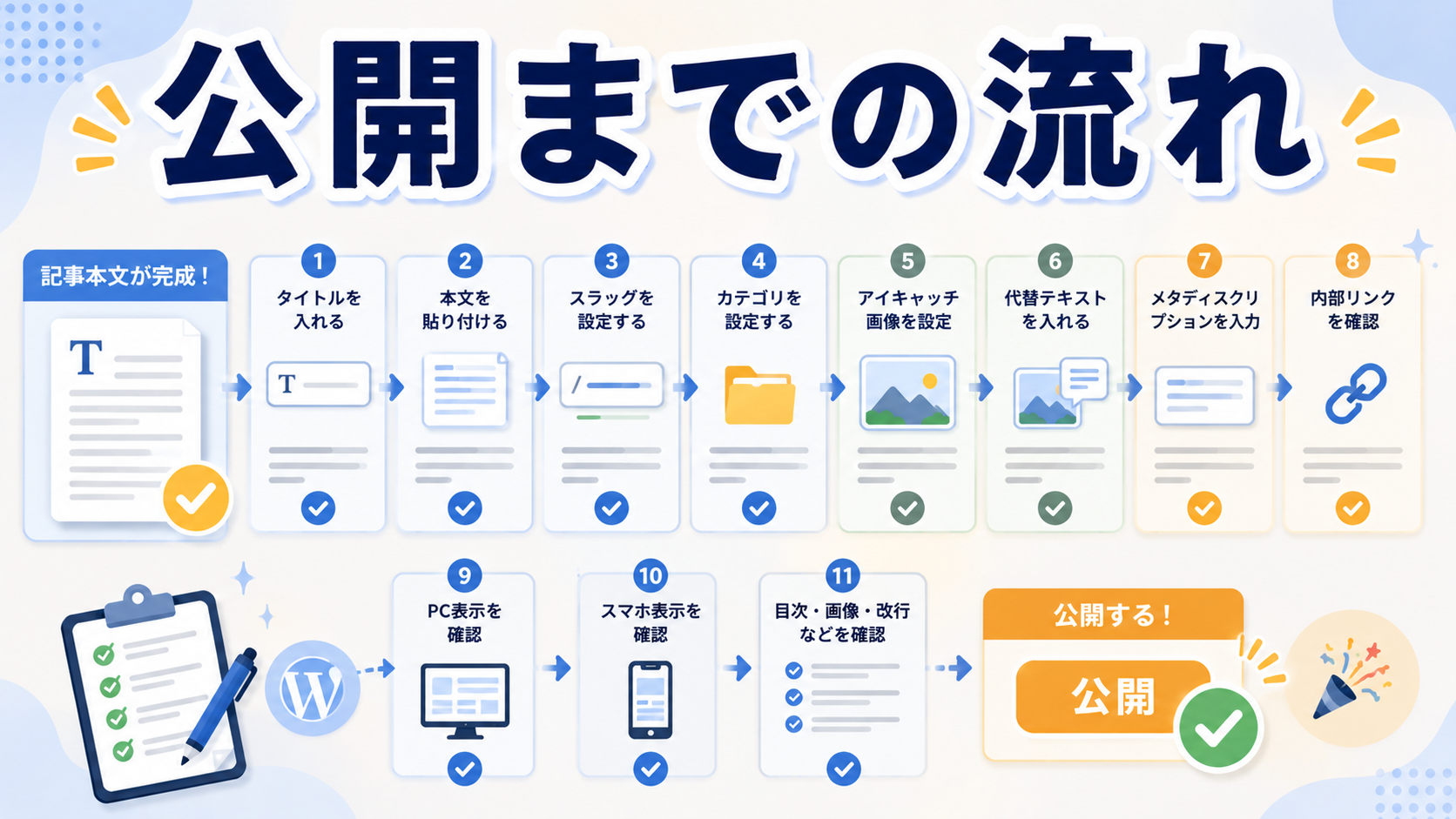
投稿作業を楽にするには、毎回同じ順番で進めるのがおすすめです。
その場で考えない。
順番を決めておく。
これだけでかなり楽になります。
たとえば、
- タイトルを入れる
- 本文を貼る
- H1重複を確認する
- スラッグを設定する
- カテゴリを選ぶ
- メタディスクリプションを入れる
- アイキャッチ画像を設定する
- 代替テキストを入れる
- 内部リンクを確認する
- PC表示を見る
- スマホ表示を見る
- 公開する
このような流れです。
毎回同じ順番なら、迷いません。
「何か忘れてないかな」
という不安も減ります。
WordPress公開までの全体の流れ
ここからは、WordPressで記事を公開するまでの流れを順番に見ていきます。
まずは基本設定です。
タイトルを入れる
最初に投稿タイトルを入れます。
タイトルは、記事の入口です。
検索結果でも、記事一覧でも、読者が最初に見る部分です。
確認したいのは、次の点です。
- 記事内容と合っているか
- 読者の悩みが入っているか
- 同じタイトル型が続いていないか
- SEOキーワードが自然に入っているか
- AIっぽい定型タイトルになっていないか
最近、タイトルのレパートリーはかなり大事だと感じています。
「〇〇で迷う人へ」
「〇〇する方法」
「初心者向けに整理」
このあたりは便利です。
でも、続くと一気にAIっぽく見えます。
なので、たまには、
「記事は書けたのに、投稿で止まる。」
のような独り言っぽいタイトルも使います。
読者の心の声に近いタイトルの方が、自然に見えることがあります。
本文を貼り付ける
次に本文を貼り付けます。
ChatGPTで作った本文をWordPressに貼る場合は、見出しの階層に注意します。
特に気をつけたいのが、本文内のH1です。
投稿タイトルがすでにページ上部に出るテーマでは、本文内のH1を削除した方が自然な場合があります。
本文の最初に、
# 記事タイトル
が入っている場合は、WordPress上でタイトルが二重になることがあります。
公開前にプレビューで確認しましょう。
スラッグとカテゴリを設定する
本文を貼ったら、スラッグとカテゴリを設定します。
スラッグは、記事URLの一部です。
たとえば、この記事なら、
wordpress-post-flow
です。
スラッグについては、こちらの記事で詳しく整理しています。
WordPressのスラッグって何?初心者向けに決め方を整理
カテゴリは、記事を入れる大きな箱です。
この記事なら、
AI活用×WordPress
に入れます。
カテゴリ設定についてはこちらでまとめています。
WordPressのカテゴリ設定で迷う人へ。記事を整理しやすくする考え方
これからWordPressを始める人は、サーバー選びも最初に決めておく
ここまでの流れは、すでにWordPressを使っている人向けの投稿手順です。
ただ、これからブログを始める人の場合は、その前に「どこでWordPressを動かすか」を決める必要があります。
ここで迷うと、記事を書く前に止まります。
レンタルサーバーを選ぶ。
WordPressを入れる。
独自ドメインを設定する。
SSLを設定する。
このあたりを全部バラバラに考えると、最初はけっこう面倒です。
たとえばConoHa WINGのように、WordPressかんたんセットアップが使えるレンタルサーバーを選ぶと、WordPressを始めるまでの手間を減らしやすくなります。
すでにWordPressを使っている人は、今すぐ変える必要はありません。
でも、これからブログを始める人や、別サイトを作る予定がある人は、サーバー選びも最初に整理しておくと後が楽です。
PR:WordPressを始めるためのレンタルサーバーを見てみる
画像まわりの設定を整える
次に、画像まわりの設定です。
ここも地味に忘れやすいです。
アイキャッチ画像を入れるだけで終わりではありません。
画像ファイル名、画像タイトル、代替テキストも確認します。
アイキャッチ画像を設定する
アイキャッチ画像は、記事一覧で目に入る大事な部分です。
画像があるだけで、記事の印象が変わります。
確認したいのは、次の点です。
- 記事内容と合っているか
- 過去記事と似すぎていないか
- 画像内テキストが読めるか
- スマホでも見やすいか
- ファイルサイズが重すぎないか
アイキャッチ画像の考え方はこちらで整理しています。
WordPressのアイキャッチ画像で迷う人へ。記事に合う画像の決め方
画像は、きれいなだけでは少し弱いです。
記事の中身が伝わること。
そして、記事一覧で見たときに他の記事と見分けがつくこと。
この2つを意識します。
画像ファイル名を確認する
画像をアップロードする前に、画像ファイル名も確認します。
適当なファイル名のままだと、あとから探しにくくなります。
たとえば、
image.png
download.png
screenshot.png
のような名前です。
記事が増えると、本当に分からなくなります。
画像ファイル名は、記事スラッグに合わせると管理しやすいです。
たとえば、この記事なら、
wordpress-post-flow-eyecatch.png
のようにします。
画像ファイル名の考え方はこちらです。
画像ファイル名、適当につけてない?WordPressであとから困らない名前の決め方
代替テキストを入れる
画像を設定したら、代替テキストも入れます。
代替テキストは、画像の内容を説明する文章です。
難しく考えすぎる必要はありません。
画像を見られない人にも、何の画像か伝わるように書く。
それくらいで大丈夫です。
たとえば、この記事のアイキャッチ画像なら、
WordPress記事を公開するまでの投稿手順を流れで整理しているイメージ
のようにできます。
代替テキストの考え方はこちらで整理しています。
WordPressの代替テキスト、何を書けばいい?画像設定で迷ったときの考え方
SEOまわりの設定を整える
次に、SEOまわりの設定です。
SEOと聞くと少し難しく感じますが、最初は最低限で大丈夫です。
ここでは、メタディスクリプションと内部リンクを確認します。
メタディスクリプションを入力する
メタディスクリプションは、記事の短い案内文です。
本文に直接表示されないことも多いので、最初は分かりにくいです。
でも、記事内容を短く整理する意味でも入れておくと便利です。
確認したいのは、次の点です。
- 誰に向けた記事か分かるか
- 何が分かる記事か伝わるか
- キーワードを詰め込みすぎていないか
- 記事内容とズレていないか
- 長すぎないか
メタディスクリプションの考え方はこちらでまとめています。
メタディスクリプション、毎回なんとなく書いてない?WordPress記事の要約文を整える方法
内部リンクを確認する
内部リンクも大事です。
関連記事へ自然にリンクしておくと、読者が次の記事を読みやすくなります。
確認したいのは、次の点です。
- 関連する記事へリンクしているか
- URLが間違っていないか
- リンク文が自然か
- 入れすぎて読みにくくなっていないか
- 読者の流れを邪魔していないか
内部リンクは、あとからまとめて入れることもできます。
でも、記事作成時に自然に入れておくと、あとが楽です。
関連記事への流れを作る
WordPress系の記事は、内部リンクが作りやすいです。
たとえば、この記事では、
- 公開前チェック
- スラッグ
- カテゴリ
- アイキャッチ画像
- 画像ファイル名
- 代替テキスト
- メタディスクリプション
- 表示チェック
へ自然にリンクできます。
このように、投稿手順の記事はハブ記事になります。
読者が必要な設定だけ読み進められるようにしておくと便利です。
公開前に表示を確認する
最後に、表示確認です。
ここまで来ると、もう公開したくなります。
でも、公開ボタンの前にもう一回だけ見ます。
PCとスマホです。
PC表示を確認する
PC表示では、全体のバランスを確認します。
- タイトルが自然に見えるか
- H1が重複していないか
- 目次が崩れていないか
- 画像が大きすぎないか
- 内部リンクが正しく表示されているか
- 改行や余白が詰まりすぎていないか
編集画面では良く見えても、プレビューで見ると印象が違うことがあります。
スマホ表示を確認する
スマホ表示も必ず確認します。
PCで読みやすくても、スマホでは段落が長く見えることがあります。
確認したいのは、次の点です。
- 段落が長すぎないか
- アイキャッチ画像の文字が読めるか
- 画像が見切れていないか
- 目次が重すぎないか
- 余白が変に詰まっていないか
スマホで見ると、文章の重さがよく分かります。
「ここ、ちょっと長いな」
と思ったら、改行を入れるだけでも読みやすくなります。
目次・画像・改行を確認する
表示確認では、細かい部分も見ます。
特に、
- 目次
- 画像
- 改行
- 内部リンク
- カテゴリラベル
です。
公開前の表示チェックについてはこちらで詳しくまとめています。
公開ボタンの前にもう一回だけ。WordPress記事の表示チェック
公開後でも修正はできます。
でも、公開前に一度見るだけで、かなり安心できます。
ChatGPTでWordPress投稿手順を作る方法
WordPress投稿手順は、ChatGPTに整理してもらえます。
毎回同じ流れで投稿するなら、手順をテンプレート化しておくとかなり楽です。
記事情報から投稿チェックリストを作る
まず、記事情報をChatGPTに渡します。
- 投稿タイトル
- スラッグ
- カテゴリ
- メタディスクリプション
- 画像ファイル名
- 画像タイトル
- 代替テキスト
- 内部リンク
この情報を渡して、投稿チェックリストを作ってもらいます。
すると、公開前に見るべき項目が整理できます。
投稿のたびに、
「何を確認するんだっけ」
と考えなくて済みます。
公開後の報告テンプレートを作る
公開後の報告テンプレートも作っておくと便利です。
このプロジェクトでも、毎回公開後に、
- 投稿タイトル
- スラッグ
- カテゴリ
- 画像ファイル名
- メタディスクリプション
- 内部リンク
- アイキャッチ画像
- 代替テキスト
- PC表示
- スマホ表示
を報告しています。
これを続けると、進捗管理がしやすくなります。
記事数が増えてきたときに、
「今どこまで公開したか」
が分かりやすいです。
次の記事につなげる内部リンク案を出す
ChatGPTには、次の記事につなげる内部リンク案も出してもらえます。
たとえば、今回の記事なら、
- 公開前チェックリスト
- 表示チェック
- スラッグ
- カテゴリ
- 画像まわりの記事
へつなげられます。
記事を単体で終わらせず、記事群としてつなげる。
これが100記事計画ではかなり大事です。
そのまま使えるWordPress投稿手順プロンプト
ここからは、WordPress投稿手順を整理するときに使えるプロンプト例を紹介します。
投稿手順を作るプロンプト
プロンプト例:
以下の記事をWordPressに投稿するための手順を作ってください。
記事情報:
・投稿タイトル:【投稿タイトル】
・スラッグ:【スラッグ】
・カテゴリ:【カテゴリ】
・メタディスクリプション:【メタディスクリプション】
・画像ファイル名:【画像ファイル名】
・画像タイトル:【画像タイトル】
・代替テキスト:【代替テキスト】
・内部リンク:【内部リンク】条件:
・WordPressにそのまま投稿できる順番にする
・H1重複確認を入れる
・PC表示確認を入れる
・スマホ表示確認を入れる
・キャプションは空欄
・説明は空欄出力形式:
・WordPress投稿手順
・公開前チェック項目
・公開後報告テンプレート
このプロンプトは、毎回の投稿作業に使えます。
公開前チェックを作るプロンプト
プロンプト例:
以下の記事について、公開前チェックリストを作ってください。
投稿タイトル:
【投稿タイトル】スラッグ:
【スラッグ】カテゴリ:
【カテゴリ】本文内リンク:
【内部リンク】画像情報:
・画像ファイル名:【画像ファイル名】
・画像タイトル:【画像タイトル】
・代替テキスト:【代替テキスト】チェックしたい項目:
・タイトル
・スラッグ
・カテゴリ
・本文内H1重複
・内部リンク
・メタディスクリプション
・画像設定
・PC表示
・スマホ表示出力形式:
・チェック項目
・見落としやすい点
・公開前に見る順番
公開前に不安なときは、このプロンプトでチェック項目を出しておくと安心です。
公開後報告テンプレートを作るプロンプト
プロンプト例:
以下の記事について、公開後の完成報告テンプレートを作ってください。
記事番号:
【記事番号】投稿タイトル:
【投稿タイトル】スラッグ:
【スラッグ】カテゴリ:
【カテゴリ】画像ファイル名:
【画像ファイル名】内部リンク:
【内部リンク】固定項目:
・メタディスクリプション:入力済み
・アイキャッチ画像:設定済み
・代替テキスト:設定済み
・キャプション:空欄
・説明:空欄
・PC表示:確認済み
・スマホ表示:確認済み
・公開完了です。出力形式:
・そのまま貼れる完成報告テンプレート
公開後の報告テンプレートを毎回そろえると、記事管理がかなり楽になります。
まとめ:投稿作業は、毎回同じ順番で進めると楽になる
WordPress投稿は、本文を書いて終わりではありません。
タイトル。
本文。
スラッグ。
カテゴリ。
アイキャッチ画像。
画像ファイル名。
代替テキスト。
メタディスクリプション。
内部リンク。
PC表示。
スマホ表示。
細かい作業がいくつもあります。
だから、毎回その場で思い出そうとすると疲れます。
投稿作業は、毎回同じ順番で進める。
これがかなり大事です。
おすすめの流れは、次の通りです。
- タイトルを入れる
- 本文を貼る
- H1重複を確認する
- スラッグを設定する
- カテゴリを選ぶ
- メタディスクリプションを入力する
- アイキャッチ画像を設定する
- 画像ファイル名を確認する
- 代替テキストを入れる
- 内部リンクを確認する
- PC表示を見る
- スマホ表示を見る
- 公開する
- 公開後の報告テンプレートを残す
記事は書けたのに、投稿で止まる。
そんなときは、才能や気合いの問題ではありません。
手順が見えていないだけです。
投稿の流れを決めておけば、公開までのバタつきはかなり減らせます。