WordPressで記事を公開するとき、毎回同じことを確認していませんか。
タイトル。
スラッグ。
カテゴリ。
アイキャッチ画像。
画像ファイル名。
代替テキスト。
メタディスクリプション。
内部リンク。
PC表示。
スマホ表示。
毎回やることは、だいたい同じです。
それなのに、投稿するたびに、
「次、何を確認するんだっけ」
「画像タイトル入れた?」
「代替テキスト、空欄じゃないよね」
「スマホ表示、見たっけ」
と、頭の中で確認し直している。
これ、地味に疲れます。
記事を書くこと自体もそれなりに大変です。
それなのに、公開直前にまた細かい確認が続く。
正直、ここで集中力が切れる日もあります。
だからこそ、WordPress投稿はテンプレート化しておくと楽です。
毎回思い出すのではなく、毎回同じ型に沿って進める。
この記事では、WordPress記事を公開するときに使える投稿テンプレートの作り方を整理します。
前回の記事では、記事本文を書いたあと公開するまでの流れをまとめました。
記事は書けたのに、投稿で止まる。WordPress公開までの流れを整理
公開前の基本チェックはこちらで整理しています。
WordPress投稿が不安な人へ。公開前に確認したいチェックリスト
WordPress投稿は、毎回同じ確認が多い
WordPress投稿では、記事ごとに内容は変わります。
でも、確認する項目はかなり似ています。
タイトルを入れる。
スラッグを決める。
カテゴリを選ぶ。
画像を設定する。
代替テキストを入れる。
メタディスクリプションを書く。
表示を確認する。
この流れは、ほとんど毎回同じです。
記事を書くより投稿作業で疲れることがある
記事を書いているときは、まだ気持ちが乗っていることがあります。
「この内容を伝えたい」
「ここは読者に役立ちそう」
「この流れなら読みやすいかも」
そうやって進められます。
でも、投稿作業は少し違います。
どちらかというと、確認作業です。
スラッグは合っているか。
カテゴリは間違っていないか。
画像ファイル名は整っているか。
代替テキストは入れたか。
表示は崩れていないか。
ひとつひとつは小さいのですが、全部見ると意外と多いです。
「本文は書けたのに、投稿で止まる」
という感覚になるのは、わりと自然です。
テンプレート化すると迷いが減る
投稿作業で疲れる理由のひとつは、毎回思い出しているからです。
確認する内容が決まっていないと、頭の中で探すことになります。
「何か忘れてないかな」
「前回は何を見たっけ」
「公開後の報告、どんな形式だったっけ」
これを毎回やるのは、もったいないです。
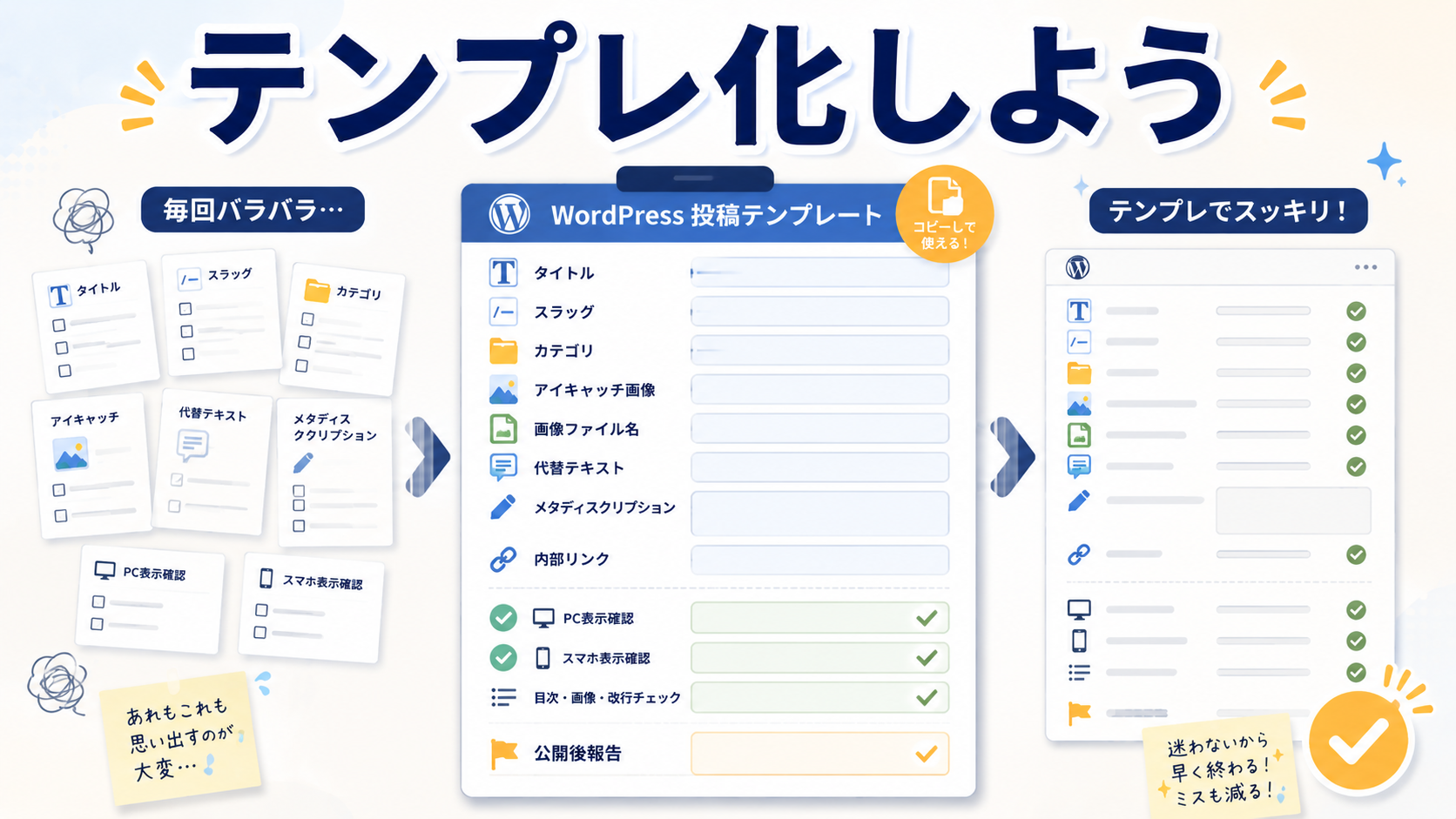
テンプレートを作っておけば、上から順番に埋めるだけになります。
考えるところと、機械的に確認するところを分けられます。
WordPress投稿テンプレートは、手抜きではありません。
公開のミスを減らして、記事作成に集中するための仕組みです。
WordPress投稿テンプレートに入れたい項目
まず、投稿テンプレートに入れたい基本項目です。
最低限、次の3つは毎回入れます。
- 投稿タイトル
- スラッグ
- カテゴリ
投稿タイトル
投稿タイトルは、記事の入口です。
テンプレートには、タイトル欄を必ず入れておきます。
たとえば、
投稿タイトル:
という項目を用意して、その下にタイトルを貼ります。
確認したいのは、次の点です。
- 記事内容と合っているか
- 読者の悩みが入っているか
- 過去記事と似すぎていないか
- 同じ言い回しが続いていないか
- SEOキーワードが自然に入っているか
最近は特に、タイトルのレパートリーが大事です。
「〇〇で迷う人へ」
「〇〇する方法」
「初心者向けに整理」
この型は便利です。
でも、続くとやっぱりAIっぽく見えます。
だから、テンプレートの中にも
過去記事と似すぎていないか
を入れておくと安心です。
スラッグ
スラッグは、記事URLの一部です。
テンプレートには、
スラッグ:
を入れておきます。
基本は、英数字・小文字・ハイフン区切りです。
たとえば、この記事なら、
wordpress-post-template
です。
スラッグについてはこちらで詳しくまとめています。
WordPressのスラッグって何?初心者向けに決め方を整理
毎回スラッグで迷うなら、ChatGPTにタイトルから候補を出してもらうのもありです。
ただし、長すぎるスラッグは避けます。
短く、あとで見て分かる形にしておくと管理しやすいです。
カテゴリ
カテゴリもテンプレートに入れます。
カテゴリ:
という項目を作っておきます。
この記事なら、
AI活用×WordPress
です。
カテゴリは、記事をどの箱に入れるかを決める項目です。
迷ったときは、記事の細かい要素ではなく、大きなテーマで考えます。
カテゴリ設定についてはこちらで整理しています。
WordPressのカテゴリ設定で迷う人へ。記事を整理しやすくする考え方
テンプレートには、
- 正しいカテゴリか
- 未分類になっていないか
- 余計なカテゴリにチェックが入っていないか
も入れておくと安心です。
画像まわりのテンプレート項目
次に、画像まわりです。
WordPress投稿では、画像まわりの項目が意外と多いです。
- アイキャッチ画像
- 画像ファイル名
- 画像タイトル
- 代替テキスト
- キャプション
- 説明
ここをテンプレート化しておくと、かなり楽になります。
アイキャッチ画像
まず、アイキャッチ画像です。
テンプレートには、
アイキャッチ画像:設定済み
のように入れられる形にしておきます。
確認したいのは、次の点です。
- 記事内容と合っているか
- 過去記事と似すぎていないか
- スマホでも文字が読めるか
- 画像サイズが合っているか
- 記事一覧で見分けがつくか
アイキャッチ画像の考え方はこちらでまとめています。
WordPressのアイキャッチ画像で迷う人へ。記事に合う画像の決め方
画像は、サイトの雰囲気をそろえることも大事です。
でも、全部同じように見えると弱いです。
テンプレートの中に、
前回画像と似すぎていないか
を入れておくと、見た目のレパートリーを増やしやすくなります。
画像ファイル名
次に、画像ファイル名です。
テンプレートには、
画像ファイル名:
を入れておきます。
基本は、
記事スラッグ-eyecatch.png
です。
たとえば、この記事なら、
wordpress-post-template-eyecatch.png
です。
画像ファイル名の考え方はこちらで整理しています。
画像ファイル名、適当につけてない?WordPressであとから困らない名前の決め方
ファイル名は、投稿時には小さなことに見えます。
でも、あとから画像を探すときに効いてきます。
未来の自分のために、整えておく感じです。
代替テキスト
代替テキストもテンプレートに入れます。
代替テキスト:
という項目を作っておきます。
代替テキストは、画像の内容を説明する文章です。
難しく考えすぎなくて大丈夫です。
画像を見られない人にも、何の画像か伝わるように書きます。
代替テキストについてはこちらでまとめています。
WordPressの代替テキスト、何を書けばいい?画像設定で迷ったときの考え方
キャプションと説明は、今の運用では空欄にしています。
なのでテンプレートにも、
キャプション:空欄説明:空欄
を入れておくと迷いません。
SEO・導線まわりのテンプレート項目
次に、SEOや内部リンクまわりです。
ここも毎回考えると少し疲れるところです。
メタディスクリプション
メタディスクリプションは、記事の短い説明文です。
テンプレートには、
メタディスクリプション:入力済み
という項目を入れておきます。
作成段階では、実際の文章も書いておくと投稿が早いです。
確認したいのは、次の点です。
- 誰に向けた記事か分かるか
- 記事で分かることが伝わるか
- キーワードを詰め込みすぎていないか
- 記事内容とズレていないか
- 長すぎないか
メタディスクリプションについてはこちらで整理しています。
メタディスクリプション、毎回なんとなく書いてない?WordPress記事の要約文を整える方法
内部リンク
内部リンクもテンプレートに入れます。
内部リンク:
という項目を作り、
- どの記事にリンクしたか
- 何記事目へのリンクか
- リンク先URLに誤りがないか
を確認します。
内部リンクは、記事群を育てるうえで大事です。
ただ記事を増やすだけでなく、読者が次の記事に進めるようにします。
今回のようなWordPress投稿テンプレート記事なら、公開前チェックや投稿手順まとめ、スラッグ、カテゴリ、画像まわりの記事へ自然につなげられます。
投稿テンプレートを作る前に、公開までの流れも一度整理しておく
WordPress投稿テンプレートは、毎回の確認漏れを減らすためのものです。
ただ、そもそも「記事を書いたあと、公開までに何をするのか」が曖昧なままだと、テンプレートに何を入れればいいかも迷います。
スラッグを決める。
カテゴリを選ぶ。
アイキャッチ画像を設定する。
メタディスクリプションを書く。
PCとスマホで表示を確認する。
この一連の流れを先に整理しておくと、投稿テンプレートも作りやすくなります。
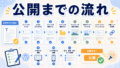
記事本文を書いたあと、WordPressで公開するまでの全体の流れはこちらでまとめています。
記事は書けたのに、投稿で止まる。WordPress公開までの流れを整理
関連記事への流れ
テンプレートには、関連する記事への流れも入れておくと便利です。
たとえば、
- 前の記事から自然につながるか
- 次に読ませたい記事はあるか
- まとめ記事から個別記事へ流せるか
- 個別記事からハブ記事へ戻せるか
このあたりです。
100記事計画では、記事を単体で終わらせないことが大事です。
記事同士をつなげて、あとで商品化やテンプレート配布につながる形にしておきます。
公開前チェックのテンプレート項目
公開前チェックもテンプレート化します。
毎回見る項目はほぼ同じです。
PC表示
まず、PC表示です。
テンプレートには、
PC表示:確認済み
を入れます。
確認するのは、次のような点です。
- タイトルが重複していないか
- 目次が崩れていないか
- 内部リンクが表示されているか
- 画像が大きすぎないか
- 余白や改行が詰まりすぎていないか
スマホ表示
次に、スマホ表示です。
テンプレートには、
スマホ表示:確認済み
を入れます。
確認するのは、次の点です。
- 段落が長すぎないか
- アイキャッチ画像の文字が読めるか
- 画像が見切れていないか
- 目次が重すぎないか
- スクロールしたときに読みやすいか
スマホ表示は、本当に見た方がいいです。
PCでは気にならなかった文章の詰まりが、スマホだと急に気になることがあります。
目次・画像・改行
最後に、目次・画像・改行です。
表示チェックについてはこちらで詳しくまとめています。
公開ボタンの前にもう一回だけ。WordPress記事の表示チェック
テンプレートには、
- 目次崩れなし
- 画像見切れなし
- 改行が詰まりすぎていない
- カテゴリラベル確認済み
のような項目を入れてもよいです。
細かくしすぎるとテンプレート自体が重くなります。
でも、よく忘れる項目だけは入れておくと安心です。
ChatGPTでWordPress投稿テンプレートを作る方法
WordPress投稿テンプレートは、ChatGPTで作れます。
毎回必要な項目をまとめておけば、記事ごとに必要な部分だけ差し替えるだけです。
毎回使う固定項目を作る
まず、毎回使う固定項目を決めます。
たとえば、
- 投稿タイトル
- スラッグ
- カテゴリ
- メタディスクリプション
- 画像ファイル名
- 画像タイトル
- 代替テキスト
- キャプション
- 説明
- 内部リンク
- PC表示
- スマホ表示
- 公開完了
このあたりです。
この固定項目をテンプレート化しておくと、毎回の投稿後報告もそろいます。
記事ごとに変える項目を分ける
次に、記事ごとに変える項目を分けます。
たとえば、
- 投稿タイトル
- スラッグ
- メタディスクリプション
- 画像ファイル名
- 画像タイトル
- 代替テキスト
- 内部リンク
は記事ごとに変わります。
一方で、
- キャプション:空欄
- 説明:空欄
- PC表示:確認済み
- スマホ表示:確認済み
は、毎回ほぼ同じです。
変える項目と固定項目を分けると、テンプレートが使いやすくなります。
公開後の報告テンプレートまで作る
投稿テンプレートは、公開前だけでなく公開後にも使えます。
このプロジェクトでは、公開後に毎回報告テンプレートを残しています。
これがあると、記事数の管理がかなり楽です。
「何記事目まで公開したか」
「どのスラッグで出したか」
「内部リンクはどこに入れたか」
「画像ファイル名は何だったか」
が見えます。
記事数が増えるほど、こういう記録が効いてきます。
そのまま使えるWordPress投稿テンプレート
ここからは、そのまま使える形でテンプレートを整理します。
記事作成後に入力する項目
WordPress投稿用テンプレート:
投稿タイトル:
【ここに投稿タイトル】スラッグ:
【ここにスラッグ】カテゴリ:
【ここにカテゴリ】メタディスクリプション:
【ここにメタディスクリプション】画像ファイル名:
【ここに画像ファイル名】画像タイトル:
【ここに画像タイトル】代替テキスト:
【ここに代替テキスト】キャプション:
空欄説明:
空欄内部リンク:
【ここに内部リンク】
この部分を記事ごとに埋めます。
公開前チェック項目
公開前チェック:
・投稿タイトルが正しい
・スラッグが正しい
・カテゴリが正しい
・本文内のH1重複を確認した
・メタディスクリプションを入力した
・アイキャッチ画像を設定した
・画像ファイル名を確認した
・画像タイトルを設定した
・代替テキストを設定した
・キャプションは空欄
・説明は空欄
・内部リンクを確認した
・PC表示を確認した
・スマホ表示を確認した
・目次、画像、改行を確認した
・問題なければ公開する
このチェックを毎回使えば、抜け漏れが減ります。
公開後報告テンプレート
公開後報告テンプレート:
【記事番号】記事目を公開しました。
投稿タイトル:
【投稿タイトル】スラッグ:
【スラッグ】カテゴリ:
【カテゴリ】画像ファイル名:
【画像ファイル名】メタディスクリプション:
入力済み内部リンク:
【内部リンク】アイキャッチ画像:
設定済み代替テキスト:
設定済みキャプション:
空欄説明:
空欄PC表示:
確認済みスマホ表示:
確認済み公開完了です。
このテンプレートを使えば、公開後の記録がそろいます。
まとめ:WordPress投稿は、思い出す作業を減らすと続けやすい
WordPress投稿は、毎回確認することが多いです。
タイトル。
スラッグ。
カテゴリ。
画像。
代替テキスト。
メタディスクリプション。
内部リンク。
PC表示。
スマホ表示。
これを毎回頭の中で思い出すのは、けっこう疲れます。
だから、テンプレート化します。
投稿作業は、毎回ゼロから考えなくていいです。
決まった項目を上から埋める。
公開前に同じ順番で確認する。
公開後に同じ形で記録する。
それだけで、かなり楽になります。
記事を増やすときに大事なのは、気合いだけではありません。
迷う作業を減らすことです。
WordPress投稿テンプレートは、そのための小さな仕組みです。
公開前チェックを毎回思い出すのがしんどいなら、そろそろテンプレートにしてしまいましょう。