仕事でもブログでも、気づくと同じようなことを何度も考えていることがあります。
メールを書くたびに、最初の一文で止まる。
報告文を書くたびに、何から書けばいいか迷う。
ブログ記事を作るたびに、タイトル、見出し、本文、メタディスクリプションで悩む。
WordPressに投稿するたびに、スラッグ、カテゴリ、画像、表示確認を思い出す。
「あれ、これ前にも考えたな」
と思うこと、ありますよね。
そのたびにゼロから考えるのは、正直しんどいです。
やる気がある日ならまだいいです。
でも、疲れている日、時間がない日、別の仕事に追われている日は、そこで手が止まります。
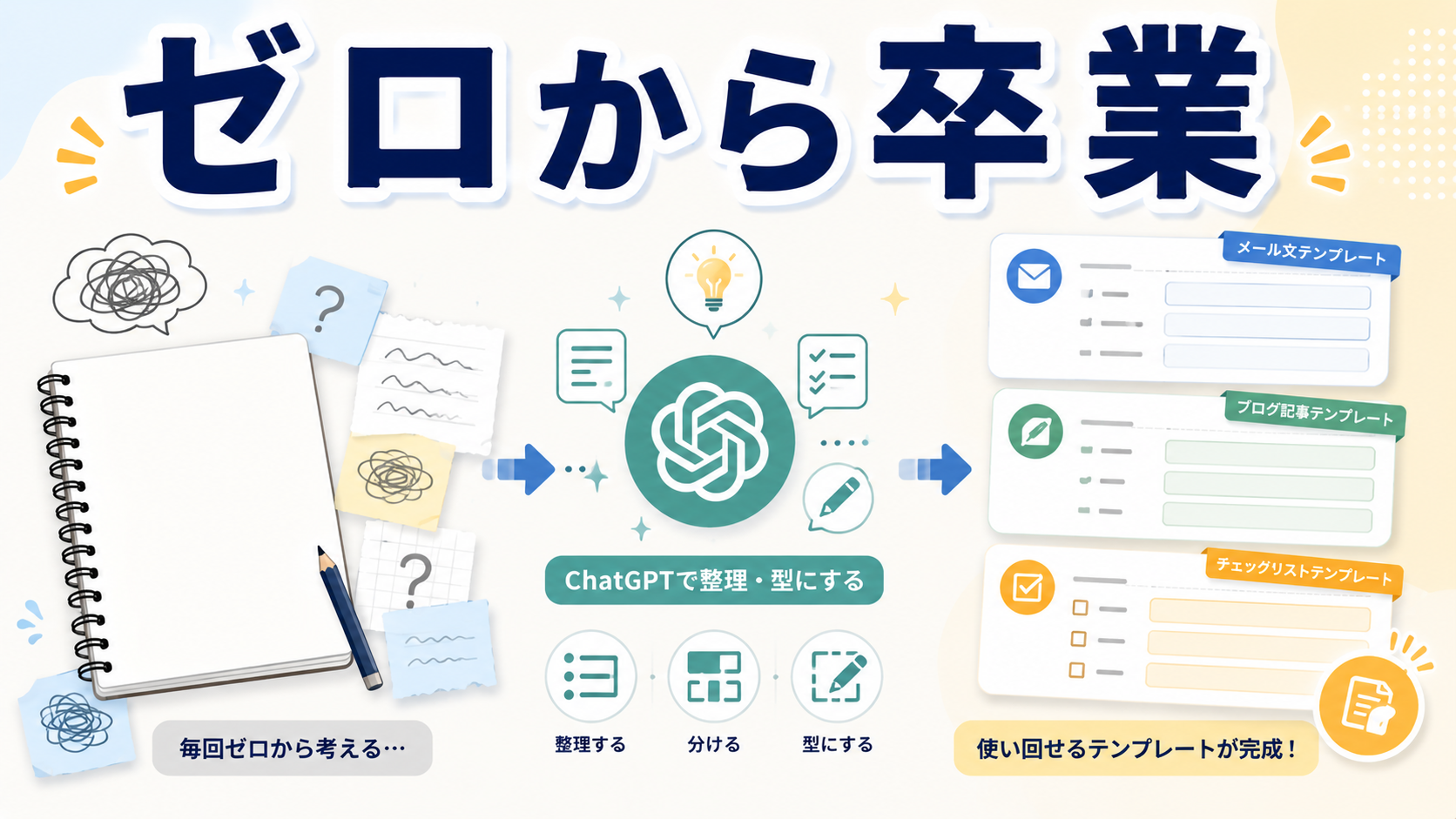
こういうときに役立つのが、テンプレートです。
テンプレートというと、少し事務的に聞こえるかもしれません。
でも、使い方を間違えなければ、手抜きではありません。
毎回迷う時間を減らすための、小さな仕組みです。
この記事では、ChatGPTを使って、仕事やブログに使い回せるテンプレートを作る考え方を整理します。
前回の記事では、WordPress投稿テンプレートの作り方をまとめました。
公開前チェックを毎回思い出すの、そろそろやめたい。WordPress投稿テンプレートの作り方
今回はそこから少し広げて、仕事やブログ全体で使える「テンプレート化」の基本を見ていきます。
テンプレートは、手抜きではなく迷う時間を減らすもの
テンプレートという言葉には、少し冷たい印象があるかもしれません。
決まりきった文章。
型にはまった作業。
個性がなくなる感じ。
そんなイメージもあります。
でも、本当に便利なテンプレートは、ただのコピペ文ではありません。
毎回迷う部分を減らして、大事なところに集中するためのものです。
毎回同じことで悩んでいるならテンプレート化できる
テンプレート化できる作業には、共通点があります。
それは、毎回似た流れで進めていることです。
たとえば、
- メール返信
- 報告文作成
- 議事録整理
- ブログ記事作成
- WordPress投稿
- チェックリスト作成
- 依頼文作成
こういう作業は、毎回少しずつ内容は違います。
でも、流れは似ています。
メール返信なら、
あいさつ。
要件への返答。
補足。
次の行動。
締めの言葉。
報告文なら、
結論。
経緯。
現在の状況。
対応内容。
次にやること。
WordPress投稿なら、
タイトル。
スラッグ。
カテゴリ。
画像。
メタディスクリプション。
表示確認。
こうして見ると、型があります。
この型を先に作っておけば、毎回ゼロから考えなくて済みます。
使い回せる型があると作業が軽くなる
テンプレートがあると、作業の最初が軽くなります。
白紙から始めるのは重いです。
何を書けばいいか。
どこから始めればいいか。
何を確認すればいいか。
最初に迷います。
でも、テンプレートがあると、
「まずここを埋めればいい」
となります。
これはかなり大きいです。
特に、ブログやWordPressのように記事数を増やしていく作業では、テンプレートがあるかどうかでスピードが変わります。
毎回考えるのではなく、毎回使う型を持っておく。
それだけで、続けやすくなります。
ChatGPTでテンプレート化しやすいもの
ChatGPTでテンプレート化しやすいものはたくさんあります。
ここでは、特に使いやすいものを3つに分けます。
- 文章作成
- チェックリスト
- WordPress投稿作業
文章作成
まずは文章作成です。
ChatGPTは文章の型を作るのが得意です。
たとえば、
- メール文
- 報告文
- 依頼文
- 返信文
- ブログ本文
- 導入文
- まとめ文
- 商品説明文
こういう文章は、テンプレート化しやすいです。
毎回ゼロから書くと時間がかかります。
でも、
相手目的伝えたいこと締め方
を入れるだけの型にしておけば、かなり楽になります。
ただし、テンプレート文章はそのまま使うと少し硬くなることがあります。
最後に自分の言葉へ整える。
ここは大事です。
チェックリスト
チェックリストもテンプレート化しやすいです。
たとえば、
- 公開前チェックリスト
- 投稿前チェックリスト
- メール送信前チェック
- 会議前チェック
- 作業完了チェック
- 納品前チェック
こういうものです。
チェックリストは、一度作っておくと何度も使えます。
特に抜け漏れを防ぎたい作業には向いています。
チェックリストについてはこちらの記事でもまとめています。
抜け漏れが不安な人へ。ChatGPTで仕事のチェックリストを作る方法
チェックリストは、作業のたびに思い出すものではなく、見ながら確認するものです。
頭で覚えようとしない。
ここが大事です。
WordPress投稿作業
WordPress投稿作業もテンプレート化しやすいです。
むしろ、テンプレート化した方がいい作業です。
毎回確認する項目が多いからです。
- 投稿タイトル
- スラッグ
- カテゴリ
- アイキャッチ画像
- 画像ファイル名
- 代替テキスト
- メタディスクリプション
- 内部リンク
- PC表示
- スマホ表示
このあたりは、毎回ほぼ同じです。
40記事目では、WordPress投稿テンプレートを作りました。
このように、繰り返す投稿作業はテンプレート化するとかなり楽になります。
テンプレートを作るときの基本
テンプレートを作るときは、いきなりきれいな形にしようとしなくて大丈夫です。
まずは、次の3つを考えます。
- 毎回変わる部分を分ける
- 毎回同じ部分を固定する
- 入力欄を作る
毎回変わる部分を分ける
テンプレートでは、毎回変わる部分を分けます。
たとえば、メール返信なら、
- 相手の名前
- 用件
- 回答内容
- 日付
- 次の行動
このあたりは毎回変わります。
ブログ記事なら、
- 記事タイトル
- 読者の悩み
- 見出し
- 内部リンク
- メタディスクリプション
が変わります。
WordPress投稿なら、
- 投稿タイトル
- スラッグ
- 画像ファイル名
- 代替テキスト
- 内部リンク
が変わります。
毎回変わる部分は、空欄にしておくと使いやすいです。
毎回同じ部分を固定する
次に、毎回同じ部分を固定します。
たとえば、公開後報告テンプレートなら、
メタディスクリプション:入力済みアイキャッチ画像:設定済みキャプション:空欄説明:空欄PC表示:確認済みスマホ表示:確認済み
このあたりは毎回似ています。
固定部分を決めておくと、作業が早くなります。
毎回同じことを打たなくて済みます。
入力欄を作る
テンプレートは、入力欄があると使いやすいです。
たとえば、
投稿タイトル:スラッグ:カテゴリ:画像ファイル名:代替テキスト:
のようにしておきます。
そこに毎回必要な情報を入れます。
空欄があると、
「ここを埋めればいいんだな」
と分かります。
テンプレートは、見たときに迷わない形が大事です。
使うたびに考えないといけないテンプレートは、あまり意味がありません。
ChatGPTでテンプレートを作る手順
ここからは、ChatGPTでテンプレートを作る手順です。
流れはシンプルです。
- いつもやっている作業を書き出す
- 手順を整理してもらう
- 使い回せる形に直す
いつもやっている作業を書き出す
まず、いつもやっている作業を書き出します。
きれいに書かなくて大丈夫です。
たとえば、
「WordPress投稿するときに、タイトルを入れて、本文を貼って、スラッグを決めて、カテゴリを選んで、画像を入れて、代替テキストを入れて、スマホ表示を見て、公開後に報告している」
このくらいで十分です。
自分の頭の中にある流れを、そのまま出します。
ちょっと雑でも大丈夫です。
ChatGPTに整えてもらえばいいので。
手順を整理してもらう
次に、ChatGPTに手順を整理してもらいます。
たとえば、
この作業を、毎回使える手順に整理してください。
と頼みます。
すると、順番に並べてくれます。
自分では当たり前にやっていることでも、外に出すと整理しやすくなります。
「あ、ここ抜けてた」
「この順番の方が楽だな」
「これは固定項目にできるな」
と気づくことがあります。
使い回せる形に直す
最後に、使い回せる形にします。
ここがテンプレート化です。
ただの手順ではなく、
- 入力欄
- チェック項目
- 固定文
- 差し替え部分
を作ります。
たとえば、
【ここに記事タイトル】【ここにスラッグ】【ここに内部リンク】
のようにしておきます。
これで、次回から差し替えて使えます。
テンプレートは、完成度よりも使いやすさが大事です。
見た目がきれいでも、使いにくければ続きません。
テンプレート化で気をつけたいこと
テンプレート化は便利ですが、気をつけたいこともあります。
特に次の3つです。
- 細かくしすぎない
- 自分が使える言葉にする
- たまに見直す
細かくしすぎない
テンプレートは、細かくしすぎると使いにくくなります。
全部を管理しようとすると、テンプレート自体が重くなります。
項目が多すぎると、
「これを埋めるのが面倒」
となります。
本末転倒です。
テンプレートは、作業を軽くするためのものです。
なので、まずは最低限から始めます。
よく忘れる項目。
毎回迷う項目。
抜けると困る項目。
ここだけ入れれば十分です。
自分が使える言葉にする
テンプレートは、自分が使える言葉で作ります。
きれいな言葉で作る必要はありません。
むしろ、少しラフでも、自分が見て分かる方が使いやすいです。
たとえば、
画像入れた?スマホで見た?リンク間違ってない?
こういう言い方でもいいです。
毎日使うものなら、少し人間っぽい言葉の方が続きます。
テンプレートまで堅苦しくすると、見るのが嫌になります。
たまに見直す
テンプレートは、一度作ったら終わりではありません。
使っているうちに、
「この項目いらないな」
「ここに画像ファイル名も入れたい」
「公開後報告もセットにした方がいいな」
と気づきます。
そのたびに直せば大丈夫です。
最初から完璧なテンプレートを作ろうとしなくていいです。
使いながら育てる。
そのくらいの方が続きます。
そのまま使えるテンプレート作成プロンプト
ここからは、ChatGPTでテンプレートを作るときに使えるプロンプト例を紹介します。
作業をテンプレート化するプロンプト
プロンプト例:
以下の作業を、毎回使えるテンプレートにしてください。
作業内容:
【ここに普段やっている作業を書く】条件:
・毎回変わる部分は【】で空欄にする
・毎回同じ部分は固定文にする
・上から順番に使える形にする
・細かくしすぎず、実務で使いやすくする
・抜け漏れを防げるチェック項目も入れる出力形式:
・テンプレート本体
・使い方
・確認チェックリスト
このプロンプトは、仕事でもブログでも使えます。
文章作成テンプレートを作るプロンプト
プロンプト例:
以下の文章を、次回以降も使い回せるテンプレートにしてください。
元の文章:
【ここに文章を貼る】条件:
・毎回変わる部分を【】にする
・文章の流れは自然に残す
・堅すぎない表現にする
・そのまま使っても不自然になりにくい形にする
・必要なら複数パターンに分ける出力形式:
・テンプレート版
・差し替える項目一覧
・使うときの注意点
メール文や報告文、依頼文に使いやすいです。
チェックリスト化するプロンプト
プロンプト例:
以下の作業について、抜け漏れを防ぐチェックリストを作ってください。
作業内容:
【ここに作業内容を書く】条件:
・作業前、作業中、作業後に分ける
・実際に確認しやすい短い項目にする
・難しい言葉を使いすぎない
・毎回使い回せる形にする出力形式:
・作業前チェック
・作業中チェック
・作業後チェック
・見落としやすい項目
チェックリスト化すると、頭で覚えなくて済みます。
毎回見るだけで確認できます。
まとめ:テンプレートは、未来の自分を少し助ける仕組み
テンプレートは、手抜きではありません。
毎回ゼロから考える時間を減らすための仕組みです。
仕事でもブログでも、同じような作業は必ず出てきます。
メールを書く。
報告文を作る。
チェックリストを作る。
ブログ記事を作る。
WordPressに投稿する。
毎回内容は違っても、流れは似ています。
その流れをテンプレート化しておけば、作業が少し軽くなります。
ポイントは、次の通りです。
- 毎回変わる部分を分ける
- 毎回同じ部分を固定する
- 入力欄を作る
- 細かくしすぎない
- 自分が使える言葉にする
- 使いながら見直す
毎回ゼロから考えるのは、思っているより疲れます。
だから、よく使う作業からテンプレートにしていきましょう。
未来の自分が少し楽になります。