ブログを運営していると、画像づくりで止まることがあります。
アイキャッチ画像。
記事内の図解。
無料配布用PDFの表紙。
チェックリストのデザイン。
テンプレート資料の見た目。
文章は書けたのに、画像で手が止まる。
これ、けっこうあります。
そんなときに候補になるのがCanvaです。
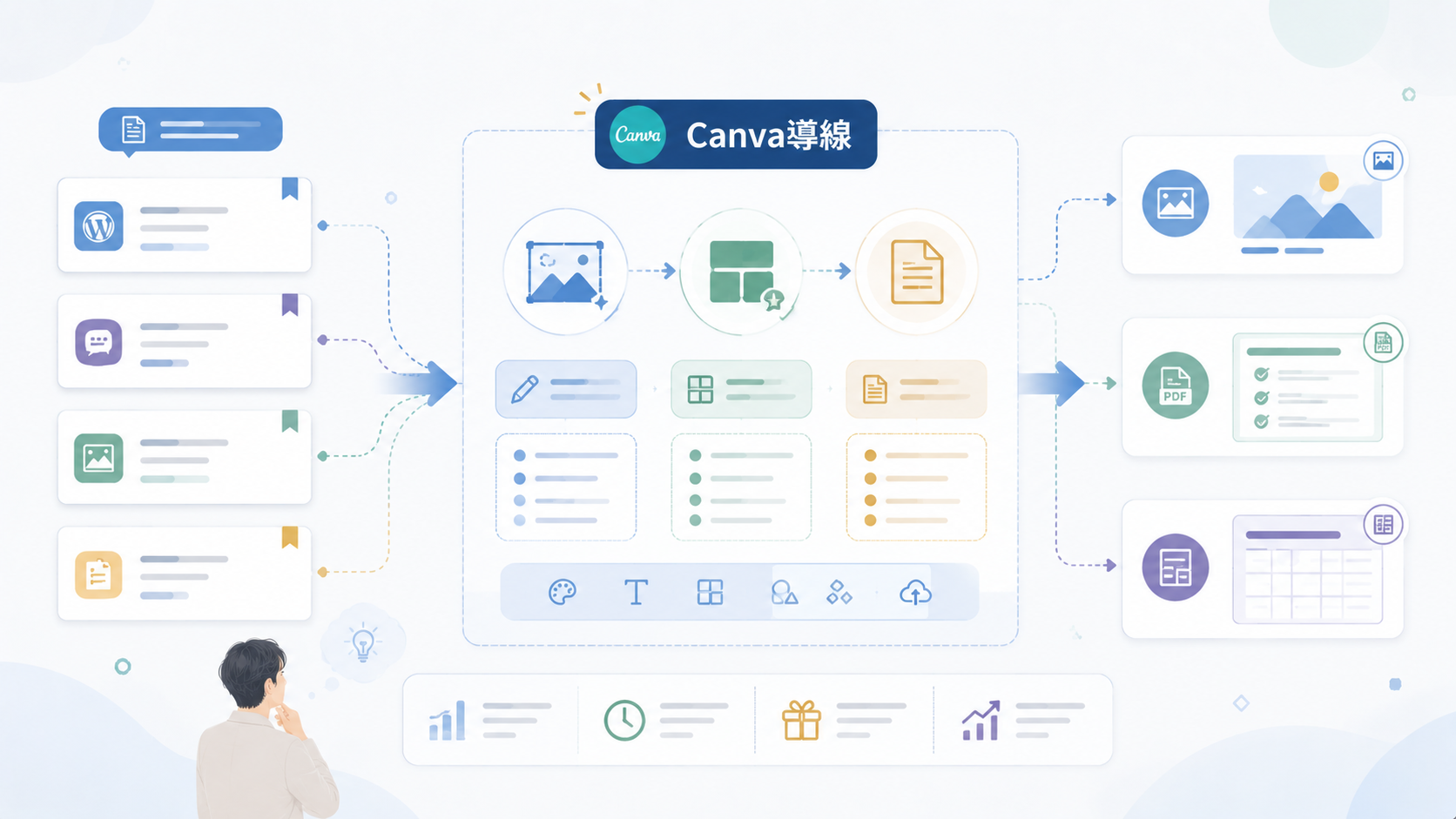
Canvaは、ブログのアイキャッチ画像や資料、SNS画像、PDFテンプレートなどを作りやすいデザインツールです。
ただし、ブログ記事の中でいきなりCanvaを紹介すると、少し唐突に見えることがあります。
「急にツール紹介?」
「この記事、広告っぽくなった?」
「さっきまで記事作成の話だったのに、なぜCanva?」
こう思われると、少しもったいないです。
Canvaは便利です。
でも、紹介するなら、読者の流れに合わせた方が自然です。
今回は、Canvaをブログ記事から自然につなげるなら、どの記事が向いているのかを整理します。
今すぐリンクを貼りまくる話ではありません。
将来のアフィリエイト導線やテンプレート販売導線を、無理なく作るための考え方です。
Canvaは便利だけど、いきなり紹介すると浮きやすい
Canvaは、ブログ運営と相性がいいです。
アイキャッチ画像を作る。
PDF資料を作る。
無料テンプレートを整える。
SNS投稿用の画像を作る。
商品サムネイルを作る。
こういう作業に使えます。
だから、アフィリエイト導線としても候補になります。
ただ、ここで気をつけたいのが「紹介のタイミング」です。
便利だからといって、どの記事にもCanvaを入れればいいわけではありません。
たとえば、ChatGPTで報告文を整える記事の途中で、急にCanvaを紹介しても流れが少しズレます。
読者は文章作成で悩んでいるのに、画像作成ツールの話が出てくるからです。
一方で、アイキャッチ画像や無料テンプレート、PDF化の記事なら自然です。
読者がすでに、
「画像をどう作るか」
「資料をどう整えるか」
「テンプレートをどう見せるか」
で迷っているからです。
Canva導線は、ツールを売るために入れるのではなく、読者の作業を助ける流れで入れる。
ここが大事です。
まず見るべきは、画像やテンプレートに関係する記事
Canvaにつなげるなら、まず見るべきなのは画像やテンプレートに関係する記事です。
ShiftBase Labでは、すでにいくつか候補があります。
たとえば、アイキャッチ画像の記事。
WordPressのアイキャッチ画像で迷う人へ。記事に合う画像の決め方
画像生成プロンプトの記事。
アイキャッチ画像の指示、毎回悩む人へ。ChatGPTで画像生成プロンプトをテンプレ化する話
無料配布用チェックリストの記事。
テンプレートをPDFにするなら何を入れる?無料配布用チェックリストの作り方
こういう記事は、Canvaと自然につなげやすいです。
理由は、読者がすでに「見た目を整える作業」に近い場所にいるからです。
画像を作る。
PDFにする。
テンプレートを整える。
配布物として見せる。
この流れなら、Canvaの話が出ても違和感が少ないです。
Canvaにつなげやすい記事の条件
では、どんな記事がCanva導線に向いているのか。
見るポイントを整理します。
読者が画像づくりで迷っている
まずは、読者が画像づくりで迷っている記事です。
アイキャッチ画像は、ブログ初心者がつまずきやすい部分です。
記事は書けた。
でも画像が決まらない。
どんな構図にすればいいか分からない。
ファイル名や代替テキストも迷う。
記事一覧で似た画像ばかりになる。
こういう悩みがあります。
この流れなら、Canvaは自然に出せます。
「画像の方向性を決めたら、Canvaなどで実際に作る」
という形です。
テンプレート化したい作業がある
Canvaは、テンプレート化とも相性がいいです。
毎回ゼロから画像を作るのは大変です。
だから、
・アイキャッチ画像の型
・無料PDFの表紙
・チェックリストのデザイン
・SNS画像の型
・商品サムネイルの型
をテンプレート化すると楽になります。
ShiftBase Labでは、テンプレート化の記事がかなり増えてきました。
ChatGPTに何て頼むか、毎回そこで止まる。プロンプトをテンプレ化する話
テンプレート化の考え方とCanvaは、かなり相性がいいです。
ただし、ここでもCanvaありきにしすぎないことが大事です。
「テンプレート化すると楽。その作成ツールの候補としてCanvaも使える」
くらいの距離感が自然です。
無料配布やPDF化と相性がいい
無料配布やPDF化の記事もCanva導線に向いています。
無料テンプレートを配るなら、見た目も少し整えたいですよね。
ただのテキストでも配布はできます。
でも、チェックリストやPDF資料にするなら、ある程度見やすい方が使われやすいです。
最近の記事では、無料テンプレートの選び方も整理しました。
このような記事から、
「最初の配布物を決めたら、Canvaなどで1枚のPDFに整える」
という流れを作れます。
実際の作業画面を想像しやすい
Canvaにつなげる記事は、読者が実際の作業画面を想像しやすい方が向いています。
たとえば、
・画像を作る
・PDFを作る
・チェックリストを整える
・テンプレートを見やすくする
・商品サムネイルを作る
こういう作業です。
逆に、考え方だけの記事や、文章作成だけの記事では、Canva導線は少し遠いことがあります。
無理につなげる必要はありません。
Canvaは、使う場面が見える記事にだけ入れる。
これくらいで十分です。
ShiftBase LabでCanva導線に向いている記事群
ここからは、ShiftBase LabでCanva導線に向いている記事群を整理します。
アイキャッチ画像系の記事
まずは、アイキャッチ画像系です。
これはかなり自然です。
・WordPressのアイキャッチ画像で迷う人へ
・画像ファイル名の決め方
・代替テキストの書き方
・画像生成プロンプトの作り方
このあたりは、画像作成の流れに近いです。
特に、アイキャッチ画像の記事はCanva導線と相性がいいです。
ただし、画像ファイル名や代替テキストの記事では、Canvaそのものよりも「作った画像をWordPressに入れる前後の整理」として軽く触れる程度でよさそうです。
画像生成プロンプト系の記事
画像生成プロンプト系も候補です。
ChatGPTや画像生成AIでアイキャッチ指示を作る。
そのあと、必要に応じてCanvaで整える。
この流れは自然です。
たとえば、
・画像生成AIでベース画像を作る
・Canvaで文字入れやサイズ調整をする
・テンプレート化して次回以降も使う
という流れです。
ただし、ShiftBase Labでは画像内テキストを入れすぎない方針もあります。
だから、Canvaは「派手なサムネを作るツール」ではなく、「整えるツール」として扱う方が合っています。
無料テンプレート配布系の記事
無料テンプレート配布系もCanvaと相性があります。
無料配布用のチェックリストやPDFを作るなら、Canvaで整える選択肢があります。
ただし、ここでも作り込みすぎには注意です。
最初の無料配布で、デザインにこだわりすぎると止まります。
無料配布は、まず小さく出すことが大事です。
Canvaを使うとしても、
・A4 1枚
・見やすいチェックリスト
・表紙はシンプル
・色は控えめ
・あとで修正しやすい
このくらいで十分です。
WordPress投稿チェック系の記事
WordPress投稿チェック系の記事も、少しCanvaにつなげられます。
たとえば、WordPress投稿チェックリストをPDF化する場合です。
31〜40記事目のWordPress系記事は、チェックリスト化しやすい内容が多いです。
それをCanvaでA4資料に整える。
この流れなら自然です。
ただし、WordPress設定そのものの記事にCanvaを強く入れる必要はありません。
チェックリスト化やPDF化に進むタイミングで入れるのがちょうどいいです。
商品化候補整理系の記事
商品化候補を整理する記事とも相性があります。
テンプレート販売や有料PDFを考えるなら、最終的には見た目も必要になります。
最近の記事では、商品化候補や記事台帳の話も整理しました。
記事から商品にするなら何を見る?テンプレート販売候補の見つけ方
ここから、商品候補を選んだあとに、
「PDFやテンプレートとして整える」
という流れでCanvaを位置づけられます。
Canva導線を入れるときの注意点
Canva導線を入れるときに、気をつけたいことがあります。
広告っぽくしすぎない
まず、広告っぽくしすぎないことです。
便利なツールを紹介するのは悪くありません。
でも、記事の流れを無視して紹介すると、読者はすぐ気づきます。
「あ、広告を貼りたいんだな」
と思われると、少し信頼感が下がります。
Canvaを入れるなら、
「この作業をするときの選択肢として使える」
という自然な形がよさそうです。
Canvaありきの記事にしない
次に、Canvaありきの記事にしないことです。
記事の主役は、読者の悩みです。
アイキャッチ画像で迷っている。
無料テンプレートを作りたい。
PDFを整えたい。
商品化候補を見やすくしたい。
そこに対して、Canvaが手段として出てくる。
この順番が大事です。
ツールを先に置くと、売り込み感が出ます。
悩みを先に置いて、解決手段の1つとしてCanvaを置く。
この方が自然です。
無料版でもできることを意識する
Canvaには無料で使える範囲もあります。
もちろん、有料版には便利な機能もあります。
でも、初心者向けの記事では、最初から有料版前提にしすぎない方が安心です。
まずは無料版でもできる範囲から紹介する。
必要になったら有料版も検討する。
この順番の方が読者にやさしいです。
無理に課金をすすめるより、
「まずは無料で試して、必要なら広げる」
くらいの方がShiftBase Labには合っています。
ChatGPTにCanva導線候補を整理してもらうプロンプト例
Canvaにつなげる記事を整理したいときは、ChatGPTに記事台帳を見せて考えてもらうと楽です。
たとえば、こんなプロンプトが使えます。
以下の記事台帳をもとに、Canvaへ自然につなげられそうな記事を整理してください。
【サイトテーマ】
ChatGPT活用、ブログ運営、WordPress、テンプレート化、仕事効率化、収益化準備【見てほしいこと】
・Canva導線と相性がよさそうな記事
・アイキャッチ画像作成とつながる記事
・無料PDFやテンプレート配布とつながる記事
・無理にCanvaを入れない方がいい記事
・将来アフィリエイト導線にできそうな記事【条件】
広告っぽくしすぎない。
読者の悩みから自然につながる流れにする。
100記事までは記事作成を優先するため、今すぐ全記事にリンクを入れる前提にはしない。【記事台帳】
ここに記事番号、タイトル、スラッグ、カテゴリ、商品化候補を貼ります。
このように整理すると、Canvaを入れるべき記事と、入れなくていい記事が分かりやすくなります。
何でもかんでもCanvaにつなげる必要はありません。
相性がいい記事だけで十分です。
今すぐリンクを貼るより、候補記事を台帳に残す
今の段階では、Canvaリンクをすぐに貼りまくる必要はありません。
むしろ、まずは候補記事を台帳に残すくらいで十分です。
たとえば、記事台帳に、
・Canva導線候補
・画像作成系
・PDF作成系
・テンプレート配布系
・今は未対応
・あとで見直す
のようなメモを入れます。
これだけで、あとから収益化するときにかなり楽です。
いきなり全記事にリンクを入れようとすると重いです。
本文の流れも確認しないといけません。
紹介文も書かないといけません。
リンク位置も調整が必要です。
広告感が出ていないかも見ないといけません。
今はまだ100記事に向けて記事資産を増やす段階です。
だから、重い作業は後で大丈夫です。
まずは、Canvaと相性がよさそうな記事を見つける。
それを台帳に残す。
このくらいがちょうどいいです。
まとめ:Canvaは売り込むより、画像づくりの悩みから自然につなげる
Canvaは、ブログ運営と相性のいいツールです。
アイキャッチ画像。
無料配布PDF。
チェックリスト。
テンプレート資料。
商品サムネイル。
こういう作業に使えます。
でも、便利だからといって、どの記事にも入れればいいわけではありません。
Canvaは、読者が画像づくりや資料づくりで迷っている記事から自然につなげる方が合っています。
まず見るべきなのは、
・アイキャッチ画像系の記事
・画像生成プロンプト系の記事
・無料テンプレート配布系の記事
・WordPress投稿チェック系の記事
・商品化候補整理系の記事
このあたりです。
今日やるなら、記事台帳に「Canva導線候補」という欄を1つ足してみてください。
そして、相性がよさそうな記事にだけ印をつける。
それで十分です。
Canvaを売り込むのではなく、読者の作業を少し楽にする流れで置く。
その方が、ShiftBase Labらしい落ち着いた収益導線になります。