※この記事には広告リンクが含まれます。
ブログ記事を書いたあと、アイキャッチ画像で手が止まることはありませんか?
本文はできた。
タイトルも決まった。
スラッグもカテゴリも設定した。
あとはアイキャッチ画像。
でも、ここで急に迷う。
「どんな画像にすればいいんだろう」
「また同じような構図になっていないかな」
「画像生成AIに何て頼めばいいんだっけ」
「文字は入れる?入れない?」
「色はどうする?」
記事は書けたのに、画像の指示で時間を取られる。
これ、地味にしんどいです。
アイキャッチ画像は、記事一覧でも目に入ります。
だから適当にはしたくない。
でも、毎回ゼロから考えるのは大変です。
今回は、ChatGPTを使って、アイキャッチ画像の生成指示をテンプレート化する方法を整理します。
きれいな画像を作るためだけではありません。
毎回「画像生成AIに何て頼むか」で止まらないための、実務向けテンプレート作りです。
アイキャッチ画像は、作る前の指示でほぼ決まる
アイキャッチ画像は、画像生成AIに任せれば何とかなる。
そう思いたくなります。
でも実際には、最初の指示がかなり大事です。
ざっくり、
「ブログ記事のアイキャッチ画像を作って」
とだけ頼むと、画像は作られます。
ただ、サイト全体の雰囲気と合わなかったり、記事の内容と少しズレたり、毎回似たような画像になったりします。
これが意外と困ります。
画像そのものはきれい。
でも、記事一覧に並べると似て見える。
テーマが伝わりにくい。
なんとなくAIっぽい。
こうなると、せっかく記事を書いても少しもったいないです。
アイキャッチ画像は、センスだけで作るものではありません。
記事テーマ、構図、色、主役、避けたい表現。
このあたりを最初に決めておくと、画像の方向性がかなり安定します。
毎回悩む原因は「画像指示の型」がないこと
アイキャッチ画像で毎回悩む原因は、デザインが苦手だからだけではありません。
多くの場合、画像指示の型がないことが原因です。
たとえば、画像を作るたびに、
・画像サイズはどうするか
・主役は何にするか
・構図はどうするか
・背景色は何色にするか
・差し色は使うか
・文字を入れるか
・前回の記事画像と似ていないか
・AIっぽく見えないか
これを全部その場で考えていたら、疲れます。
正直、本文を書いたあとにこれを考えるのは重いです。
記事本文で頭を使ったあとに、さらに画像の構図まで考える。
そりゃ止まります。
以前、WordPressのアイキャッチ画像で迷ったときの考え方についても整理しました。
WordPressのアイキャッチ画像で迷う人へ。記事に合う画像の決め方
今回の記事では、そこから一歩進めて、画像生成AIに渡す「指示文そのもの」をテンプレート化していきます。
ChatGPTで作るなら、画像生成プロンプトをテンプレ化する
画像生成AIに直接頼む前に、ChatGPTで画像生成プロンプトを作ると楽になります。
つまり、
「画像を作る」前に、
「画像を作るための指示文」をChatGPTに作ってもらう。
この流れです。
毎回、自分で画像指示をゼロから考えるのではなく、
・記事テーマ
・主役
・構図
・色
・雰囲気
・避けたい表現
・既存記事との差別化
をテンプレートに沿って整理します。
すると、画像生成AIに渡す指示が安定します。
これは、これまで作ってきたテンプレート記事と同じ考え方です。
たとえば、プロンプト自体をテンプレート化する考え方は、こちらの記事で整理しています。
ChatGPTに何て頼むか、毎回そこで止まる。プロンプトをテンプレ化する話
画像生成プロンプトも同じです。
毎回「いい感じの画像にして」と頼むのではなく、必要な条件を型にしておく。
これだけで、画像のブレがかなり減ります。
また、記事全体の構成テンプレートを作っておくと、アイキャッチ画像の方向性も決めやすくなります。
ブログ記事の型が決まらない人へ。ChatGPTで記事構成テンプレートを作る話
記事の目的や読者の悩みが整理されていれば、画像で何を見せるべきかも考えやすくなります。
画像生成プロンプトテンプレートに入れておきたい要素
画像生成プロンプトをテンプレート化するときは、なんとなく雰囲気だけを書くより、項目を分けた方が使いやすいです。
ただし、細かくしすぎると逆に面倒になります。
私も以前、画像指示をこだわりすぎて、毎回かなり長く書いていたことがあります。
背景、光の向き、質感、カメラ角度、素材感、配色、余白、文字の有無、構図、視線誘導……。
たしかに細かく指定すると、それっぽい指示にはなります。
でも、毎回そこまで考えるのは続きません。
テンプレートは、完璧な指示文を作るためではなく、毎回迷わず作れるようにするためのものです。
まずは、次の6つを入れておけば十分です。
画像サイズ
最初に決めておきたいのは、画像サイズです。
ブログのアイキャッチ画像なら、毎回同じサイズにしておくと管理しやすくなります。
たとえば、
・1200 × 675 px
・16:9の横長
・記事一覧でも見やすい比率
このように決めておきます。
サイズを毎回考える必要はありません。
固定しておくことで、画像の管理も楽になります。
ファイル名や画像設定については、WordPress側でもルールを決めておくと後で困りません。
画像ファイル名、適当につけてない?WordPressであとから困らない名前の決め方
画像生成プロンプトだけでなく、画像ファイル名までセットで考えると、投稿作業がスムーズになります。
記事テーマ
次に、記事テーマを入れます。
ここがあいまいだと、画像がズレます。
たとえば、
「ChatGPTで画像生成プロンプトをテンプレ化する話」
のように、記事の中心テーマを明確にします。
ただし、画像の中にそのまま長い文章を入れる必要はありません。
あくまで、画像生成AIに方向性を伝えるためのテーマです。
記事テーマが分かると、
・何を主役にするか
・どんな構図にするか
・読者にどんな印象を与えるか
を決めやすくなります。
主役
アイキャッチ画像では、何を主役にするかが大事です。
主役が決まっていない画像は、なんとなくぼんやりします。
たとえば、今回のテーマなら、
・画像生成プロンプトのテンプレートカード
・未整理の画像アイデア
・整理された画像指示シート
・ブログ記事とアイキャッチ画像の関係
・プロンプトが整っていく流れ
このような主役が考えられます。
ここで大事なのは、毎回ノートPCや作業机を主役にしないことです。
使いやすい構図ほど、続けると似ます。
「また同じ感じだな」
となると、記事一覧で見分けにくくなります。
主役を変えるだけでも、画像の印象はかなり変わります。
構図
構図は、アイキャッチ画像の見え方を大きく左右します。
たとえば、
・左がBefore、右がAfter
・中央にテンプレートカード
・画面分割UI
・ロードマップ風
・比較ボード
・整理フロー
・カードが積み上がる構図
・記事から画像へ変換される流れ
このように、構図の型はいくつかあります。
ただし、最近使った構図と似すぎないようにすることも大切です。
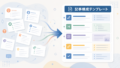
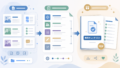
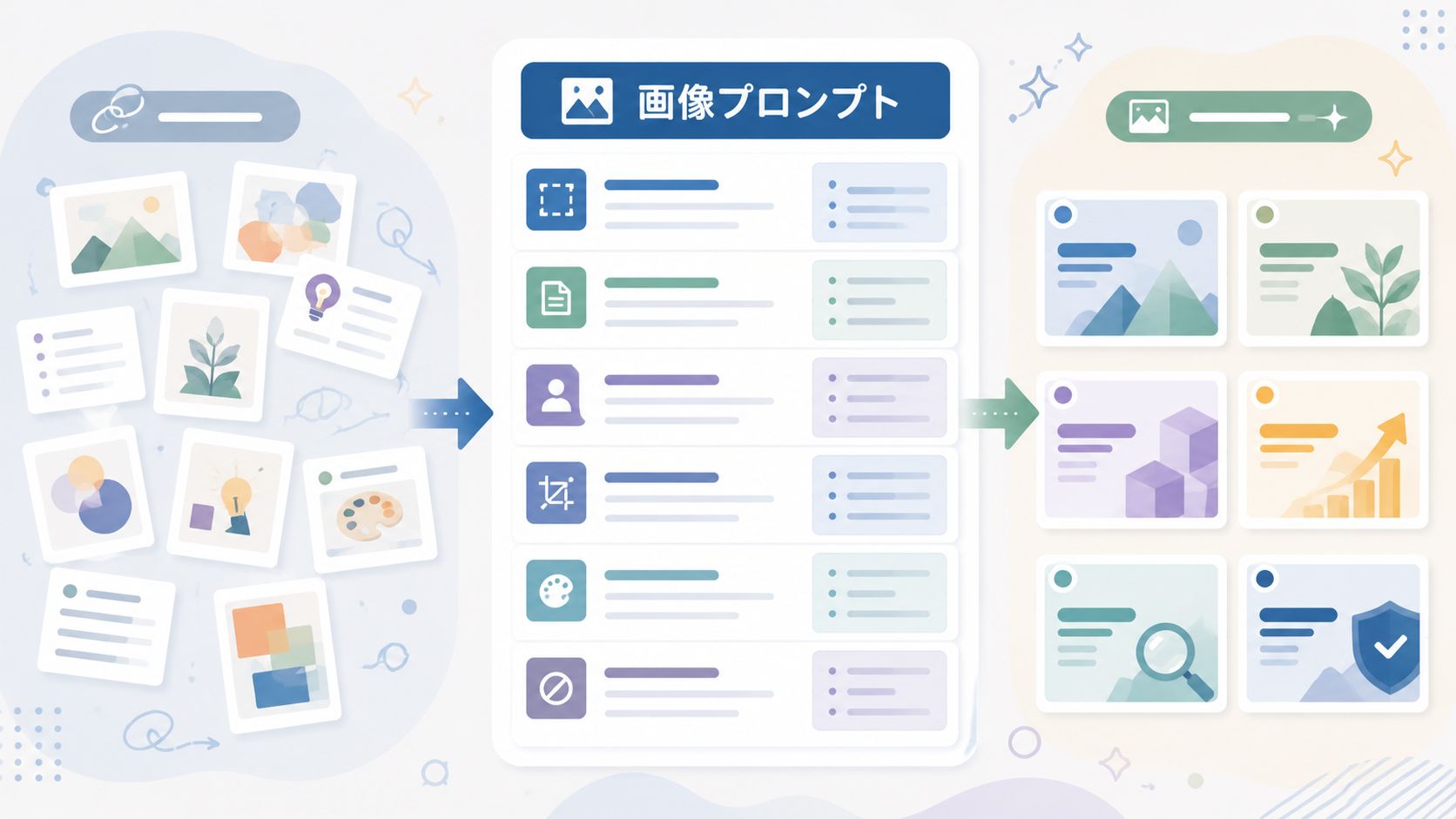
チェックリスト、議事録、報告文など、テンプレート系の記事はどうしても「左に散らかったカード、右に整理されたカード」になりがちです。
これは分かりやすい反面、続くと似ます。
だから、画像生成プロンプトには、
「前回と似すぎない」
「ノートPC主役にしない」
「白い中央カードUIばかりにしない」
のような避けたい構図も入れておくと安心です。
色と雰囲気
サイト全体の雰囲気を合わせるには、色の指定も必要です。
たとえば、ShiftBase Labなら、
・白に近い淡いグレー
・薄いブルー
・やわらかいベージュ
・淡いネイビー
・控えめなグリーン
このあたりが使いやすいです。
ただし、毎回まったく同じ色にすると、画像一覧が単調になります。
差し色を少し変えると、記事ごとの差が出ます。
たとえば、
・メール系はブルー
・チェックリスト系はグリーン
・ブログ構成系は淡いオレンジ
・画像生成系は淡いパープルやブルー
・収益化系は控えめなゴールドやネイビー
このように、テーマごとに差し色を変えると見分けやすくなります。
大事なのは、派手にしすぎないことです。
落ち着いた実務メディア感は残しつつ、少しだけ差を出す。
このくらいがちょうどいいです。
避けたい表現
最後に、避けたい表現も入れておきます。
これはかなり大事です。
画像生成AIは、何も言わないと、
・ロボット感
・近未来感
・派手なネオン
・読めない細かい文字
・海外っぽいビジネス写真
・ノートPCと手元の構図
・ありがちなAI風アイコン
に寄ることがあります。
もちろん、それが合う記事もあります。
でも、ShiftBase Labでは、落ち着いた実務感を大事にしたいです。
だから、プロンプトには最初から、
・AI感を出さない
・ロボット感を出さない
・派手な色を避ける
・煽り感を出さない
・細かい読める文字を入れない
・ノートPC主役にしない
・机上の写真風にしない
と入れておくと安心です。
「やってほしいこと」だけでなく、「避けたいこと」も書く。
これが、画像生成プロンプトではかなり効きます。
ChatGPTで画像生成プロンプトを作る例
ここからは、実際に使えるプロンプト例です。
まずは、ブログ記事のアイキャッチ画像生成指示を作るための基本プロンプトです。
ブログ記事のアイキャッチ画像生成プロンプトを作りたいです。
以下の条件に合わせて、画像生成AIへそのまま貼れる形で出してください。【画像サイズ】
1200 × 675 px【記事テーマ】
〇〇【画像で表現したいこと】
〇〇【主役】
〇〇【構図】
横長のビジネス系サムネイル。
記事テーマが分かるカードUIや整理された図解風にしてください。【色】
白に近い淡いグレー、薄いブルー、やわらかいベージュを基調にしてください。
差し色は落ち着いたブルー、控えめなグリーン、淡いネイビーを少しだけ使ってください。【雰囲気】
清潔感、実務感、安心感。
派手すぎず、落ち着いたビジネスメディア風。【避けたいこと】
AI感、ロボット感、近未来感を出さない。
ノートPC主役にしない。
机上、付箋、手元、紙の構図にしない。
細かい読める文字を入れない。
過去記事のアイキャッチと似すぎないようにする。【出力形式】
画像生成AIにそのまま貼れるプロンプトだけを出してください。
この形を1つ持っておくだけで、毎回かなり楽になります。
さらに、記事ごとの差別化まで考えたい場合は、次のように頼むと便利です。
次の記事のアイキャッチ画像生成指示を作ってください。
【今回の記事テーマ】
〇〇【最近使った構図】
・メール受信箱UI
・報告テンプレート整理フロー
・議事録カードUI
・チェックリストUI
・記事構成テンプレートUI【今回避けたい構図】
上記と似すぎる構図
ノートPC中心
白い中央カードUIだけの構図
机上の作業風景【今回使いたい方向性】
〇〇【条件】
ShiftBase Labらしい清潔感、実務感、安心感は残す
ただし、記事一覧で見たときに前回画像と区別できるようにする画像生成AIにそのまま貼れるプロンプトとして出してください。
これはかなり使いやすいです。
特に、記事数が増えてくると「似たような画像ばかり問題」が出てきます。
そのため、最近使った構図と今回避けたい構図を入れるのは効果的です。
アイキャッチ画像プロンプトを使うときの注意点
画像生成プロンプトをテンプレート化すると、作業はかなり楽になります。
ただし、注意点もあります。
毎回同じ構図にしない
テンプレートがあると、どうしても同じ構図を使いがちです。
左に散らかったカード。
右に整理されたテンプレート。
中央に矢印。
これは分かりやすいです。
でも、続くと似ます。
特にテンプレート系の記事が続くと、どうしても見た目が近くなります。
だから、プロンプトには毎回、
「前回と違う構図にする」
「主役を変える」
「媒体感を変える」
「カードUI以外の表現も検討する」
のような指定を入れた方がいいです。
画像の統一感は大事です。
でも、全部同じに見えると記事一覧で弱くなります。
統一感と差別化のバランスが必要です。
細かい文字を入れすぎない
画像生成AIは、文字が苦手なことがあります。
特に小さい文字や長い文章は崩れやすいです。
アイキャッチ画像では、無理に細かい文字を入れなくても大丈夫です。
むしろ、
・横線
・ブロック
・アイコン
・カード
・見出し風のバー
・チェックマーク
・矢印
こうした要素で意味を表現した方が安定します。
文字を入れるなら、短く大きく。
たとえば、
・画像プロンプト
・記事構成
・確認テンプレート
・返信テンプレート
このくらいが扱いやすいです。
細かい文字で説明しようとすると、画像がごちゃつきます。
記事内容は本文で伝えればいいので、アイキャッチ画像は「雰囲気とテーマが伝わる」くらいで十分です。
記事一覧で並んだときの違いを見る
アイキャッチ画像は、単体で見ると良くても、記事一覧で見ると似ていることがあります。
これは本当にあります。
1枚だけ見るときれい。
でも、並べると全部同じように見える。
特に同じシリーズの記事を続けていると、色も構図も似やすくなります。
だから、画像を作ったら、できれば記事一覧での見え方も確認した方がいいです。
・前後の記事と似すぎていないか
・カテゴリラベルと合っているか
・スマホで見てもテーマが分かるか
・暗すぎないか
・細かすぎないか
ここを見るだけでも、かなり変わります。
アイキャッチ画像は、記事単体の飾りではありません。
サイト全体の見え方にも関わります。
画像生成ツールを使うなら、ブラウザで試せるものからでOK
画像生成プロンプトを作っても、実際にどのツールで試すか迷うことがあります。
本格的な環境を最初から用意しようとすると、少し面倒です。
インストール、設定、専門用語……。
ここで止まる人、けっこう多いと思います。
そういう場合は、ブラウザ上で使える画像生成ツールから試すのもひとつの方法です。
たとえば、ConoHa AI Canvasは、Stable Diffusion搭載の画像生成ツールをブラウザだけで使えるサービスです。
ブログ用アイキャッチ画像の案出しにも使いやすいので、「プロンプトは作れたけど、どこで試そう」と迷ったときの選択肢になります。
もちろん、無料の画像素材やCanvaだけで足りる人は、それで大丈夫です。
ただ、記事ごとにオリジナル感のある画像を作りたい場合は、画像生成ツールを選択肢に入れておくと作業が少し楽になります。
まずは1記事分だけ画像指示をテンプレ化する
画像生成プロンプトを作るとき、最初から完璧なテンプレート集を作る必要はありません。
まずは、次に投稿する1記事分だけで大丈夫です。
その記事について、
・画像サイズ
・記事テーマ
・主役
・構図
・背景色
・差し色
・雰囲気
・避けたい表現
・既存記事との差別化
をChatGPTに整理してもらいます。
そのうえで、画像生成AIに貼れる形に整える。
これだけで、かなり作業が楽になります。
たとえば、次の記事で使うならこうです。
次の記事のアイキャッチ画像生成指示を作ってください。
【記事タイトル】
〇〇【記事テーマ】
〇〇【読者の悩み】
〇〇【画像で表現したいこと】
〇〇【最近使った構図】
〇〇【避けたい構図】
〇〇【サイトの雰囲気】
清潔感、実務感、安心感。
白に近い淡いグレー、薄いブルー、やわらかいベージュを基調にする。【出力形式】
画像生成AIにそのまま貼れるプロンプトとして出してください。
これを1つ作っておくと、次回以降も使い回せます。
毎回ゼロから画像指示を考えるより、ずっと楽です。
まとめ:アイキャッチ画像は、センスよりも指示の型で安定する
アイキャッチ画像で毎回悩むのは、センスがないからではありません。
画像生成AIに何を伝えるかが決まっていないからです。
画像サイズ。
記事テーマ。
主役。
構図。
色。
雰囲気。
避けたい表現。
この型があるだけで、画像指示はかなり作りやすくなります。
もちろん、毎回まったく同じ形にする必要はありません。
むしろ、記事一覧で似すぎないように少しずつ変えることも大事です。
でも、最初から全部を感覚で考える必要はありません。
まずは次の記事1本分だけ、ChatGPTで画像生成プロンプトを作ってみてください。
「いい感じの画像にして」ではなく、
「どんな画像にしたいか」を型にして伝える。
それだけで、アイキャッチ画像づくりはかなり安定します。
明日の自分が画像指示で止まらないように、まずは1つ、使い回せるプロンプトテンプレートを作っておきましょう。