Canva導線は、入れ方を間違えると急に売り込みっぽくなる
ブログを収益化していく中で、Canvaはかなり相性がいいサービスです。
アイキャッチ画像。
無料配布PDF。
チェックリスト。
テンプレート。
SNS用の画像。
商品紹介用の資料。
ブログ運営で使う画像まわりは、Canvaとつなげやすいです。
だから、記事の中でCanva導線を入れたくなる場面があります。
ただ、ここで少し注意が必要です。
入れ方を間違えると、急に売り込みっぽくなります。
たとえば、記事の流れと関係なく、
「Canvaがおすすめです」
「Canvaで作れます」
「Canvaを使いましょう」
とだけ入れると、読者から見ると少し唐突です。
「え、急に宣伝?」
「今その話だったっけ?」
「結局Canvaに誘導したいだけ?」
こう見えてしまうことがあります。
それはもったいないです。
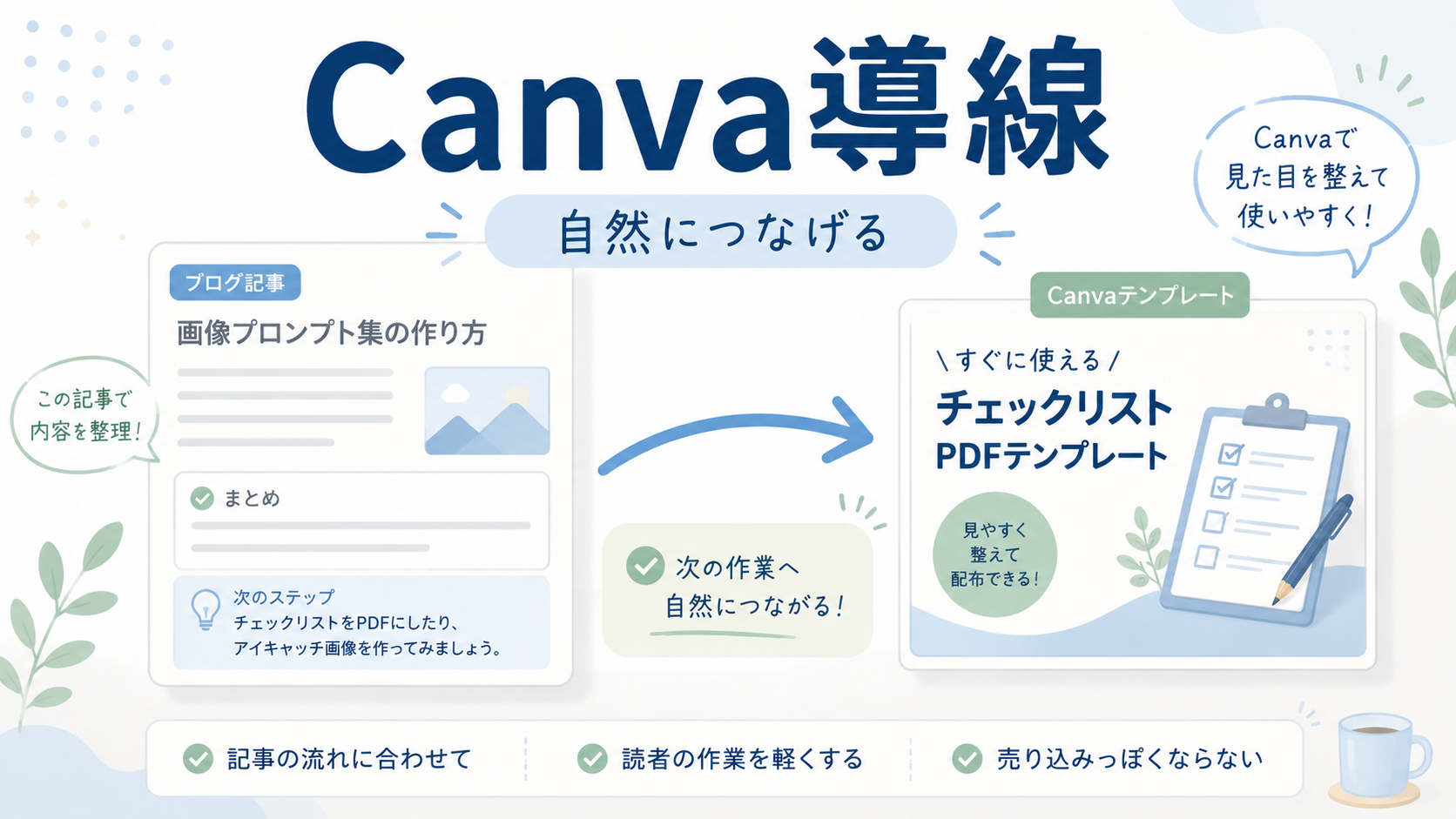
Canva導線は、商品やサービスを前に出すよりも、読者の作業を軽くする流れで入れたほうが自然です。
以前の記事では、Canva画像の見た目をそろえるルールについて整理しました。
関連記事:
Canva画像、毎回バラバラになる人へ。見た目をそろえるルール作り
今回はそこから一歩進めて、記事の中でCanva導線をどう自然につなげるかを整理します。
まずは「読者の次の作業」から考える
Canva導線を入れるときに、最初に考えるのはこれです。
「読者はこの記事を読んだあと、何を作りたくなるか」
ここです。
Canvaを紹介するかどうかではありません。
読者の次の作業が何かを見る。
たとえば、記事を読んだあとに読者が、
・アイキャッチ画像を作りたい
・無料配布PDFを整えたい
・チェックリストを見やすくしたい
・テンプレートを配布用にしたい
・画像プロンプトを使ってサムネイルを作りたい
と思うなら、Canva導線は自然です。
逆に、記事を読んだあとの行動が、
・記事テーマを考える
・内部リンクを整理する
・スラッグを決める
・メタディスクリプションを書く
のような場合は、無理にCanvaへつなげなくてもいいです。
Canvaは便利です。
でも、全部の記事に入れる必要はありません。
「この記事の読者は、次に画像やPDFを作りそうか」
ここを見てから入れると、導線が自然になります。
Canva導線を自然に入れやすい記事
Canva導線と相性がいい記事には、ある程度パターンがあります。
たとえば、次のような記事です。
1. アイキャッチ画像に関する記事
これは分かりやすいです。
アイキャッチ画像の作り方、画像生成プロンプト、画像ファイル名、代替テキストなどの記事は、Canvaとつなげやすいです。
画像を生成したあとに、Canvaで文字入れやサイズ調整をする流れが自然だからです。
以前の記事でも、アイキャッチ画像の考え方を整理しています。
関連記事:
WordPressのアイキャッチ画像で迷う人へ。記事に合う画像の決め方
2. 無料配布PDFに関する記事
無料配布用のチェックリストやPDFを作る記事も、Canva導線と相性がいいです。
読者は記事を読んだあと、
「このチェックリストをPDFにしたい」
「見た目を整えたい」
「配布できる形にしたい」
と思いやすいからです。
無料配布用チェックリストについては、こちらの記事でも整理しています。
関連記事:
テンプレートをPDFにするなら何を入れる?無料配布用チェックリストの作り方
3. テンプレート販売に関する記事
テンプレート販売候補を整理する記事も、Canva導線を入れやすいです。
ただし、ここでは「Canvaで売ろう」と急に言うより、
・見た目を整える
・PDFとして配布しやすくする
・表紙を作る
・テンプレートのサンプル画像を作る
という流れにしたほうが自然です。
テンプレート販売は、いきなり完成品を作るより、小さく試すほうが進みやすいです。
関連記事:
有料テンプレート、いきなり作らなくていい。まず小さく試す考え方
逆に、無理にCanvaへつなげないほうがいい記事
一方で、Canva導線を入れないほうが自然な記事もあります。
たとえば、
・記事テーマの決め方
・内部リンク整理
・記事台帳の考え方
・Search ConsoleやSite Kitの見方
・文章テンプレートの考え方
・スラッグやカテゴリ設定
このような記事では、Canvaは必須ではありません。
もちろん、広げようと思えば無理やりつなげられます。
でも、読者の頭の中では、
「今は画像の話じゃないんだけどな」
となるかもしれません。
Canva導線は、入れればいいものではありません。
読者が次に画像やPDFを作る流れがあるときだけ入れる。
これくらいで十分です。
ブログ収益化では、導線を増やすことより、違和感を減らすことが大事です。
記事内に入れるなら、この3か所が自然
Canva導線を記事に入れるなら、場所も大事です。
唐突に入れると宣伝っぽくなります。
自然に入れやすい場所は、主に3つです。
1. 具体例のあと
たとえば、無料配布チェックリストの例を出したあとに、
「このチェックリストは、あとでCanvaでPDF風に整えると配布しやすくなります」
と入れる。
これは自然です。
読者がちょうど「形にする」ことを考え始めるタイミングだからです。
2. 作業手順の最後
記事内で作業手順を説明したあとに、
「ここまで整理できたら、最後にCanvaで見た目を整える」
と入れるのも自然です。
Canvaを最初に持ってくるのではなく、最後の仕上げとして出す。
このほうが売り込み感が出にくいです。
3. まとめ前の次アクション
記事の終盤で、
「今日やるなら、まず内容を1枚にまとめる。見た目を整えるのはそのあとでOKです」
と書いたうえで、Canvaに触れる。
これも自然です。
読者の作業順に合っているからです。
Canvaは、最初の目的ではなく、読者の作業を仕上げる道具として置く。
この意識があると、導線がかなり自然になります。
Canva導線の自然な見せ方・不自然な見せ方
Canva導線は、書き方で印象がかなり変わります。
少し比べてみます。
| 見せ方 | 読者の印象 | コメント |
|---|---|---|
| Canvaがおすすめです | 少し唐突 | 理由がないと宣伝っぽい |
| Canvaで作れます | 悪くないが弱い | 何を作るのかが曖昧 |
| 整理したチェックリストは、CanvaでPDF風に整えると配布しやすいです | 自然 | 読者の次の作業に合っている |
| 画像プロンプトで作った素材を、Canvaで文字入れするとアイキャッチに使いやすくなります | 自然 | 作業の流れが見える |
| テンプレート候補を1枚作ったら、Canvaで表紙だけ整えておくと後で商品化しやすいです | 自然 | 収益化導線にもつながる |
ポイントは、Canvaを主語にしないことです。
「Canvaが便利」ではなく、
「読者の作業がどう軽くなるか」を主語にします。
たとえば、
・PDF風に整えやすい
・文字入れしやすい
・配布物として見せやすい
・テンプレートの表紙を作りやすい
・画像の見た目をそろえやすい
こういう言い方です。
Canvaを売るのではなく、作業の出口として自然に置く。
これが大事です。
画像プロンプト集とのつなげ方
画像プロンプト集とCanva導線は、かなり相性がいいです。
ただし、ここでも詰め込みすぎないほうがいいです。
前回の記事では、画像プロンプト集を無料配布にするなら、入れる内容と削る内容を整理しました。
関連記事:
画像プロンプト集を無料配布にするなら?入れる内容と削る内容
画像プロンプト集では、まず画像を作るところまで。
Canva導線では、作った画像をどう整えるか。
このように役割を分けると自然です。
たとえば、
・画像生成プロンプトで素材を作る
・Canvaで文字を入れる
・ブログのアイキャッチサイズに整える
・色やフォントをそろえる
・テンプレート化して次回も使う
この流れです。
無料配布としては、画像プロンプト集を配る。
有料版や次の導線として、Canvaテンプレートや画像ルール表につなげる。
この形なら、無理なく収益化導線を作れます。
Canva導線は、単体で急に出すより、画像プロンプト集の次の作業として入れると自然です。
ChatGPTに頼むなら、こう聞くと整理しやすい
Canva導線を記事に入れるか迷ったときは、ChatGPTに整理してもらうのもありです。
ただし、
「Canva導線を入れて」
だけだと、宣伝っぽい文章になることがあります。
読者の次の作業に合わせて考えてもらうのがコツです。
プロンプト例ここから
以下の記事に、Canvaへの自然な導線を入れるべきか判断してください。
条件:
・売り込みっぽくしない
・読者の次の作業として自然な場合だけ入れる
・Canvaを主語にしすぎない
・画像、PDF、テンプレート、配布物の作成につながる場合だけ提案する
・不要なら「入れないほうが自然」と判断する出力してほしい内容:
・Canva導線を入れるべきか
・入れるならどの見出しの後が自然か
・読者の次の作業は何か
・自然な文章例を3つ
・入れないほうがいい場合の理由プロンプト例ここまで
この聞き方にすると、無理にCanvaへつなげる文章になりにくいです。
導線は、入れることが目的ではありません。
読者の次の作業が軽くなるなら入れる。
そうでないなら入れない。
この判断ができるほうが大事です。
Canva導線を入れる前のチェックリスト
最後に、Canva導線を入れる前のチェックリストをまとめます。
記事を書いたあと、Canvaへつなげるか迷ったら、このくらいを見れば十分です。
Canva導線チェックリスト
□ 読者はこの記事を読んだあと、画像やPDFを作りそうか
□ Canvaを使う理由が記事内に自然にあるか
□ Canvaを主語にしすぎていないか
□ 読者の作業がどう軽くなるかを書けているか
□ 記事の途中で急に宣伝っぽくなっていないか
□ 具体例のあと、作業手順の最後、まとめ前のどこかに自然に入れられるか
□ 無料配布やテンプレート販売につながる流れがあるか
□ 画像プロンプト集やアイキャッチ画像の記事とつながるか
□ 無理に入れるより、入れないほうが自然ではないか
□ 導線を入れても記事の主役がブレていないか
特に最後の項目は大事です。
Canva導線を入れたことで、記事の主役がCanvaになってしまうなら、少し入れすぎです。
主役はあくまで読者の作業です。
Canvaは、その作業を軽くする道具として置きます。
まとめ:Canvaへ誘導するより、読者の作業を軽くする
Canva導線は、ブログ収益化と相性がいいです。
アイキャッチ画像。
無料配布PDF。
チェックリスト。
テンプレート。
画像プロンプト集。
どれもCanvaにつなげやすいです。
でも、無理に入れると売り込みっぽくなります。
大事なのは、Canvaへ誘導することではありません。
読者の次の作業が軽くなることです。
記事を読んだあとに、
「このチェックリストをPDFにしたい」
「画像に文字を入れたい」
「テンプレートの見た目を整えたい」
「無料配布として使える形にしたい」
と思うなら、Canva導線は自然です。
逆に、読者の次の作業と関係ないなら、入れなくて大丈夫です。
今日やるなら、まず既存記事を1つ見てください。
そして、
「この記事を読んだあと、読者は画像やPDFを作りたくなるか」
を確認します。
YESなら、Canva導線を1文だけ入れてみる。
NOなら、無理に入れない。
それくらいで十分です。
Canvaを売るのではなく、読者の作業をひとつ軽くする。
その形なら、導線は自然につながっていきます。