WordPressで記事を公開するとき、最後に少し不安になることがあります。
「タイトルはこれでいいかな」
「スラッグは間違ってないかな」
「カテゴリは合ってる?」
「アイキャッチ画像、ちゃんと設定したっけ?」
「スマホ表示は崩れてない?」
公開ボタンを押す直前に、急にいろいろ気になってくる。
これ、かなり普通です。
記事本文を書くだけでも時間を使っているのに、WordPressでは公開前に確認することがいくつもあります。
タイトル。
スラッグ。
カテゴリ。
メタディスクリプション。
アイキャッチ画像。
代替テキスト。
内部リンク。
PC表示。
スマホ表示。
こうやって並べると、少し多く感じますよね。
でも、毎回確認する順番を決めておけば、かなり楽になります。
この記事では、WordPress投稿が不安な人向けに、公開前に確認したいチェックリストを整理します。
ChatGPTを使って記事作成や仕事効率化を進めたい場合は、こちらの記事も入口として使えます。
ChatGPTで仕事を効率化するなら何から始める?初心者向けに整理
また、チェックリストそのものをChatGPTで作りたい場合は、
抜け漏れが不安な人へ。ChatGPTで仕事のチェックリストを作る方法
も参考になります。
WordPress投稿は、公開前の確認でかなり安心できる
WordPress投稿で不安になる理由は、確認項目が多いからです。
本文だけならまだ分かりやすいです。
でも実際には、本文以外にもいろいろあります。
- 投稿タイトル
- URLになるスラッグ
- カテゴリ
- アイキャッチ画像
- 画像の代替テキスト
- メタディスクリプション
- 内部リンク
- PC表示
- スマホ表示
こういうものを毎回確認する必要があります。
慣れていないうちは、ひとつ忘れてしまうこともあります。
公開ボタンを押す前に不安になるのは普通
WordPressの公開ボタンは、少し緊張します。
一度公開すると、サイト上に記事が出ます。
もちろん後から修正できます。
でも、できれば最初からきれいに公開したいですよね。
だから、
「これで本当に大丈夫かな」
と思うのは自然です。
特に、記事数を増やしていると、投稿作業を早く進めたい気持ちも出てきます。
早く公開したい。
でも、抜け漏れは避けたい。
このバランスが大事です。
公開前チェックリストを作っておくと、スピードを落としすぎずに確認できます。
確認する順番を決めておくと迷わない
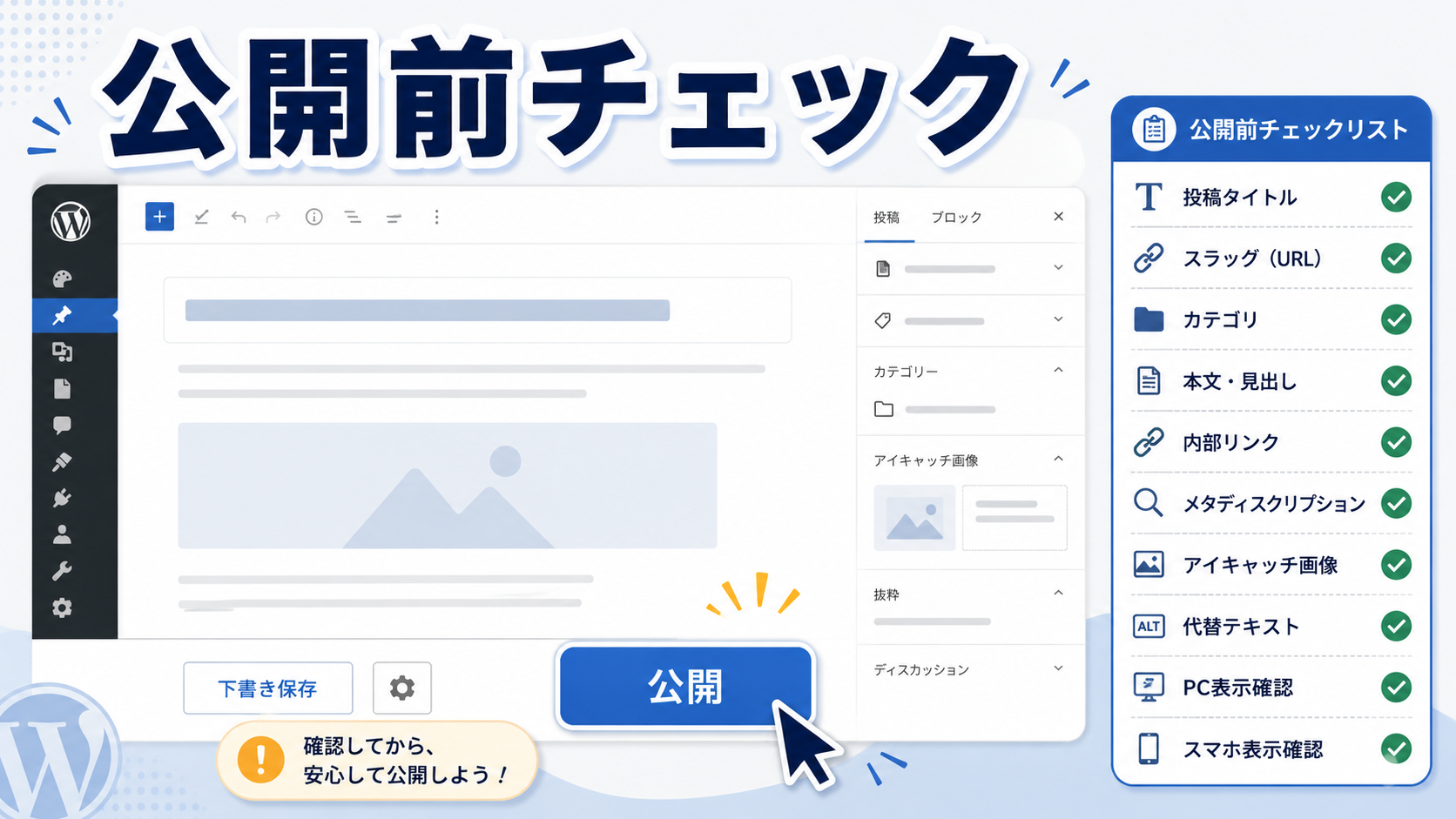
公開前チェックで大事なのは、確認する順番を決めておくことです。
毎回その場で、
「何を確認するんだっけ」
と考えると疲れます。
それよりも、毎回同じ順番で確認します。
たとえば、
- タイトル
- スラッグ
- カテゴリ
- 本文
- 内部リンク
- メタディスクリプション
- アイキャッチ画像
- 代替テキスト
- PC表示
- スマホ表示
このように流れを決めておくと、迷いません。
毎回同じ順番で見ればいい。
これだけで、WordPress投稿の不安はかなり減ります。
WordPress公開前に確認したい基本項目
まずは、WordPress投稿の基本設定です。
ここは記事の見え方やURLに関わるので、公開前に必ず確認しておきたい部分です。
投稿タイトル
最初に確認するのは投稿タイトルです。
タイトルは、読者が最初に見る部分です。
検索結果やSNSで表示されることもあります。
確認したいのは、次のような点です。
- 記事内容とズレていないか
- 読者の悩みが入っているか
- 長すぎないか
- 不自然な言い回しになっていないか
- 同じようなタイトルが続きすぎていないか
特にブログ記事では、タイトルが硬すぎると読まれにくくなることがあります。
SEOキーワードは大事です。
でも、それだけだと少し機械的に見えることもあります。
ShiftBase Labでは、実務的で落ち着いた雰囲気を残しながら、読者の本音が少し見えるタイトルにするのが合っています。
スラッグ
次に確認するのがスラッグです。
スラッグは、記事URLの一部になる文字列です。
たとえば、
wordpress-post-checklist
のような部分です。
確認したいのは、次のような点です。
- 英数字になっているか
- 長すぎないか
- 記事内容と合っているか
- 単語の区切りがハイフンになっているか
- 余計な日本語や記号が入っていないか
スラッグは、あとから変更するとURLが変わることがあります。
公開前に確認しておく方が安心です。
日本語スラッグでも使える場合はありますが、管理しやすさを考えると、英数字の短いスラッグにしておくと扱いやすいです。
カテゴリ
カテゴリも忘れやすい項目です。
記事を公開する前に、正しいカテゴリにチェックが入っているか確認します。
今回のようなWordPress投稿関連の記事なら、
AI活用×WordPress
のようなカテゴリです。
確認したいのは、次の点です。
- 正しいカテゴリになっているか
- 余計なカテゴリにチェックが入っていないか
- 未分類になっていないか
- 記事一覧で見たときに違和感がないか
カテゴリは、読者が記事を探すときの導線にもなります。
また、記事群をあとで商品化したり、まとめ記事を作ったりするときにも重要です。
本文まわりで確認したいこと
次に、本文まわりです。
本文は、ただ貼り付ければ終わりではありません。
WordPress上で見たときに、見出しやリンクが正しく入っているか確認します。
見出しの重複
まず確認したいのが、見出しの重複です。
特に、投稿タイトルと本文内のH1が重複している場合があります。
WordPressでは、投稿タイトルがページ上部に表示されるテーマも多いです。
その場合、本文内に同じH1を入れると、タイトルが二重に見えることがあります。
確認したいのは、次の点です。
- 本文内のH1が重複していないか
- H2、H3の階層が不自然ではないか
- 見出しに手動番号が入っていないか
- 目次で番号が重複していないか
Cocoonなどのテーマでは、目次が自動生成されることがあります。
見出しに手動で番号を入れていると、自動番号と重複して見えることがあるので注意です。
内部リンク
内部リンクも公開前に確認したい項目です。
内部リンクは、読者に関連する記事を読んでもらうための導線です。
確認したいのは、次の点です。
- 関連記事へのリンクが自然に入っているか
- URLが間違っていないか
- リンク先の記事内容と合っているか
- 同じリンクを不自然に入れすぎていないか
たとえば、WordPress投稿前チェックの記事なら、チェックリスト作成の記事や仕事効率化まとめ記事へのリンクが自然です。
内部リンクは、あとから入れることもできます。
でも、記事作成段階で自然に入れておくと、投稿後の手直しが減ります。
誤字や読みづらさ
本文を貼り付けたあと、最後に軽く読みます。
完璧に校正しようとすると時間がかかりますが、最低限の確認は必要です。
確認したいのは、次の点です。
- 誤字がないか
- 同じ言い回しが続きすぎていないか
- 段落が長すぎないか
- 箇条書きが崩れていないか
- 読者の悩みに合っているか
特に、AIで作った文章は整っている反面、少し単調に見えることがあります。
読者の心の声や、短い一文を入れるだけでも読みやすくなります。
画像まわりで確認したいこと
WordPress投稿では、画像まわりも大事です。
特に、アイキャッチ画像は記事一覧で目立つ部分です。
アイキャッチ画像
まずは、アイキャッチ画像が設定されているか確認します。
確認したいのは、次の点です。
- 画像が設定されているか
- 記事内容と合っているか
- 過去記事と似すぎていないか
- サイズが合っているか
- 一覧で見たときに分かりやすいか
ShiftBase Labでは、アイキャッチ画像が似すぎないようにすることも大事です。
同じような淡いカードUIばかりだと、記事一覧で見分けがつきにくくなります。
写真風、アニメ風、サムネイル風、ロードマップ風、雑誌風など、記事ごとに見た目を変えると分かりやすくなります。
画像ファイル名
画像ファイル名も確認します。
たとえば、この記事なら、
wordpress-post-checklist-eyecatch.png
のような形です。
確認したいのは、次の点です。
- 英数字になっているか
- 記事スラッグと関連しているか
- 余計な日本語や記号が入っていないか
- ファイル名が長すぎないか
画像ファイル名は、管理のしやすさにも関わります。
記事スラッグに合わせたファイル名にしておくと、あとから探しやすくなります。
代替テキスト
代替テキストも忘れずに入れます。
代替テキストは、画像の内容を説明するテキストです。
確認したいのは、次の点です。
- 画像の内容が分かるか
- 記事テーマと合っているか
- 長すぎないか
- キーワードを詰め込みすぎていないか
たとえば、
WordPress投稿前に確認する項目をチェックリストで整理したイメージ
のように、画像内容が分かる形にします。
SEOまわりで確認したいこと
次に、SEOまわりです。
難しく考えすぎる必要はありませんが、最低限の項目は確認しておくと安心です。
メタディスクリプション
メタディスクリプションは、記事の要約文です。
検索結果に表示されることもあります。
確認したいのは、次の点です。
- 記事内容が分かるか
- 長すぎないか
- 読者の悩みが入っているか
- キーワードが自然に入っているか
- 本文とズレていないか
メタディスクリプションは、記事ごとに入力しておくと管理しやすいです。
短くてもいいので、空欄にしない方が安心です。
記事タイトルと検索意図
記事タイトルと検索意図も確認します。
検索意図とは、読者がそのキーワードで何を知りたいかです。
たとえば、
「WordPress 投稿前 チェックリスト」
で検索する人は、公開前に何を確認すればいいか知りたいはずです。
その場合、記事内容もチェックリスト形式で分かりやすく整理されている方が合っています。
タイトルだけSEOっぽくても、本文がズレていると読者は離れます。
タイトルと本文の方向が合っているか確認しましょう。
関連記事への導線
SEOまわりでは、関連記事への導線も大事です。
関連する記事へ自然にリンクしておくと、読者がサイト内を回りやすくなります。
たとえば、
- チェックリスト作成記事
- WordPress投稿手順記事
- スラッグ設定記事
- アイキャッチ画像設定記事
- メタディスクリプション記事
こういう記事へつなげられます。
この記事は、今後のWordPress系記事群の入口にもなります。
表示まわりで確認したいこと
最後に、表示確認です。
ここは必ずやっておきたい部分です。
PC表示
まずはPC表示を確認します。
確認したいのは、次の点です。
- タイトルが自然に表示されているか
- 本文の改行が読みやすいか
- 画像が大きすぎないか
- 内部リンクが正しく表示されているか
- 目次が崩れていないか
WordPressの編集画面では良く見えても、実際のプレビューでは印象が違うことがあります。
公開前にプレビューで確認しましょう。
スマホ表示
スマホ表示も必ず確認します。
今はスマホで読む人も多いです。
確認したいのは、次の点です。
- 段落が長すぎないか
- 画像が見切れていないか
- 文字が詰まって見えないか
- ボタンやリンクが押しにくくないか
- アイキャッチ画像の文字が読めるか
特に、アイキャッチ画像に文字を入れる場合は、スマホで読めるか確認が必要です。
PCでは読めても、スマホの記事一覧では読みにくいことがあります。
カテゴリラベルや目次の表示
記事一覧でカテゴリラベルが正しく表示されているかも確認します。
また、目次が自動で出る場合は、見出しがきれいに並んでいるか確認します。
確認したいのは、次の点です。
- カテゴリが意図したものになっているか
- 目次が長すぎないか
- H2/H3の階層が不自然ではないか
- 見出し番号が重複していないか
公開後に気づくと修正はできますが、公開前に見ておく方が安心です。
ChatGPTでWordPress投稿前チェックリストを作る方法
WordPress投稿前チェックは、ChatGPTに手伝ってもらえます。
毎回同じ確認をするなら、チェックリスト化しておくと便利です。
記事情報を渡して確認項目を作ってもらう
ChatGPTに、記事情報を渡します。
たとえば、
- 投稿タイトル
- スラッグ
- カテゴリ
- メタディスクリプション
- 画像ファイル名
- 画像タイトル
- 代替テキスト
- 内部リンク
この情報を渡して、公開前チェックリストを作ってもらいます。
記事ごとにチェック項目を出してもらえば、抜け漏れが減ります。
抜け漏れをチェックしてもらう
ChatGPTには、抜け漏れの確認も頼めます。
たとえば、
「この投稿情報で、公開前に確認すべき抜け漏れを教えてください」
と聞けば、確認項目を整理できます。
特に、画像タイトルや代替テキスト、キャプション空欄、説明空欄などは忘れやすいです。
毎回確認する項目として入れておくと安心です。
公開後の報告テンプレートまで作る
公開後の報告テンプレートも作っておくと便利です。
たとえば、
- 投稿タイトル
- スラッグ
- カテゴリ
- 画像ファイル名
- メタディスクリプション
- 内部リンク
- アイキャッチ画像
- 代替テキスト
- PC表示
- スマホ表示
こういう項目をまとめておくと、公開済み記事の管理にも使えます。
このプロジェクトでも、公開後の完成報告テンプレートを毎回使うことで、進捗管理がしやすくなっています。
そのまま使えるWordPress投稿前チェックプロンプト
ここからは、実際に使えるプロンプト例を紹介します。
公開前チェックリストを作るプロンプト
プロンプト例:
以下の記事について、WordPress公開前チェックリストを作ってください。
記事情報:
・投稿タイトル:【投稿タイトル】
・スラッグ:【スラッグ】
・カテゴリ:【カテゴリ】
・メタディスクリプション:【メタディスクリプション】
・画像ファイル名:【画像ファイル名】
・画像タイトル:【画像タイトル】
・代替テキスト:【代替テキスト】
・内部リンク:【内部リンク】チェックしてほしい項目:
・タイトル
・スラッグ
・カテゴリ
・本文内のH1重複
・内部リンク
・メタディスクリプション
・アイキャッチ画像
・画像ファイル名
・画像タイトル
・代替テキスト
・PC表示
・スマホ表示出力形式:
・公開前チェック項目
・注意した方がよい点
・公開後の報告テンプレート
このプロンプトは、記事ごとの投稿準備に使えます。
毎回同じ確認をするなら、かなり便利です。
記事設定を確認するプロンプト
プロンプト例:
以下のWordPress投稿設定に抜け漏れがないか確認してください。
投稿タイトル:
【投稿タイトル】スラッグ:
【スラッグ】カテゴリ:
【カテゴリ】メタディスクリプション:
【メタディスクリプション】画像ファイル名:
【画像ファイル名】画像タイトル:
【画像タイトル】代替テキスト:
【代替テキスト】内部リンク:
【内部リンク】確認してほしいこと:
・設定内容に矛盾がないか
・カテゴリが記事内容に合っているか
・スラッグが適切か
・画像まわりに抜け漏れがないか
・公開前に追加で確認すべきこと
投稿前にこのプロンプトを使うと、設定まわりの抜け漏れを確認しやすくなります。
公開後報告テンプレートを作るプロンプト
プロンプト例:
以下の記事について、公開後の完成報告テンプレートを作ってください。
記事情報:
・記事番号:【記事番号】
・投稿タイトル:【投稿タイトル】
・スラッグ:【スラッグ】
・カテゴリ:【カテゴリ】
・画像ファイル名:【画像ファイル名】
・メタディスクリプション:入力済み
・内部リンク:【内部リンク】
・アイキャッチ画像:設定済み
・代替テキスト:設定済み
・キャプション:空欄
・説明:空欄
・PC表示:確認済み
・スマホ表示:確認済み出力形式:
・そのまま貼れる公開後報告テンプレート
公開後の報告テンプレートがあると、記事管理が楽になります。
進捗も見えやすくなります。
まとめ:WordPress投稿は、毎回同じ順番で確認すれば不安が減る
WordPress投稿は、本文を書くだけでは終わりません。
タイトル。
スラッグ。
カテゴリ。
本文の見出し。
内部リンク。
メタディスクリプション。
アイキャッチ画像。
代替テキスト。
PC表示。
スマホ表示。
確認することがたくさんあります。
だからこそ、毎回同じ順番でチェックするのが大事です。
その場で思い出そうとすると抜け漏れが起きます。
でも、チェックリストがあれば、上から順番に確認できます。
WordPress投稿が不安な人は、まず次の流れで確認してみてください。
- 投稿タイトル
- スラッグ
- カテゴリ
- 本文内のH1重複
- 内部リンク
- メタディスクリプション
- アイキャッチ画像
- 画像ファイル名
- 画像タイトル
- 代替テキスト
- PC表示
- スマホ表示
公開ボタンを押す前の不安は、ゼロにしなくても大丈夫です。
ただ、確認する順番が決まっていれば、かなり安心できます。
毎回同じ流れでチェックする。
それだけで、WordPress投稿はかなり進めやすくなります。