テンプレートは作ったあとに迷子になりやすい
ChatGPTでテンプレートを作ると、その場ではかなり便利です。
メール返信の型。
報告文の型。
議事録の型。
ブログ記事構成の型。
アイキャッチ画像の指示文。
一度作ると、
「これは使える」
「次からラクになりそう」
と思います。
でも、しばらく経つとこうなりませんか。
「あれ、どこに保存したっけ」
「前に作ったテンプレート、どのチャットだったっけ」
「似たようなのをまた作ってる気がする」
ありますよね。
テンプレートは、作った瞬間よりも、あとで使えたときに価値が出ます。
でも実際には、作ったテンプレートがチャットの奥に流れていって、必要なときに見つからない。
そして結局、また最初から作り直す。
これ、けっこうもったいないです。
以前、毎回ゼロから考えるの、そろそろしんどい。ChatGPTでテンプレートを作る話でも、テンプレート化すると作業がラクになるという話をしました。
ただ、テンプレートは作るだけでは足りません。
保存して、見つけられて、少し直して使える状態にしておく。
ここまでできて、はじめて「資産」になります。
保存場所を決めないと、結局また作り直すことになる
ChatGPTで作ったテンプレートは、放っておくと散らかります。
チャット内に残っている。
メモ帳に貼ってある。
Googleドキュメントに少しだけある。
WordPressの下書きに入っている。
スクショだけ残っている。
こうなると、探すだけで疲れます。
ぶっちゃけ、探すくらいならもう一回ChatGPTに作ってもらった方が早い、と思ってしまうこともあります。
でも、それを繰り返すと、毎回ちょっとずつ内容が変わります。
せっかく良い感じに整えた言い回しも、消えてしまう。
自分の仕事に合う形に調整したテンプレートも、またゼロからになります。
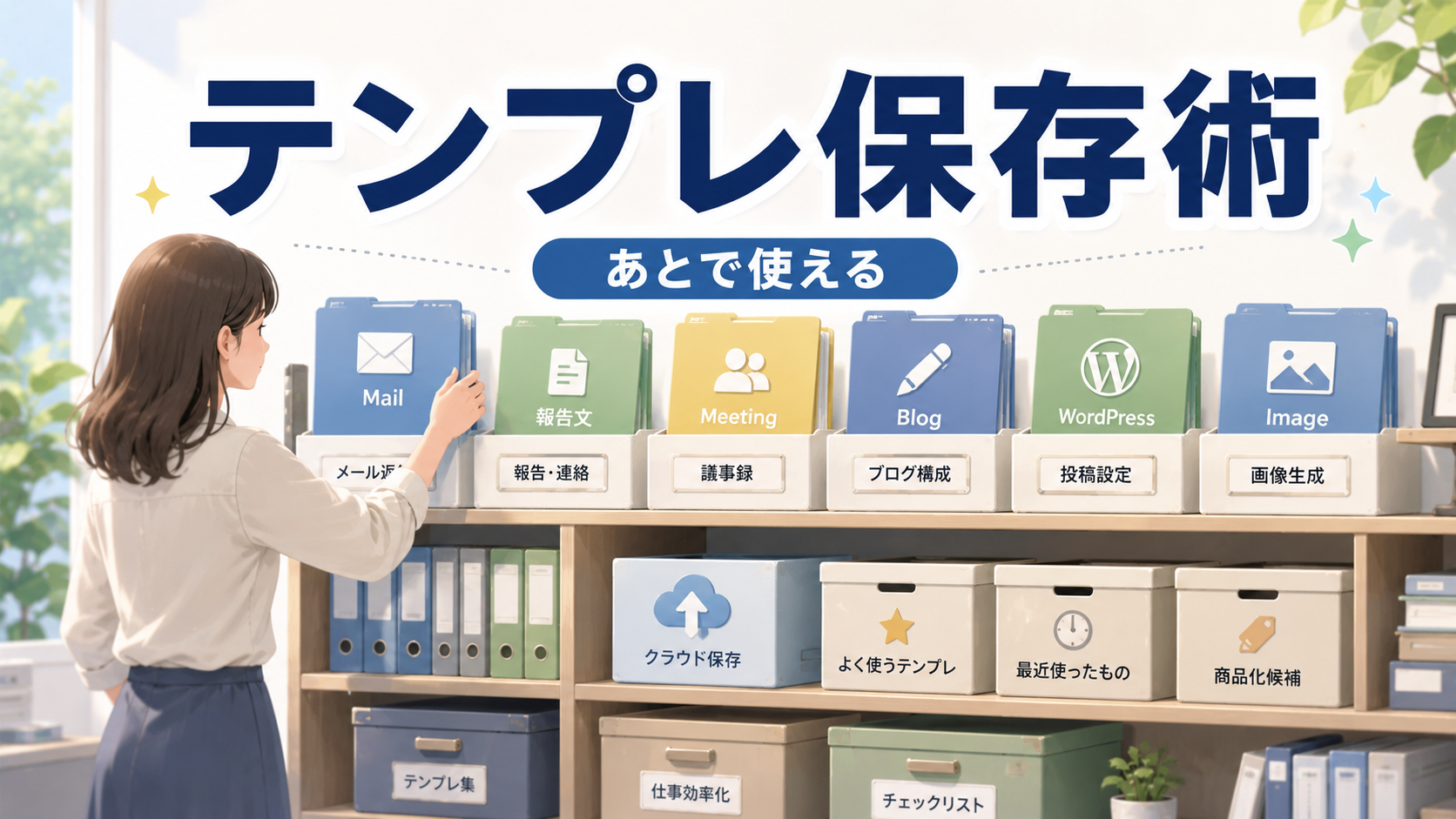
だから、テンプレートは「作る場所」と「保存する場所」を分けた方がいいです。
ChatGPTは作る場所。
保存先は使い回す場所。
こう考えると整理しやすくなります。
特に、メール返信テンプレートや報告文テンプレートのように何度も使うものは、チャットの中だけに置いておくのは少し不安です。
「お世話になっております」の次で止まる人へ。ChatGPTでメール返信テンプレートを作る話や、報告文、毎回うまくまとまらない人へ。ChatGPTで報告テンプレートを作る話のような記事で作った型も、保存場所を決めておくと実際に使いやすくなります。
テンプレート管理で最初に決めたい3つのこと
テンプレート管理というと、少し大げさに聞こえるかもしれません。
でも最初から立派な管理表を作る必要はありません。
まず決めたいのは、次の3つです。
・用途ごとに分ける
・タイトルの付け方をそろえる
・最終更新日を残す
この3つだけでも、かなり探しやすくなります。
【1】 用途ごとに分ける
まずは、用途ごとに分けます。
たとえば、
・メール返信
・報告文
・議事録
・ブログ構成
・チェックリスト
・画像生成プロンプト
・WordPress投稿
・無料テンプレート
こんな感じです。
全部を一つの場所に入れてしまうと、あとで探すときに大変です。
「メール系」
「ブログ系」
「WordPress系」
「画像系」
「商品化候補」
のようにざっくり分けるだけでも十分です。
最初から細かくしすぎると、今度は分類で迷います。
「これはブログ系?テンプレート系?収益化系?」
と考え始めると、保存するだけで面倒になります。
なので、最初はざっくりで大丈夫です。
テンプレート管理は、完璧な分類よりも、あとで見つかることの方が大事です。
【2】 タイトルの付け方をそろえる
次に大事なのが、タイトルの付け方です。
テンプレート名がバラバラだと、探すときに地味に困ります。
たとえば、
・メール返信テンプレ
・返信文
・お礼メール
・仕事メール
・ChatGPTメール用
こんな感じでバラバラに保存していると、あとでどれが何なのか分かりにくくなります。
おすすめは、テンプレート名に用途と場面を入れることです。
例:
・メール返信|日程調整
・メール返信|お礼
・報告文|進捗共有
・議事録|会議メモ整理
・ブログ構成|HowTo記事
・画像生成|アイキャッチ基本
・WordPress|公開前チェック
この形にしておくと、一覧で見たときに分かりやすいです。
ちょっとしたことですが、あとで効きます。
テンプレートは増えてから整理しようとすると大変です。
最初の数個のうちに、名前の付け方だけ決めておく。
それだけで、後の自分がかなり助かります。
【3】 最終更新日を残す
テンプレートには、できれば最終更新日も残しておきたいです。
なぜかというと、テンプレートは使いながら少しずつ変わるからです。
最初に作ったものが、ずっと正解とは限りません。
何度か使ってみると、
「この一文はいらないな」
「ここはもう少し短い方がいいな」
「この項目は毎回使わないな」
と気づきます。
そのときに更新日を残しておくと、どれが新しい版なのか分かります。
テンプレート名の横に、
・2026-05-14更新
・最終更新:2026/05/14
・ver.2
のように入れるだけでも十分です。
きれいに管理しようとしすぎなくて大丈夫です。
大事なのは、古いテンプレートと新しいテンプレートが混ざらないことです。
これだけでも、使うときの迷いが減ります。
保存先はどこがいい?使いやすい場所を選ぶ
テンプレートの保存先は、自分が普段よく使う場所で大丈夫です。
無理に新しいツールを使う必要はありません。
候補としては、こんな感じです。
・Googleドキュメント
・Googleスプレッドシート
・Notion
・WordPressの下書き
・PC内のフォルダ
・ChatGPTのプロジェクト用メモ
・メモアプリ
どれが正解というより、あとで開きやすいかが大事です。
個人的には、テンプレートが少ないうちはGoogleドキュメントでも十分です。
ただ、数が増えてきたらGoogleスプレッドシートのような一覧管理の方が見やすくなります。
たとえば、スプレッドシートに、
・カテゴリ
・テンプレート名
・用途
・保存場所
・最終更新日
・商品化候補
・関連URL
を入れておく。
これだけで、かなり管理しやすくなります。
ブログ記事を商品化する前に整えたい台帳の作り方では、記事台帳を使って商品化候補や内部リンクを整理する話をしました。
テンプレートも同じです。
作ったものを一覧で見えるようにしておくと、あとから無料配布や有料商品にしやすくなります。
「保存」は、ただ置いておく作業ではありません。
あとで使うための準備です。
テンプレート管理表に入れたい項目
テンプレートが増えてきたら、簡単な管理表を作るのがおすすめです。
最初から細かく作りすぎる必要はありません。
まずは、次の項目があれば十分です。
・カテゴリ
・テンプレート名
・用途
・本文または保存先リンク
・最終更新日
・関連する記事
・無料配布候補
・有料化候補
この中でも特に大事なのは、「用途」と「保存先リンク」です。
テンプレート名だけでは、何に使うものか分からなくなることがあります。
でも用途を書いておけば、
「これはブログ本文用」
「これはメール返信用」
「これは画像生成用」
とすぐ分かります。
保存先リンクも大事です。
テンプレート本文を管理表に全部貼る方法もありますが、長くなると見にくくなります。
その場合は、GoogleドキュメントやNotionのページに本文を置いて、管理表にはリンクだけ入れるのもありです。
無料配布候補や有料化候補の欄も、後から効いてきます。
たとえば、
・無料配布候補:WordPress投稿チェックリスト
・有料化候補:記入例つき投稿テンプレート
・無料配布候補:メール返信テンプレート3種
・有料化候補:業種別メール返信テンプレート集
こんな感じです。
この欄を作っておくと、ただのテンプレート管理ではなく、商品化候補の管理にもなります。
前回の無料テンプレート、何を入れればいい?配布前に整理したい中身の話や、WordPress投稿前、毎回どこを見る?公開前チェックリストを作る話で整理したように、無料配布物は小さく作って、あとから育てる方が現実的です。
そのためにも、作ったテンプレートを見える場所に残しておくことが大事です。
ChatGPTでテンプレート管理表を作るプロンプト例
テンプレート管理表は、自分でゼロから考えなくても大丈夫です。
ChatGPTにたたき台を作ってもらうと早いです。
たとえば、こんなふうに頼めます。
ChatGPTで作ったテンプレートを管理するための表を作りたいです。
用途は、メール返信、報告文、議事録、ブログ構成、WordPress投稿、画像生成プロンプト、無料配布PDFです。
あとで使い回しやすく、無料配布や有料テンプレート販売にもつなげられるようにしたいです。
管理表に入れるべき列名を提案してください。
初心者でも使いやすいように、項目を増やしすぎず整理してください。
こう頼むと、管理表の列名を出してもらえます。
さらに、こう続けてもいいです。
上の管理表を、Googleスプレッドシートで使いやすい形にしてください。
列名、入力例、入力ルールをセットで表にしてください。
これで、だいぶ実用的になります。
テンプレート管理は、きれいな仕組みを作ることが目的ではありません。
あとで使えるようにすることが目的です。
だから、最初から完璧な管理表はいりません。
使いながら足せば大丈夫です。
むしろ最初から項目を増やしすぎると、入力が面倒になって続きません。
これ、かなりありがちです。
管理表を作ったのに、入力が面倒で使わなくなる。
せっかく整えたのに、結局またチャットの中を探す。
それだと本末転倒です。
まずは軽く。
続く形にする。
ここを優先した方がいいです。
まずはよく使うテンプレートを3つだけ保存する
テンプレート管理を始めるなら、いきなり全部を整理しなくて大丈夫です。
まずは、よく使うテンプレートを3つだけ保存してみてください。
たとえば、
・メール返信テンプレート
・ブログ記事構成テンプレート
・WordPress投稿前チェックリスト
この3つだけでも十分です。
保存場所を決める。
名前をそろえる。
更新日を入れる。
用途を書く。
これだけで、かなり使いやすくなります。
テンプレートは、増やすことより使い回すことが大事です。
作っただけで満足してしまうと、また次回もゼロから考えることになります。
でも、ひとつでも使い回せるテンプレートがあると、次の作業が少し軽くなります。
その「少し軽い」が積み重なると、ブログ運営も仕事の文章作成もかなりラクになります。
今日やるなら、まずは過去にChatGPTで作ったテンプレートをひとつ探してみてください。
そして、タイトルを付けて、保存場所を決める。
できれば、用途と更新日も添えておく。
それだけで、もう立派なテンプレート管理の第一歩です。
未来の自分が、「あ、残しておいてよかった」と思える形にしておきましょう。