無料配布候補が増えると、逆に迷う
ブログ記事が増えてくると、無料配布にできそうなものも増えてきます。
記事テーマ整理シート。
WordPress投稿前チェックリスト。
画像プロンプト集。
内部リンク確認シート。
Search Console軽い確認シート。
商品化候補メモシート。
ブログ運営スタートパックの一部。
こうやって並べると、どれも良さそうに見えます。
「これ、無料配布にできるかも」
「こっちのほうが読者に使ってもらいやすいかな」
「画像プロンプト集もよさそう」
「でもチェックリストのほうが作りやすいかも」
「スタートパックにまとめるなら、どれを先に作る?」
こんなふうに、候補が増えるほど迷います。
少ないときは「何を配ればいいか分からない」と悩みます。
でも、増えてきたら増えてきたで、「どれから作るか」で止まります。
これ、地味にあります。
前回の記事では、Search Consoleの検索語句を次の記事テーマに活かす考え方を整理しました。
関連記事:
Search Consoleの検索語句、どう使う?次の記事テーマに活かす軽い見方
今回は、そこから少し戻って、100記事前に最初の無料配布候補を1つに絞る考え方を整理します。
最初の無料配布は、大きく作らなくていい
無料配布と聞くと、ちゃんとしたPDFを作らないといけない気がします。
きれいな表紙。
複数ページの資料。
デザインされたチェックリスト。
メール登録導線。
ダウンロードページ。
配布後のステップメール。
考え始めると、一気に重くなります。
でも、最初からそこまで作らなくて大丈夫です。
100記事前の段階では、まだ大きな仕組みを完成させるより、配布物の中身を小さく試すくらいで十分です。
最初の無料配布は、こう考えると軽くなります。
「読者がすぐ使える1枚」
これでいいです。
1枚のチェックリスト。
1ページの記入シート。
5個だけ入った画像プロンプト集。
記事テーマを10個並べるシート。
投稿前に見る確認リスト。
このくらいのサイズなら、作りやすいです。
しかも、読者も使いやすいです。
大きなPDFより、小さくてもすぐ使えるもののほうが喜ばれることがあります。
以前の記事でも、無料配布候補を選ぶ判断基準を整理しました。
関連記事:
無料配布候補、どれから作る?最初に選ぶ3つの判断基準
今回はさらに一歩進めて、「候補の中から1つだけ選ぶ」ことに絞ります。
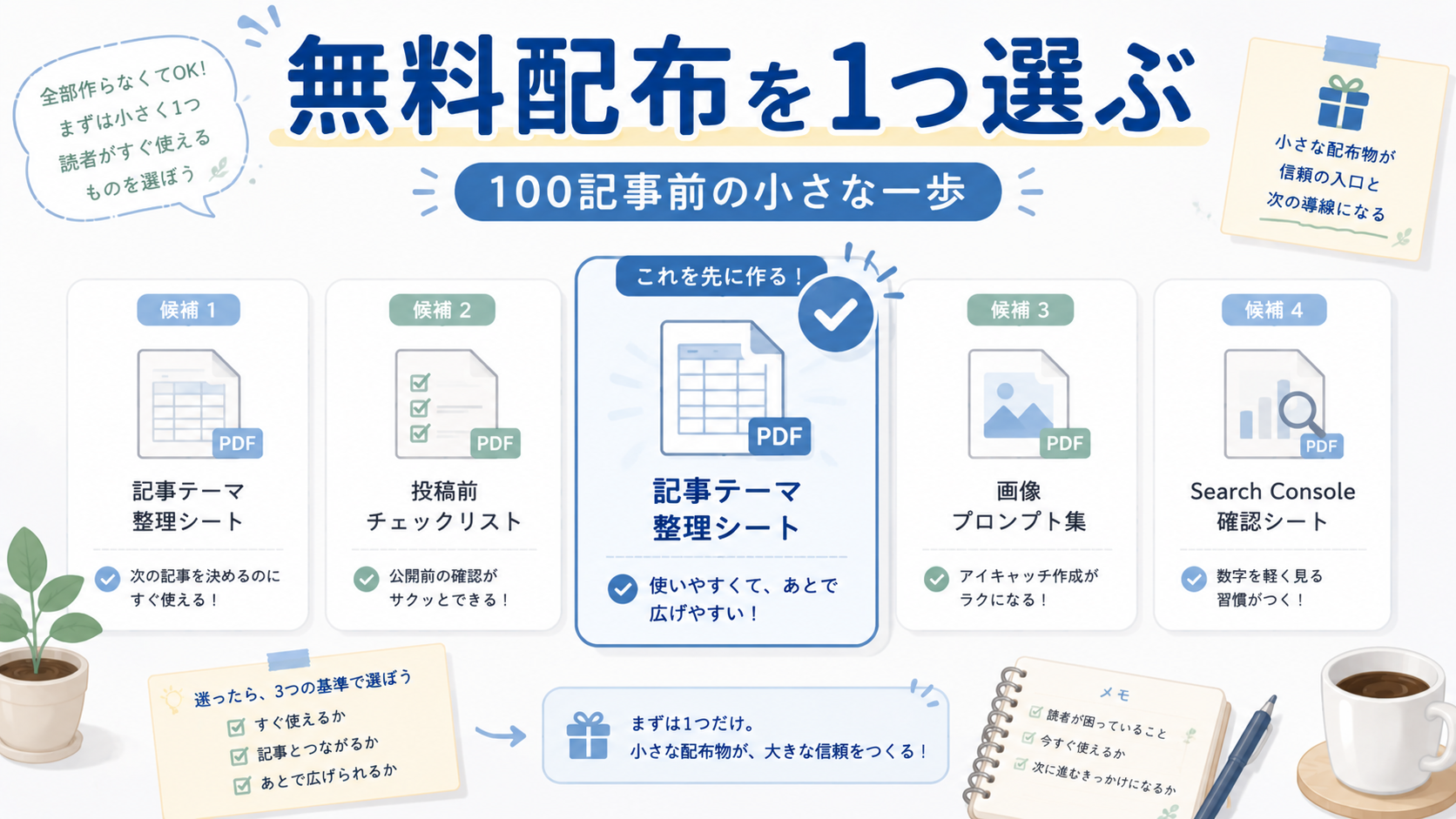
1つに絞るときに見る3つの基準
無料配布候補を1つに絞るときは、見る基準を増やしすぎないほうがいいです。
あれもこれも考えると、また迷います。
最初は3つだけで十分です。
1. すぐ使えるか
まず見るのは、読者がすぐ使えるかです。
説明を読まないと使えない。
入力欄が多すぎる。
使い方が難しい。
何に使うのか分かりにくい。
こういうものは、最初の無料配布には少し重いです。
逆に、
・チェックするだけ
・書き込むだけ
・コピペするだけ
・選ぶだけ
・1枚で完結する
こういうものは向いています。
2. 記事と自然につながるか
次に見るのは、既存記事と自然につながるかです。
無料配布だけ浮いていると、導線が作りにくいです。
たとえば、記事テーマ整理シートなら、次の記事テーマを決める記事と自然につながります。
関連記事:
次の記事テーマ、毎回迷う人へ。候補を10個だけ並べる考え方
画像プロンプト集なら、画像プロンプトの記事やCanva導線の記事とつながります。
関連記事:
画像プロンプト集を無料配布にするなら?入れる内容と削る内容
記事と自然につながる配布物は、あとで導線を作りやすいです。
3. あとで広げられるか
最後に、あとで広げられるかを見ます。
無料配布で終わるのではなく、有料版やスタートパックにつながるかです。
たとえば、
・記事テーマ整理シート → 記事テーマ計画表へ
・投稿前チェックリスト → WordPress投稿チェックPDFへ
・画像プロンプト集 → 有料プロンプト集へ
・内部リンク確認シート → 記事導線マップへ
・Search Console軽い確認シート → ブログ運営スタートパックへ
このように広げられるものは、最初の無料配布として強いです。
無料配布は、単発で終わらせなくていいです。
後で商品化候補にもつながる小さな入口として考えます。
候補になりやすい小さな配布物
ここまでの記事で出てきた候補を整理すると、最初の無料配布になりやすいものが見えてきます。
1. 記事テーマ整理シート
これはかなり扱いやすいです。
読者が「次に何を書けばいいか」で止まりやすいからです。
内容もシンプルにできます。
・記事テーマ候補
・読者の悩み
・内部リンク候補
・無料配布や商品化候補
・今書く / 保留
このくらいなら、1枚で作れます。
2. WordPress投稿前チェックリスト
投稿前チェックリストも、すぐ使いやすいです。
記事を書いたあとに見るものなので、用途が分かりやすいです。
関連記事:
WordPress投稿前、毎回どこを見る?公開前チェックリストを作る話
タイトル、スラッグ、カテゴリ、メタディスクリプション、アイキャッチ画像、代替テキスト、内部リンクなどを確認できる形にすれば、実用性があります。
3. 画像プロンプト集
画像プロンプト集も候補になります。
ただし、最初から大量に入れなくて大丈夫です。
ブログ用アイキャッチ画像のプロンプトを5個だけでも十分です。
関連記事:
画像プロンプト集を無料配布にするなら?入れる内容と削る内容
4. Search Console軽い確認シート
最近の流れで作るなら、Search Console軽い確認シートもありです。
表示回数、クリック数、検索語句を見すぎず、次の記事に活かすためのシートです。
関連記事:
検索に出始めた記事、どう扱う?数字を見すぎない軽い判断
ただし、これは少し読者を選びます。
Site KitやSearch Consoleを入れている人向けなので、最初の無料配布としてはやや中級寄りです。
5. 内部リンク入口チェックシート
内部リンクの入口を作るためのチェックシートも候補です。
関連記事:
内部リンクの入口、どこに作る?読者が次に進みやすい記事導線
ただ、これも記事がある程度増えている人向けです。
最初の無料配布としては、記事テーマ整理シートや投稿前チェックリストのほうが使いやすいかもしれません。
今すぐ作るもの・後回しにするもの
無料配布候補を1つに絞るときは、「今すぐ作るもの」と「後回しにするもの」を分けます。
全部を同時に進めないためです。
| 候補 | 今すぐ作りやすいか | 読者がすぐ使えるか | 後で広げやすいか | 判断 |
|---|---|---|---|---|
| 記事テーマ整理シート | 高い | 高い | 高い | 最有力 |
| WordPress投稿前チェックリスト | 高い | 高い | 中 | 有力 |
| 画像プロンプト集 | 中 | 高い | 高い | 有力 |
| Search Console軽い確認シート | 中 | 中 | 高い | 少し後でもOK |
| 内部リンク入口チェックシート | 中 | 中 | 高い | 少し後でもOK |
| ブログ運営スタートパック | 低い | 高い | 高い | 今は中身整理まで |
| 有料PDF構成シート | 低い | 中 | 高い | 後回し |
この表で見ると、最初に選びやすいのは、
記事テーマ整理シート
です。
理由は、読者がすぐ使いやすく、既存記事とも自然につながり、あとでスタートパックにも入れやすいからです。
もちろん、画像プロンプト集や投稿前チェックリストも良い候補です。
ただ、最初の1つに絞るなら、ブログ運営全体の入口になりやすいものが扱いやすいです。
無料配布候補を1つに絞る整理表
無料配布候補を選ぶときは、次のような表で整理すると分かりやすいです。
| 見るポイント | 記事テーマ整理シート | 投稿前チェックリスト | 画像プロンプト集 |
|---|---|---|---|
| すぐ使えるか | 高い | 高い | 高い |
| 記事とつながるか | 高い | 高い | 高い |
| 初心者にも分かりやすいか | 高い | 高い | 中 |
| 後で広げられるか | 高い | 中 | 高い |
| 作るのが軽いか | 高い | 高い | 中 |
| スタートパックに入れやすいか | 高い | 高い | 高い |
この3つはどれも候補になります。
ただ、最初の無料配布としては、
・記事テーマ整理シート
・WordPress投稿前チェックリスト
この2つが特に作りやすいです。
画像プロンプト集は魅力がありますが、プロンプトの品質や画像例まで考えると、少し作業量が増えます。
その意味では、最初に出すなら記事テーマ整理シートが軽いです。
選んだ配布物を記事導線にどうつなげるか
無料配布を1つ選んだら、次に考えるのは記事導線です。
どの記事から自然につなげるか。
たとえば、記事テーマ整理シートを選ぶなら、次のような記事と相性がいいです。
・次の記事テーマ候補を10個並べる記事
・次の20記事テーマ整理の記事
・100記事前の軽い確認記事
・Search Consoleの検索語句を次の記事テーマに活かす記事
関連記事:
次の20記事、どう決める?100記事まで止まらないテーマ整理
関連記事:
Search Consoleの検索語句、どう使う?次の記事テーマに活かす軽い見方
こういう記事の中で、
「記事テーマ候補を手元で整理したい人は、1枚のシートにしておくと楽です」
という流れを作れます。
ここで大事なのは、急に「無料配布はこちら」と出さないことです。
読者がちょうど困っているタイミングで置く。
これが自然です。
内部リンクの入口を作る考え方にも近いです。
関連記事:
内部リンクの入口、どこに作る?読者が次に進みやすい記事導線
ChatGPTに頼むなら、こう聞くと整理しやすい
無料配布候補を1つに絞るときも、ChatGPTに頼むとかなり楽です。
ただし、
「無料配布を考えて」
だけだと、候補がたくさん出てきて、また迷います。
最初から「1つに絞る」前提で頼むのがコツです。
プロンプト例ここから
ブログ記事から無料配布候補を1つだけ選びたいです。
いきなり大きなPDFや商品は作らず、最初は小さく配れる1枚のシートかチェックリストにしたいです。条件:
・読者がすぐ使える
・既存記事と自然につながる
・作るのが重すぎない
・あとで有料版やブログ運営スタートパックに広げられる
・無料配布だけで終わらず、商品化候補にもなる候補:
・記事テーマ整理シート
・WordPress投稿前チェックリスト
・画像プロンプト集
・Search Console軽い確認シート
・内部リンク入口チェックシート以下の形で整理してください。
・最初に選ぶべき候補
・選ぶ理由
・今は後回しにする候補
・無料版に入れる内容
・有料版で追加できる内容
・自然につなげる記事導線プロンプト例ここまで
この聞き方なら、候補を増やすのではなく、絞る方向で整理できます。
今は、増やすより絞るほうが大事です。
無料配布候補を1つに絞るチェックリスト
最後に、無料配布候補を1つに絞るためのチェックリストを置いておきます。
迷ったら、この項目を見れば十分です。
無料配布候補を1つに絞るチェックリスト
□ 1枚のシートや短いチェックリストにできるか
□ 読者がすぐ使えるか
□ 使う場面が分かりやすいか
□ 既存記事と自然につながるか
□ 作るのが重すぎないか
□ 初心者でも使いやすいか
□ 無料配布だけでも役に立つか
□ あとで有料版に広げられるか
□ ブログ運営スタートパックに入れられるか
□ 今すぐ作る候補を1つに絞れているか
最後の項目が一番大事です。
1つに絞れているか。
候補を増やすだけでは、作業は進みません。
まずは1つだけ選ぶ。
それが、無料配布を形にするための最初の一歩です。
まとめ:まず1つだけ、読者がすぐ使えるものを選ぶ
無料配布候補が増えてくると、どれも良さそうに見えます。
記事テーマ整理シート。
投稿前チェックリスト。
画像プロンプト集。
Search Console確認シート。
内部リンク入口チェックシート。
全部作りたくなります。
でも、最初から全部作らなくて大丈夫です。
100記事前にやるなら、まず1つだけ選びます。
基準はシンプルです。
・すぐ使える
・記事と自然につながる
・あとで広げられる
・作るのが重すぎない
この4つです。
今日やるなら、無料配布候補を3つだけ並べてください。
そして、それぞれに一言だけメモします。
「すぐ使えるか」
「記事とつながるか」
「あとで広げられるか」
そのうえで、最初に作るものを1つだけ選びます。
完璧な無料配布を作る必要はありません。
まずは、読者がすぐ使える小さな1枚。
そこから、無料配布も商品化導線も育てていけば大丈夫です。