※この記事には広告リンクが含まれます。
画像生成プロンプトは、毎回作り直すと地味に疲れる
ブログ記事を書いていると、アイキャッチ画像の指示で手が止まることがあります。
記事本文はできた。
タイトルも決まった。
スラッグも決めた。
あとは画像だけ。
……なのに、ここでまた考えることが増えます。
「どんな構図にする?」
「文字は入れる?」
「人物は必要?」
「前の記事と似てない?」
「色味はどうそろえる?」
これ、地味に疲れます。
画像生成プロンプトは、毎回ゼロから考えるとかなり重いです。
しかも、なんとなく作っていると、似たような構図が続きます。
毎回ノートPC。
毎回チェックリスト。
毎回右側に人物。
毎回カードUI。
毎回ふわっとしたビジネス風。
気づくと、記事一覧が似た雰囲気になってしまう。
これは避けたいところです。
以前、アイキャッチ画像の指示、毎回悩む人へ。ChatGPTで画像生成プロンプトをテンプレ化する話では、画像生成指示をテンプレ化する考え方を整理しました。
今回はそこから一歩進めて、作った画像生成プロンプトをどうまとめて、あとで使える状態にするかを整理します。
画像生成プロンプトをまとめる目的
画像生成プロンプトをまとめる目的は、単に保存することではありません。
目的は、次回の画像作成をラクにすることです。
そしてもうひとつ大事なのが、同じような画像を連続させないこと。
プロンプト集を作るときは、次の2つを同時に考えます。
・使い回しやすくする
・似すぎないようにする
この2つです。
ただ保存するだけだと、プロンプトは増えます。
でも、あとで探せない。
分類されていない。
どの構図を使ったか分からない。
こうなると、結局また最初から考えることになります。
ぶっちゃけ、保存した意味が薄くなります。
だから、画像生成プロンプトは「文章そのもの」だけでなく、構図や用途も一緒に残しておくのがおすすめです。
たとえば、
・記事テーマ
・画像内テキスト
・構図
・人物の有無
・背景
・色味
・避けたい要素
・実際に使った画像ファイル名
このあたりを残しておくと、次の記事でかなり使いやすくなります。
Canvaを使うならどの記事につなげる?アイキャッチ画像とテンプレート導線の考え方でも触れたように、アイキャッチ画像は単発で作るより、テンプレートや導線として考えた方が資産になりやすいです。
画像生成プロンプトも同じです。
その場限りで消すより、あとで使える形に残しておく。
ここが大事です。
プロンプト集に入れておきたい項目
画像生成プロンプト集を作るなら、最低限入れておきたい項目があります。
| 項目 | 入れる理由 |
|---|---|
| 記事タイトル | どの記事用の画像か分かるようにする |
| スラッグ | 画像ファイル名と合わせやすくする |
| 画像内テキスト | サムネイルで何を伝えたか確認できる |
| 構図 | 同じ構図の連続を避けるため |
| 人物の有無 | 人物入りが続きすぎないようにする |
| 背景 | カフェ、机上、ボード、棚などの偏りを見る |
| 色味 | サイト全体の統一感を保つため |
| 避けた要素 | 前回とかぶらない工夫を残す |
| 画像ファイル名 | WordPress管理とつなげるため |
これを見ると、少し面倒に感じるかもしれません。
でも、全部を完璧に埋める必要はありません。
最初は、
・記事タイトル
・画像内テキスト
・構図
・人物の有無
・画像ファイル名
この5つだけでも十分です。
大事なのは、次回見返したときに、
「あ、この前はコルクボードだった」
「この前はスマホ画面だった」
「最近、人物入りが続いているな」
と気づけることです。
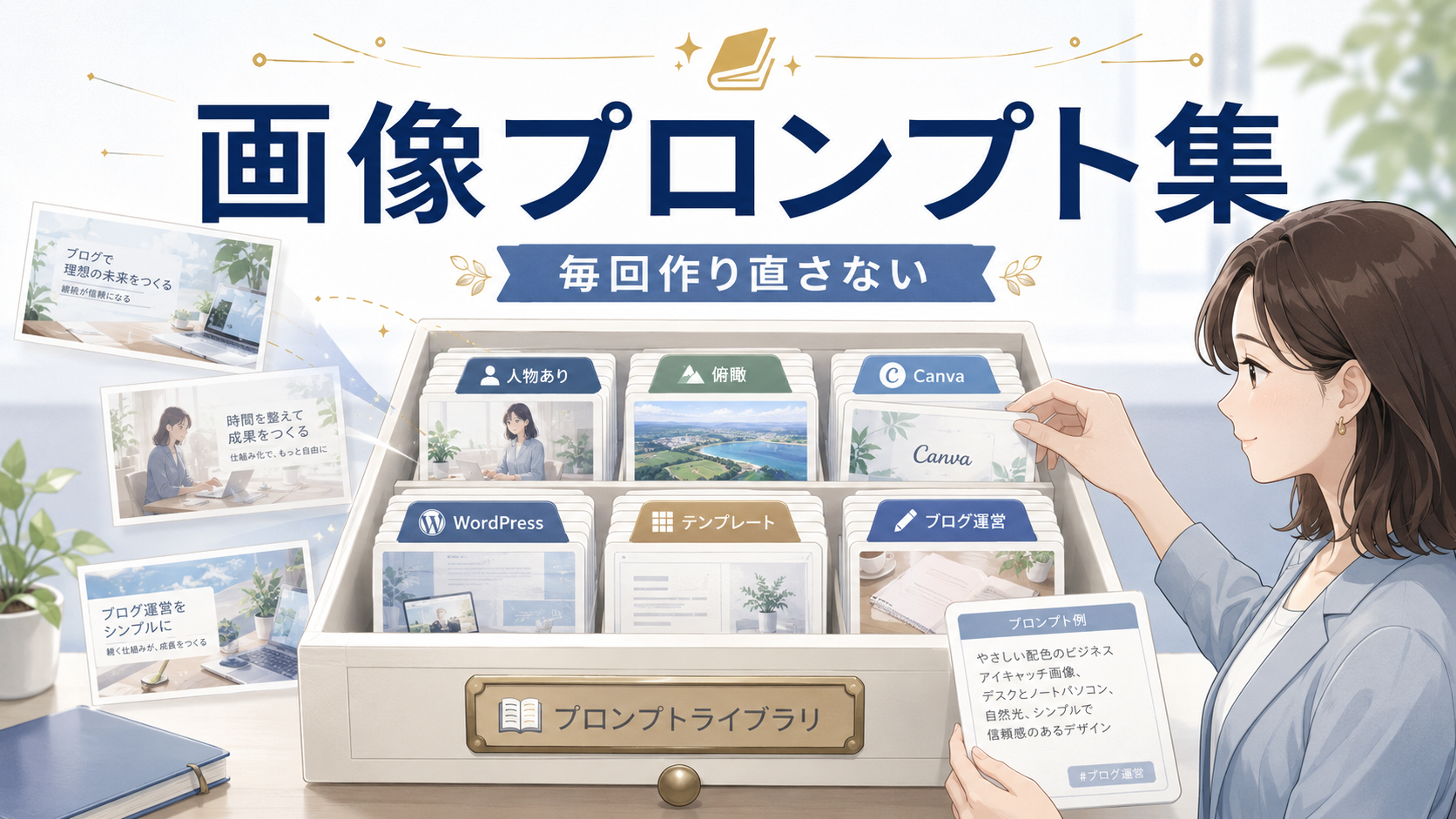
画像プロンプト集は、きれいな保管庫というより、次回の判断材料です。
ここを忘れると、ただのメモ置き場になります。
毎回同じ画像にしないための管理ルール
画像生成プロンプトをまとめるときに、特に残したいのが「直近で使った構図」です。
たとえば、最近の記事でこういう画像を使っていたとします。
| 記事 | 主な構図 | 次回避けたい要素 |
|---|---|---|
| 無料テンプレートの中身 | PDF束、チェックリスト | PDF束、チェックカード主役 |
| 投稿前チェック | WordPress画面、スマホ画面 | スマホ画面、投稿画面 |
| テンプレ保存術 | ファイル棚、フォルダ | 棚、フォルダ整理 |
| 無料と有料の分け方 | 左右分割、比較カード | 左右比較、天秤 |
| 自然な記事導線 | Webページ、リンクカード | 点線導線、リンクカード |
| 内部リンク整理 | コルクボード、記事カード | 整理ボード、カード連結 |
こうして見ると、次の画像で何を避けるかが分かります。
「毎回ホワイトボード禁止」
「毎回サブ文字禁止」
という固定ルールにする必要はありません。
むしろ、それをやると選択肢が減ります。
大事なのは、永久禁止ではなく、連続回避です。
前回がコルクボードなら、次は本や保存庫、カレンダー、画面分割、人物の手元、街中広告風などに変える。
前回が人物ありなら、次は人物なしでもいい。
前回が大きな文字だけなら、次は短いサブ文字を入れてもいい。
こうやって、使える要素をローテーションします。
画像生成プロンプト集には、プロンプト本文だけでなく、
「次回はこの構図を避ける」
というメモも残しておくと便利です。
これだけで、かなり似た画像を避けやすくなります。
プロンプトを分類すると使い回しやすくなる
画像生成プロンプトは、用途ごとに分類しておくと使い回しやすくなります。
たとえば、こんな分類です。
| 分類 | 使う場面 |
|---|---|
| WordPress系 | 投稿、画像設定、公開前チェックなど |
| テンプレート系 | PDF、チェックリスト、保存管理など |
| 収益化系 | ASP、無料版と有料版、商品化候補など |
| ブログ運営系 | 内部リンク、記事台帳、テーマ整理など |
| 仕事効率化系 | メール、報告文、議事録、ToDoなど |
分類しておくと、次の記事に近い過去プロンプトを探しやすくなります。
ただし、分類を細かくしすぎると続きません。
ここも注意です。
最初から、
・構図別
・カテゴリ別
・人物別
・背景別
・文字量別
・色味別
まで細かく分けると、管理が重くなります。
管理するための管理になってしまう。
ありますよね。
なので、最初はカテゴリ別だけで十分です。
そのうえで、構図メモだけ残します。
たとえば、
・AI活用×テンプレート|PDF束|人物なし
・AI活用×収益化|左右比較|人物あり
・AI活用×ブログ運営|コルクボード|人物あり
このくらいでも、あとでかなり見返しやすいです。
作ったテンプレート、どこに保存する?あとで使える管理のしかたでも書いたように、テンプレートは作って終わりではなく、使い回せる状態にしてこそ価値が出ます。
画像生成プロンプトも同じです。
保存して、探せて、少し直して使える状態にする。
ここまでできると、画像作成がかなり軽くなります。
画像生成プロンプト集でやりがちな失敗
画像生成プロンプト集を作るとき、やりがちな失敗があります。
まずひとつ目は、プロンプト本文だけを保存することです。
もちろん本文も大事です。
でも、それだけだと、
「どの記事で使ったんだっけ?」
「この構図、最近使ったかな?」
「画像内テキストは何だった?」
が分からなくなります。
プロンプト本文だけでなく、用途と結果も一緒に残す方が使いやすいです。
ふたつ目は、毎回同じテンプレートを使い回しすぎることです。
プロンプトをテンプレ化するとラクになります。
でも、ラクだからといって同じ構図を続けると、記事一覧が似てきます。
テンプレートは、固定するためではなく、調整しやすくするために使う。
ここが大事です。
三つ目は、画像内テキストを毎回詰め込みすぎることです。
サムネイルで伝えたい気持ちは分かります。
でも、文字が多すぎると読みにくくなります。
特にスマホや記事一覧では、細かい文字はほぼ読まれません。
画像内テキストは、主役の言葉を1つ決める。
必要なら短いサブ文字を足す。
それくらいが見やすいです。
四つ目は、画像生成プロンプトを商品化候補として残していないことです。
これは少しもったいないです。
ブログ運営で何十枚もアイキャッチ画像を作っているなら、その指示文はそのまま資産になります。
将来的に、
・アイキャッチ画像生成プロンプト集
・Canvaテンプレートと組み合わせた画像作成パック
・ブログ運営スタートパック
・無料配布用の画像指示サンプル集
につなげられます。
つまり、画像生成プロンプトは、ただの作業メモではありません。
商品化候補にもなります。
ChatGPTで画像生成プロンプト集を作るプロンプト例
画像生成プロンプト集を作るときは、ChatGPTに管理表の形を出してもらうと早いです。
たとえば、こんなふうに頼めます。
ブログのアイキャッチ画像生成プロンプトを管理するための表を作りたいです。
目的は、毎回ゼロから画像指示を作らず、過去の構図や文字量と重複しないようにすることです。
管理したい項目は、記事タイトル、スラッグ、画像内テキスト、構図、人物の有無、背景、色味、避けたい要素、画像ファイル名、商品化候補です。
Googleスプレッドシートで使いやすい列名と入力例を作ってください。
さらに、過去の画像指示をまとめるなら、こう頼めます。
以下のアイキャッチ画像生成指示を、画像プロンプトライブラリ用に整理してください。
- 記事テーマ
- 画像内テキスト
- 主な構図
- 人物の有無
- 背景
- 次回避けたい要素
- 商品化に使えそうなポイント
に分けてください。
この形にすると、プロンプトをただ保存するだけではなく、次の記事作成に使いやすいデータになります。
画像生成プロンプトは、作るたびに少しずつ上手くなります。
でも、上手くいった指示を残しておかないと、次回また思い出すところから始まります。
それはちょっとしんどい。
だから、うまくいった指示ほど保存しておく。
逆に、似すぎた画像になった指示も、反省メモとして残しておく。
この積み重ねが、あとで効いてきます。
作ったプロンプトは、実際に試せる場所も決めておく
画像生成プロンプトを整理しても、実際にどのツールで試すかが決まっていないと、そこでまた止まることがあります。
「プロンプトは作った」
「でも、どこで試す?」
「毎回ツール選びから考えるのは面倒」
こうなると、せっかく作ったプロンプト集も使いにくくなります。
だから、画像生成プロンプトをまとめるときは、プロンプト本文だけでなく、実際に試すツールもある程度決めておくと楽です。
たとえば、ConoHa AI Canvasのようにブラウザ上で使える画像生成ツールを選択肢にしておくと、アイキャッチ画像の案出しを試しやすくなります。
もちろん、Canvaや無料素材だけで足りる場合は、それで大丈夫です。
ただ、ブログ記事ごとにオリジナル感のある画像を作りたい場合は、画像生成ツールをひとつ決めておくと、プロンプト集を使い回しやすくなります。
まずは過去の画像指示を3つだけ保存する
画像生成プロンプト集を作るといっても、最初から全部を整理しなくて大丈夫です。
まずは、直近3記事分だけで十分です。
たとえば、最近使ったアイキャッチ画像について、
・画像内テキスト
・主な構図
・人物の有無
・背景
・次回避けたい要素
だけをメモします。
それだけでも、次回の画像指示がかなり作りやすくなります。
完璧なプロンプト集を作ろうとすると、また作業が重くなります。
そして、重い作業は止まりやすいです。
まずは3つだけ。
そこからで大丈夫です。
今日やるなら、最近作ったアイキャッチ画像を1つ見て、
「この画像の主役は何だったか」
「次回は何を変えたいか」
を書き出してみてください。
それが、画像生成プロンプトライブラリの最初の1行になります。
画像指示は、毎回悩むものではなく、育てていくもの。
そう考えると、アイキャッチ作成は少しラクになります。